Ubuntu 22.04および24.04でクラシックGNOME 2セッションを取得する方法

この簡単なチュートリアルでは、Ubuntu 22.04および/またはUbuntu 24.04でクラシックGnome 2スタイルのデスクトップセッションをインストールして有効にする方法を示します。
タイトルにはUbuntu向けと書かれていますが、このチュートリアルはDebian 12および11でも動作します。Fedora、Arch、およびそれらを基にしたシステムにも同様の作業のための対応パッケージがあります。
私の知る限り、クラシックなGnome 2のレイアウトを再取得する方法は3つあります。それらは次の通りです:
- オプション1:
gnome-flashback- GNOMEテクノロジーに基づく従来のデスクトップセッション。 - オプション 2:
gnome-shell-extensions- Gnome Shell 拡張機能を通じてクラシック Gnome 2 レイアウト。 - オプション3:
MATEデスクトップ- 無料のオープンソースのGnome 2デスクトップのフォークおよび継続版です。
オプション 1: GNOME フラッシュバック

Gnome Flashback、以前の「GNOME Fallback」は、GNOME 3のセッションであり、GNOME 2スタイルのユーザーエクスペリエンスを提供します。現在、開発は少し遅れていますが、現在のUbuntuおよびDebianシステムでは正常に動作します。
上のスクリーンショットにあるように、クラシックなマルチレベルドロップダウンアプリケーションメニューと「場所」メニューが提供されており、ユーザーフォルダ(例:ドキュメント、ダウンロード、音楽など)に迅速にアクセスできます。
システムトレイのインジケーターと下部タスクバーはすべてクラシックなGnome 2スタイルです。また、ユーザーはパネルでalt + 右クリックを使用して、パネルにアイテムを追加/削除したり、パネルのプロパティにアクセスしたり、その他の操作を行うためのメニューを開くことができます。

それは3Dアクセラレーションをまったく使用しないため、一般的にGNOMEシェルよりも速く、CPUに対する負荷が少ないです。
しかし、Gnome Flashbackセッションはダークモードでうまく機能していません。 両方のパネルはダークカラーに切り替え可能ですが、上のインジケーターアプレットは常に明るい色で、見た目が良くありません。
Gnome Flashbackをインストールするには、キーボードでCtrl+Alt+Tを押してターミナルを開き、次のコマンドを実行します:
sudo apt install gnome-session-flashback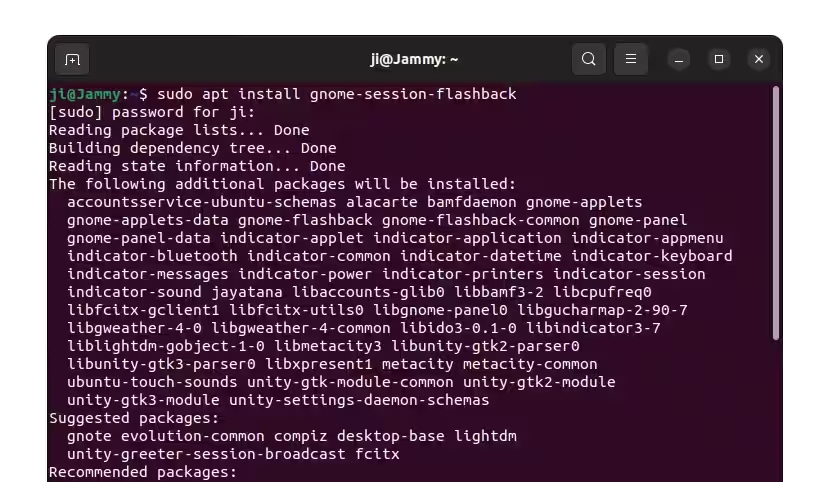
インストール後、ログアウトするか(必要に応じて再起動してください)。ログイン画面でユーザーをクリックし、右下のギアボタンをクリックして「GNOME Flashback (Metacity)」を選択し、最後にユーザーパスワードを入力してログインします。

Gnome Flashbackをアンインストールする
この従来のデスクトップセッションをアンインストールするには、ターミナルを開いて(Ctrl+Alt+T)、次のコマンドを実行してください:
sudo apt remove --autoremove gnome-session-flashback gnome-flashbackオプション2:Gnome Shell拡張

Debian、Ubuntu、Arch、FedoraなどのLinuxには、システムリポジトリにgnome-shell-extensionsパッケージが含まれています。このパッケージは、拡張機能を通じてGNOME 2スタイルのレイアウトを提供します。
上のスクリーンショットに見られるように、モダンなアプリケーションと場所のメニュー、下部のタスクバーウィンドウのリスト、そしてワークスペースインジケーターはすべてGnome Shellの拡張機能によって実装されています。
時計とシステムトレイのメニューは、現在のGnome Shellのものとまったく同じです。そして、すべての開いているアプリウィンドウを管理するためのオーバービュー画面があります。

拡張機能によって実装されたGnome Classicモードは、XorgとWaylandの両方のセッションをサポートしています。
ただし、ダークパネルモードは、組み込みテーマとうまくいきません。「ユーザーテーマ」拡張機能を有効にした後、サードパーティのテーマを試すことができます。そして、外観タブの下でShellテーマを切り替えるにはGnome Tweaksを使用してください。

Gnomeクラシックモードを有効にするには、拡張機能を使用して、キーボードでCtrl+Alt+Tを押してターミナルを開き、次のコマンドを実行します:
sudo apt install gnome-shell-extensions
その後、ログアウトし、ユーザーアカウントを選択した後に、GNOME Classic(Wayland)またはGNOME Classic on Xorgセッションのいずれかでログインすることを選択してください。
アンインストール:
拡張機能を通じてクラシックセッションを削除するには、ターミナルを開いて次のコマンドを実行してください。
sudo apt remove --autoremove gnome-shell-extensionsオプション3: MATEを通じてGnomeクラシックレイアウトを取得する

長期間の使用において、MATEデスクトップはクラシックなGNOME 2レイアウトを得るための最良の選択肢となるでしょう。軽量で、統合が良く、フレンドリーなコミュニティサポートがあります。
これはGNOME 2からフォークされた無料のオープンソースデスクトップで、独自のコアアプリセットがGNOMEコアアプリからフォークされています。MATEはGTK-3フレームワークを完全にサポートしており、ダークモードでも素晴らしく動作します。
多くのLinuxディストリビューション、Ubuntu、Debian、Linux Mint、Fedora、Archなどが、MATEをオプションのデスクトップ環境としてサポートしています。Ubuntuユーザーは、Ubuntu MATEをダウンロードして、あなたのマシンにインストールすることで、デスクトップを得ることができます。
新しいシステムを再インストールすることなく、次のコマンドを実行することでUbuntuにMATEをインストールできます(ターミナルを開くにはCtrl+Alt+Tを押してください):
sudo apt install mate-desktop-environmentUbuntu 22.04では、インジケーターの問題を解決するためにayatana-indicator-*パッケージもインストールしてください。
注意: ターミナルウィンドウからインストールされるすべてのパッケージ名をコピーすることを強くお勧めします。後でMATEデスクトップをアンインストールする場合に備えて。

最後に、コンピュータを再起動し、ログイン画面から「MATE」セッションを選択してください。

MATEデスクトップをアンインストールする
MATEをインストールする際にすべてのインストールされたパッケージ名のコピーを作成している場合は、sudo apt remove --autoremove コマンドとすべてのパッケージ名を実行してデスクトップを削除してください。
そうでない場合は、かわりにターミナルで以下のコマンドを実行してみてください:
sudo apt remove --autoremove mate-desktop libcaja-extension* ayatana-indicator-common libmate-panel-applet*コマンドはMATEデスクトップ環境のために最も多くのパッケージを削除する必要があります。しかし、アンインストールプロセスを開始する前に「y」を押す前に、ターミナルの出力に注意を払う必要があります。これは、役に立つパッケージもアンインストールされる可能性があるからです。