Kdenlive 24.02 がリリースされました!Qt6 に移植され、Ubuntu PPA が削除されました。

Kdenliveビデオエディターの新しいバージョン24.02.0が今週の月曜日にリリースされました!
新しいリリースは、ユーザーインターフェースにQt6とKDE Frameworks 6を使用しています。このポートは全体的な体験とLinuxユーザー向けのWaylandサポートの改善を実現しています。また、Windows、MacOS、およびLinuxでは、それぞれDirectX、Metal、Vulkan上でネイティブに動作し、パフォーマンスの大幅な向上を遂げています。
しかし、この変更により、開発者チームは公式PPAのサポートを終了しました。これはUbuntuとLinux Mintのネイティブ.debパッケージが含まれています。現在、LinuxにはAppImageとFlatpakのみがサポートされています。
Qt6およびKDEフレームワーク6に切り替えたことによるその他の欠点には次のものが含まれます:
- WindowsとLinuxのAppImageでテーマとアイコンが正しく適用されていません。
- 音声録音機能を一時的に削除しました。
- テキストがLinux Waylandのタイムラインのクリップで正しく表示されません。
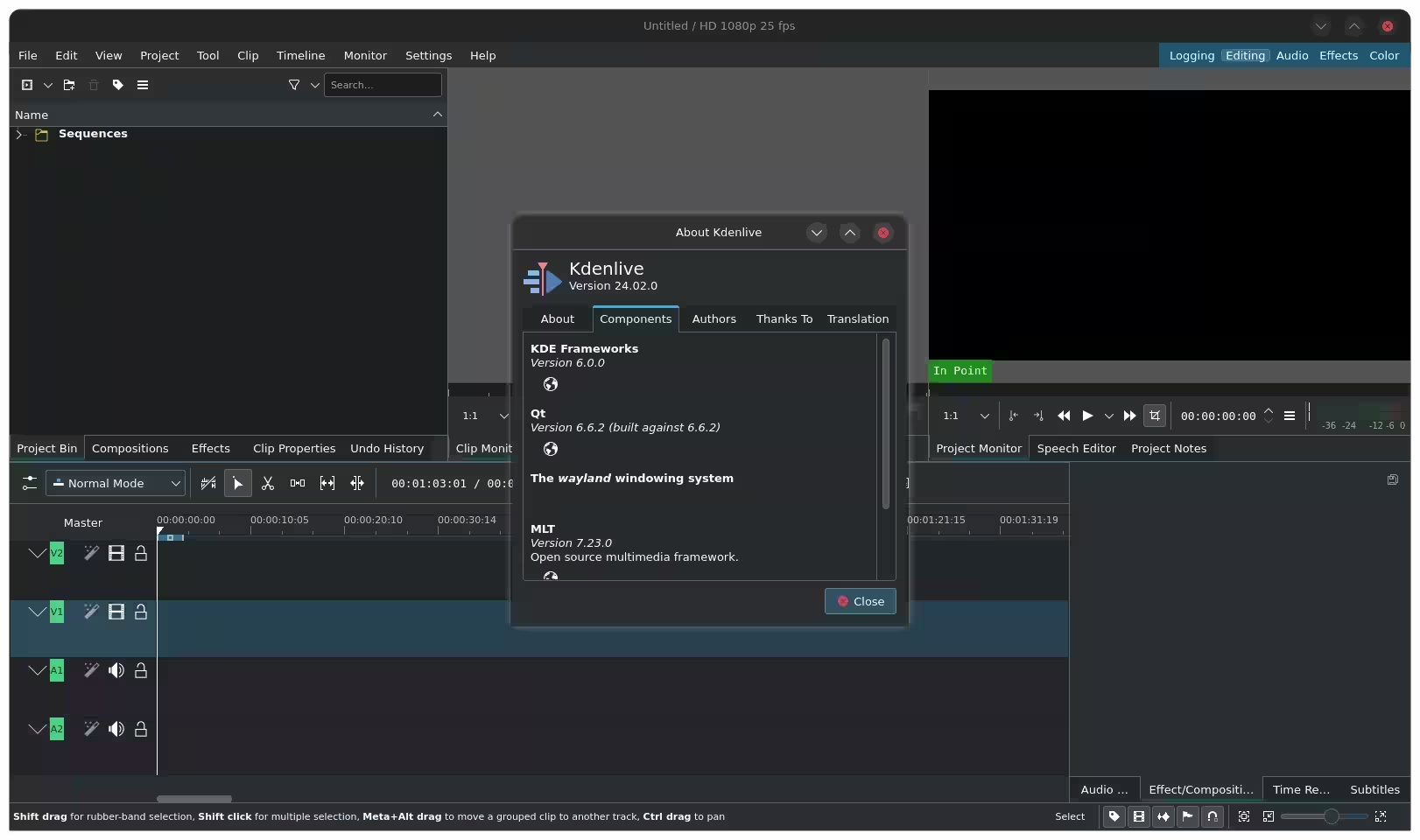
ツールキットの変更に加えて、リリースには、以前は機能していなかったUt Videoを置き換えるFFv1レンダー設定、自動更新チェック(アクティブなネットワーク接続なし)、および複数の字幕サポートが含まれており、ユーザーはトラックヘッダーのドロップダウンリストから字幕を便利に選択できるようになっています。
その他の変更には次のものが含まれます:
- 最適化されたRAMの使用。
- NVIDIAのエンコーディング/トランスコーディングの問題に対処しました。
- 可変フレームレートクリップを含むプロジェクトを作成することは許可されていません。
- 複数のプロジェクトのアーカイブに関する問題を修正しました。
- Glaxnimateのアニメーションは現在、rawrフォーマットにデフォルト設定されています。
- 字幕マネージャーダイアログを実装し、新しい字幕を作成するためのチェックボックスを追加しました。
- 新しいスピーチエディターのオプションで、選択したテキストから直接新しいシーケンスを作成できます。
- キーフレームのためのイージング補間モードの初期実装
- ガウスぼかしフィルターと平均ぼかしフィルターは、現在キーフレーム化可能です。
- グループ内の任意のクリップにエフェクトをドラッグして、クリップのグループにエフェクトを適用します。
- Alt + 選択してグループ内の選択したクリップを移動または削除します。
- タイムラインから直接クリップの効果を有効/無効にするためのトグルボタン。
- クリップモニターのクリップ名における最後に開いたクリップ
- レンダリングされたファイルフォルダーを開くためのコンテキストメニューオプション
- ドキュメントチェッカーを改訂しました。
- レンダリングが完了したときに音を再生するオプション。
Kdenlive 24.02.0のインストール方法
Kdenlive のウェブサイトでは、Windows、Linux、および MacOS 用の公式パッケージが提供されており、以下のリンクからダウンロードできます。
Kdenliveをダウンロード: https://kdenlive.org/en/download/
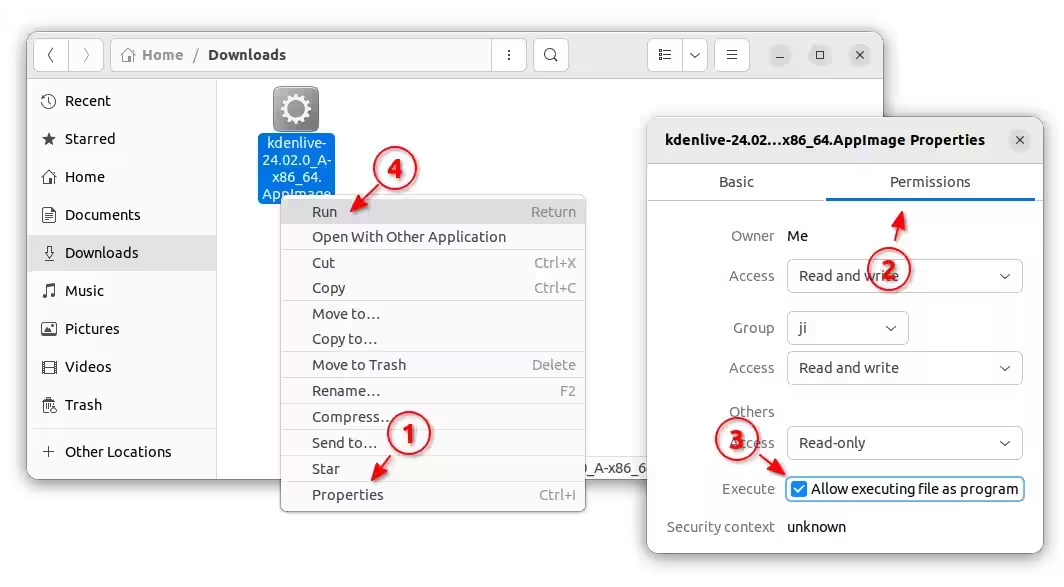
Linuxの場合、動画編集ソフトを起動するために直接実行できるAppImage形式の非インストールパッケージが含まれています。ただし、最初にパッケージ(AppImageファイル)のプロパティダイアログから「実行権限」を追加する必要があります。
注意: Ubuntu 22.04以上は、標準でAppImageをサポートしていません。キーボードでCtrl+Alt+Tを押してターミナルを開き、コマンドsudo apt install libfuse2を実行して有効にしてください。
選択肢として、ユーザーはFlatpakパッケージを選ぶことができ、これはFedora38/39(サードパーティリポジトリが有効な場合)およびLinux Mint 21のGNOMEソフトウェアおよびソフトウェアマネージャーで利用可能です。
Ubuntuやその他のLinuxは、以下の手順に従ってKdenliveをFlatpakパッケージとしてインストールできます:
-
まず、キーボードで
Ctrl+Alt+Tを押してターミナルを開き、その後、Flatpakサポートを有効にするコマンドを実行します:sudo apt install flatpak他のLinuxの場合は、公式のセットアップガイドに従ってパッケージ形式のサポートを有効にしてください。

次に、ターミナルで以下のコマンドを実行して、Flatpakパッケージとしてビデオ編集ソフトをインストールします:
flatpak install https://dl.flathub.org/repo/appstream/org.kde.kdenlive.flatpakref
インストールが完了したら、デスクトップ環境によってはスタートメニューまたは「アクティビティ」オーバービューからアプリを検索して起動します。
First time installing Flatpak app may need log out and back in to make app icon visible.
Kdenliveをアンインストールする
KdenliveのFlatpakパッケージをアンインストールするには、ターミナルを開いて(Ctrl+Alt+T)、コマンドを実行します:
flatpak uninstall --delete-data org.kde.kdenliveまた、不要なランタイムライブラリを削除するために、flatpak uninstall --unusedを実行してください。