Kdenlive 24.12 複数の字幕トラックを追加し、Qt5サポートを撤回しました

Kdenlive、人気のあるQtベースの無料オープンソースビデオ編集ソフトウェアが、数日前に新しい24.12バージョンをリリースしました。
新しいリリースパッケージは12月14日に利用可能になりました。KDE.orgはKDE Gear 24.12内でそれを発表しましたが、執筆時点ではkdenliveのウェブサイトに公式のリリースノートはまだありません。
公式のリリースノートを待てないのであれば(現時点でリンクは404エラーです)、この新しいビデオエディターのリリースでの新機能について簡単に概説します。
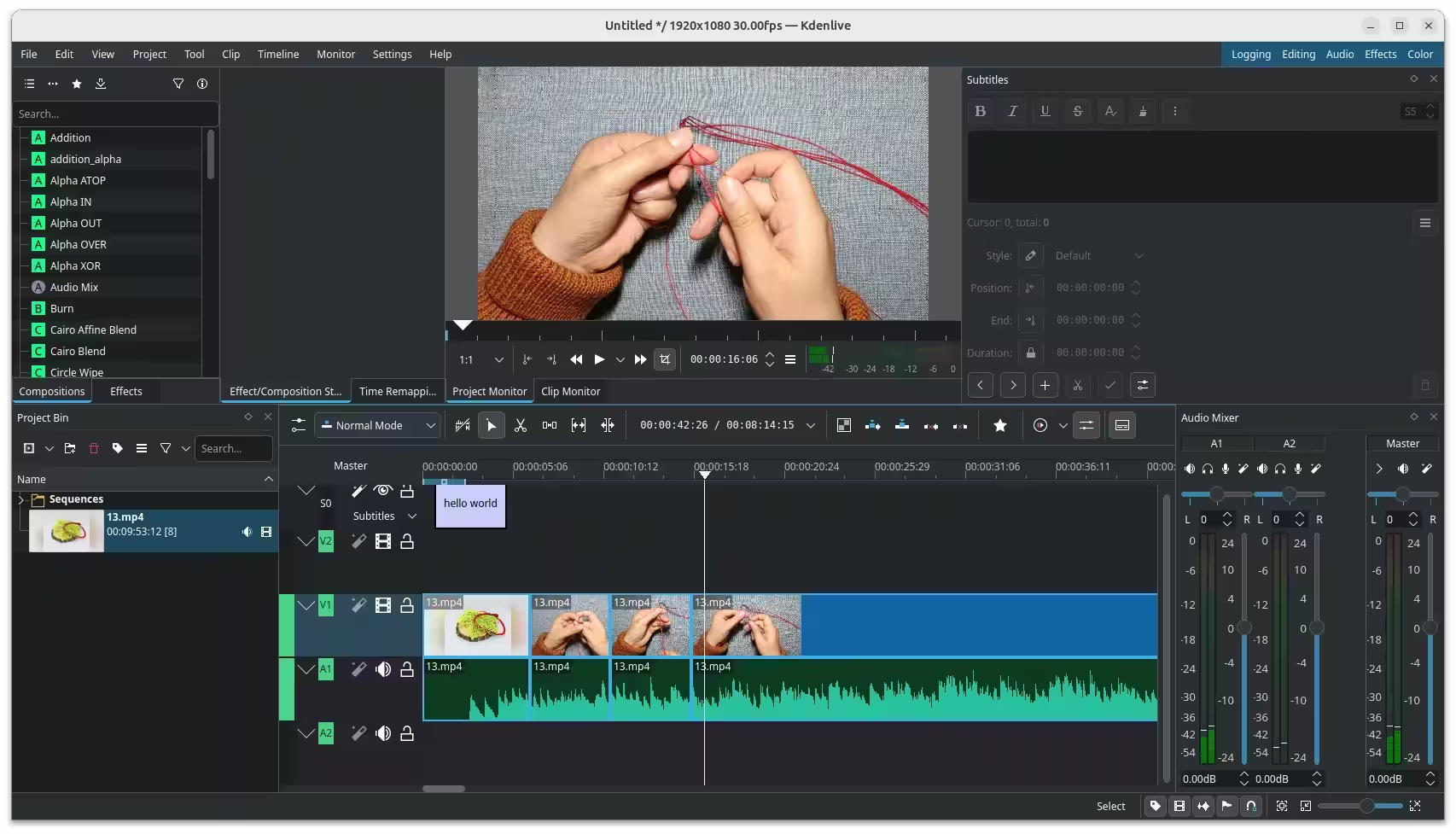
Kdenliveビデオエディター
Kdenlive 24.12では、複数の字幕トラックのサポートが導入されました。ユーザーは、タイムラインで字幕クリップをドラッグダウンして自動的に作成し、新しいトラックに移動できるようになりました。また、「字幕管理」ダイアログが更新され、字幕トラックを管理するためのオプションが追加され、それぞれのトラックに独自のフォントスタイルを設定できるようになりました。

このリリースでは、デフォルトでは無効になっている組み込み効果オプションも導入されました。これを有効にすると、クリップをタイムラインにドラッグする際に、常に動画部分にフリップおよびトランスフォーム効果が追加され、音声部分にはデフォルトで音量効果が追加されます。

ビデオエディタは現在、複数のタイムラインアイテムのサイズ変更が可能です。タイムラインで複数のアイテムを選択し(shift+click)、そのうちの1つをダブルクリックしてください。ダイアログが表示され、「すべてのアイテムに期間を適用」オプションが表示され、同時にサイズ変更が可能です。

作業の効率を上げるために、選択したクリップをタイムラインから削除し、ギャップを取り除くためのショートカットキーShift+Delが追加されました。トラックが非アクティブに設定されている場合、抽出されたクリップの右側にあるクリップはギャップを埋めるために移動しません。
Kdenlive 24.12のもう一つの重要なハイライトは次の通りです。
- 新しいMLT HSLカラー補正効果を追加しました
- 効果と構成に関する文書への直接リンクを追加しました。
- Qt5のサポートを終了しました。
- エフェクトをビルドするためにプリセットを戻してください
さまざまなバグ修正やその他の改善も含まれています。
- 各アプリケーションの起動時にヘルプショートカットのリセットを修正し、ユーザーがF1ショートカットを他のアクションに割り当てられるようにする。
- Pexelsビデオプロバイダーを修正する
- 字幕エディタでフォントサイズを変更する方法を修正する
- Pythonの依存関係チェックによって引き起こされる設定での可能な同時実行クラッシュを修正
- TTSのためのさまざまな修正
- 高解像度でのカラーホイールの描画を修正する
- カラーホイールの高解像度ペインティングを修正する
- シーケンスが閉じた後のqmlのクラッシュ/破損を修正する
- アプリのUIスタイルによりよく従った字幕のスタイルダイアログをクリーンアップする
- クリップサンプルのアスペクト比が1でないときに、幅/高さにフィットするように修正する
- 利用できないドライブに欠損ファイルがあるプロジェクトを開く際のWindowsクラッシュを修正する
- 中止レンダリングを修正する
- エフェクトスタックのクラッシュを修正する
- トランスコーディング時に選択された間違ったHWプロファイルを修正する
- コピー効果に対するさまざまな組み込み効果修正
- プロキシ画像のEXIFオリエンテーションの問題を修正する
- FFV1プロファイルの透過レンダリングを修正する
- クリップのサイズ変更時にデルタ表示を修正し、開始からサイズ変更する際に持続時間情報を追加する
- タイムラインインスタンスからビン効果を削除することはできません。
- ビルトインエフェクトの前にバイナリエフェクトを移動しようとしてクラッシュを修正する
- 詳細については、公式リリースノートをご覧ください(上記のリンクを参照)。
Kdenlive 24.12を取得する方法
Linux、Windows、およびMacOS用の公式パッケージは、下のリンクを介してKDEのウェブサイトからダウンロードできます。
Kdenliveをダウンロード: https://download.kde.org/stable/kdenlive/
Linux の場合、非インストールの AppImage パッケージです。ダウンロードして、ファイルの「プロパティ」ダイアログから実行権限を追加してください。その後、ユーザーは「実行」ボタンをクリックして動画編集ソフトを起動できます。
ヒント: Ubuntu 22.04以降は、AppImageを標準でサポートしていないため、ユーザーはまずsudo apt install libfuse2を実行して必要なパッケージをインストールする必要があります。

Linuxユーザーは選択肢として公式のFlatpakパッケージを待つことができますが、執筆時点ではまだ更新されていません。これはFlathubリポジトリで利用可能です。