GNOMEは新しい「Showtime」をコアビデオプレーヤーとして使用することを期待しています。

UbuntuのデフォルトデスクトップであるGNOMEは、コアのTotemビデオプレーヤーをまだ開発中の「Showtime」に置き換えることを期待しています。
GTK4への切り替えに伴い、GNOMEは画像ビューア、テキストエディタ、カメラアプリ、端末エミュレータなどのいくつかのコアアプリを置き換えました。また、デシベルが音声ファイルを再生するためのコアアプリとして提案されています。
現在のトーテムビデオプレーヤーはほぼ1年間メンテナンスされておらずGTK3に固執しているため、ショータイムがGNOMEインキュベーターに提出され受け入れられました。必要な成熟度に達すれば、これがコアアプリになります。

新しいビデオプレーヤーはPythonプログラミング言語で書かれており、もちろんGNOMEデスクトップ環境にうまく統合されたユーザーインターフェースのためにGTK4とLibAdwaitaを使用しています。
自らを「集中せずに視聴する」として宣伝しています。ヘッダーバーもメニューもコントロールボタンもなく、プレイバック中は動画画面のみが表示され、マウスカーソルをプレイヤーウィンドウ上に移動させるまでそのままです。
さらに、マウスがアプリウィンドウにホバーすると、ウィンドウコントロールボタンや、上部にフルスクリーンおよびハンバーガーメニューアイコンが表示されます。
画面下部には、再生/一時停止、早送り/巻き戻し、音量調節、および再生速度、言語、字幕の設定があるシークバーがあります。

他の新しいコアアプリと同様に、Showtimeは異なる画面サイズ、特にモバイルデバイスに適応するユーザーインターフェースを備えています。
gstreamerマルチメディアフレームワークによる基本的なビデオ/オーディオ再生に加えて、FFmpegを通じた拡張機能、GPUアクセラレーション(私のテストではまだ動作していません)、およびフォルダ内の現在のビデオファイルを開く、スクリーンショットを撮るなどのいくつかの追加機能もサポートしているようです。
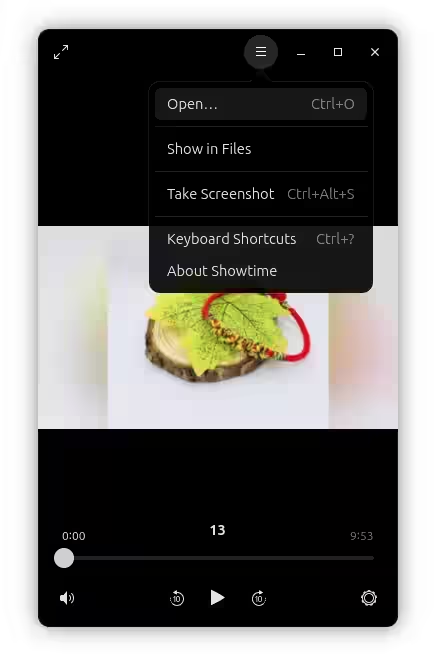
Ubuntuや他のLinuxでShowtimeビデオプレーヤーを試してみてください
そのアプリはまだ開発段階にあります。ほとんどのLinuxでGNOME NightlyリポジトリからFlatpakパッケージとして試すことができます。GNOMEだけでなく、他のほとんどのデスクトップでも動作します。それはサンドボックス環境で実行されるためです。
まず、
Ctrl+Alt+Tを押してターミナルウィンドウを開きます。次に、Flatpakサポートを有効にするためのコマンドを実行します:sudo apt install flatpak他のLinuxや古いUbuntuは、代わりにこの公式セットアップガイドを見ることができます。

次に、GNOME Nightly リポジトリを追加するためのコマンドを実行します。
flatpak remote-add --if-not-exists gnome-nightly https://nightly.gnome.org/gnome-nightly.flatpakrepo最後に、次のコマンドを実行して、Flatpakパッケージとしてビデオプレーヤーをインストールします:
flatpak install gnome-nightly org.gnome.Showtime.Devel

インストール後は、ビデオファイルを右クリックして、開くアプリのダイアログでアプリを選択します。または、スタートメニューやGNOMEオーバービューから検索して起動します:

アプリアイコンが表示されない場合は、ログアウトして再度ログインするか、ターミナルからコマンドを実行して起動してみてください。
flatpak run org.gnome.Showtime.Develより良くするために、このページに問題を報告してください。
ショータイムをアンインストールする
ビデオプレーヤーをアンインストールするには、ターミナルウィンドウで次のコマンドを実行します:
flatpak uninstall --delete-data org.gnome.Showtime.Develその後、flatpak uninstall --unusedを実行して、不要なランタイムライブラリをクリーンアップしてください。
GNOME Nightly リポジトリから他にアプリがインストールされていない場合、そのリポジトリを削除するためにコマンドを実行することができます:
flatpak remote-delete gnome-nightly