Ubuntu 24.04でThinkPadのファン速度を制御する方法

これは、Ubuntu 24.04を実行しているLenovo ThinkPadラップトップのファン速度を制御する方法を示す初心者向けのステップバイステップガイドです。
ファン速度制御の解決策は、コンピューターメーカーによって異なります。私のThinkPad T480sでは、基本的なウェブブラウジングや他の軽作業をしているとき、ファンは通常回転していません。
しかし、もし望むなら、固定ファン速度を設定するのは簡単ですし、コア温度に応じて速度を自動的に調整することもできます。
ステップ1: ファンコントロールのためのカーネルオプションを有効にする
Linuxカーネルには、ThinkPadラップトップをサポートするためのthinkpad_acpiモジュールが含まれています。これはファン制御操作をサポートしていますが、安全上の理由からデフォルトでは無効になっています。
1. このファン制御機能を有効にするには、ターミナルを開き(Ctrl+Alt+T)、/etc/modprobe.d/ ディレクトリの下に設定ファイルを作成するコマンドを実行します:
sudo nano /etc/modprobe.d/thinkpad_acpi.confこのコマンドは、ほとんどのLinuxデスクトップで機能するnanoコマンドラインテキストエディタを使用します。Ubuntu 24.04や最近のGNOMEデスクトップを搭載した他のLinuxではgnome-text-editorに置き換えることができますし、XFCEの場合はmousepad、MATEの場合はplumaを使用できます。
2. ファイルが開いたら、以下の行を追加してください:
options thinkpad_acpi fan_control=1それを保存します。nanoテキストエディタの場合は、Ctrl+Sを押して保存し、Ctrl+Xを押して終了します。

3. 変更を適用するには、以下のコマンドを実行してカーネルモジュールを削除し、その後再度ロードします:
sudo modprobe -r thinkpad_acpi && sudo modprobe thinkpad_acpi4. 確認するには、コマンドを使用してください:
systool -v -m thinkpad_acpiコマンドが見つからない場合は、sudo apt install sysfsutilsを実行してツールをインストールします。 ターミナル出力において、「fan_control」パラメータが「Y」に等しい場合、それは機能が有効になっていることを意味します。

ステップ2:ファン速度を手動で設定する
カーネルモジュールオプションを有効にした後、/proc/acpi/ibm/fan ファイルにカスタムレベル値を書き込むことで、ファンの速度を手動で設定できます。これは、端末で単一のコマンドを実行するか、グラフィカルツールを使用することで行うことができます。
オプション1: ファン速度を設定する単一コマンド
ターミナルウィンドウでファン速度を設定するには、次のコマンドを使用します:
echo level 0 | sudo tee /proc/acpi/ibm/fanこのコマンドはファンの速度をレベル 0(ファンオフ)に設定します。選択肢として、レベル 1、レベル 2、…、レベル 7に置き換えることができます。
例えば、level 4で中程度のファン速度を設定します:
echo level 4 | sudo tee /proc/acpi/ibm/fanまたは、level 7を使用して最大規制速度を設定します:
echo level 7 | sudo tee /proc/acpi/ibm/fanデフォルトはlevel autoであり、コマンドを介して設定できます:
echo level auto | sudo tee /proc/acpi/ibm/fan最大無制御速度のためのレベル解除もあるが、それは最大規制速度よりもさらに速い。
ファンの速度を変更した後は、ファンの速度を監視するためにどちらかのコマンドを実行するか、単に耳を空気出口に近づけてファンの音を聞いてください。
cat /proc/acpi/ibm/fan
オプション2: グラフィカルツールを使用してファンスピードを設定する
ファンの速度を制御するためのグラフィカルツールを使用したい場合は、選択可能なオープンソースツールthinkfan-uiがあります。
ArchとManjaro Linuxでは、AURリポジトリにthinkfan-uiパッケージとして利用可能です。
その間、DebianおよびUbuntuベースのシステムは、プロジェクトページから.debパッケージをダウンロードできます。
ThinkFan-UIをダウンロード(アセットの下に): https://github.com/zocker-160/thinkfan-ui/releases
次に、ファイルマネージャーで.debパッケージをダブルクリックして、App CenterまたはSoftware Installを介してインストールします。
インストールが完了したら、起動してポップアップダイアログまたは右上のシステムインジケーターを使用してファン速度を監視および制御してください:

ステップ3: CPU/GPU温度に応じた自動ファン速度
デフォルトのautoファンコントロールがニーズに合わない場合は、thinkfanを使用してCPU/GPUの温度に応じてファンの回転速度を自動調整することができます。
Thinkfanは、lm-sensorsによって報告されたコアデバイスの温度に基づいて、/proc/acpi/ibm/fanファイルに自動的にファンの速度レベルを書き込みます。設定ファイルを編集することで、ユーザーは指定された温度範囲に応じてファンの回転速度を制御することができます。
1. まず、ターミナルを開き(Ctrl+Alt+T)、thinkfanとlm-sensorsをインストールするコマンドを実行します:
sudo apt install thinkfan lm-sensors
2. 次に、以下のコマンドを実行して、あなたのノートパソコンの監視チップやセンサーを検出します:
sudo sensors-detectターミナル出力では、すべての質問にデフォルトの回答を選択するためにEnterを押すことができます。
3. thinkfanを設定する前に、どこでコア温度を読み取るかを調べる必要があります。
そのためには、次のコマンドを使用してください:
find /sys/devices -type f -name "temp*_input"|sed 's/^/hwmon /g'ターミナルの出力では、すべての出力をコピーするか、一部を選択して次のステップで使用することができます。
私の場合、hardinfo(システムプロファイラーおよびベンチマーク)ツールによると、CPUコアの温度を監視しているのは5つのハイライトされた行だけです(下のターミナルのスクリーンショットを参照)。私のラップトップには専用のGPUがないので、次のステップではそれらを使用します。

4. /etc/thinkfan.confファイルを編集します。コマンドを実行します:
sudo gnome-text-editor /etc/thinkfan.confgnome-text-editorをあなたのデスクトップ環境に応じて置き換えるか、ほとんどのデスクトップで動作するnanoを使用してください。
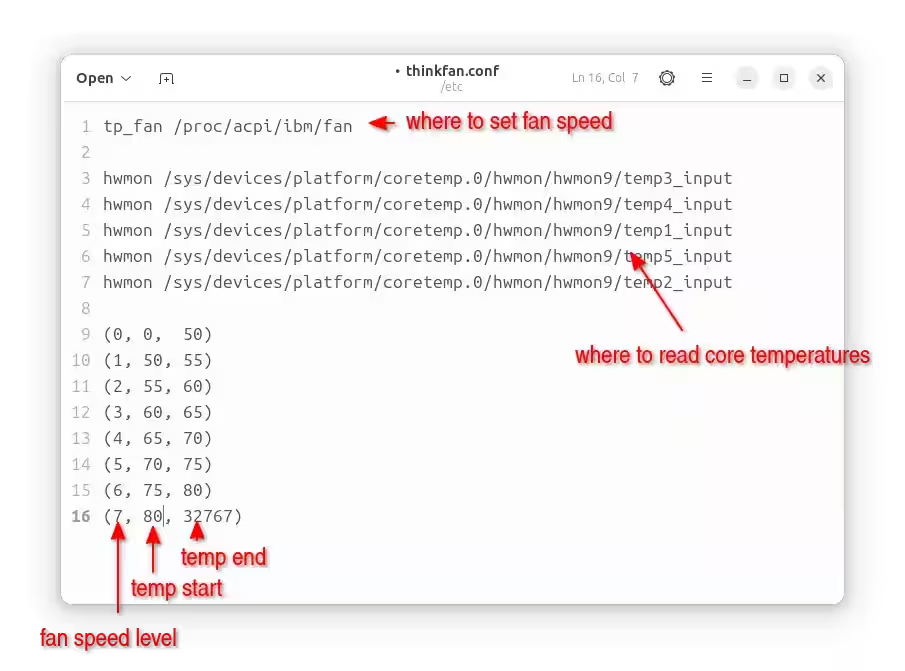
ファイルを開いたら、次の行を追加します:
最初に、ファンの速度を制御するファイルを指定するために、以下の行を追加してください:
tp_fan /proc/acpi/ibm/fan次に、コア温度を読む位置を示すために、下に行を追加します。
hwmon /sys/devices/platform/coretemp.0/hwmon/hwmon9/temp3_input
hwmon /sys/devices/platform/coretemp.0/hwmon/hwmon9/temp4_input
hwmon /sys/devices/platform/coretemp.0/hwmon/hwmon9/temp1_input
hwmon /sys/devices/platform/coretemp.0/hwmon/hwmon9/temp5_input
hwmon /sys/devices/platform/coretemp.0/hwmon/hwmon9/temp2_input
最後のステップに従ってそれらを交換する必要があります!!!
最後に、温度範囲とそれに応じてファンが運転すべき速度レベルを設定します。
(0, 0,  50)
(2, 50, 60)
(4, 60, 70)
(7, 70, 32767)
この場合、CPUの温度が0から50の範囲ではファンをオフにし、50から60の間では低速、60から70では中速、70以上の温度では最大速度です。速度レベル(0〜7)を追加したり省略したり、温度を好みに応じて変更できます。
5. 最後のステップでファイルを保存した後、下記のコマンドを実行して、正しく動作しているかテストしてください。
sudo thinkfan -n
6. すべてがうまくいけば、ファンスピードを自動的に制御するために、systemdサービスとしてthinkfanを起動することができます。
sudo systemctl enable thinkfan thinkfan-sleep thinkfan-wakeupsudo systemctl start thinkfan thinkfan-sleep thinkfan-wakeup元に戻す :
ThinkPadのファンコントロールを以前の状態に戻したい場合は、まず端末を開き(Ctrl+Alt+T)、カーネルモジュールの設定ファイルを削除するコマンドを実行してください。
sudo rm /etc/modprobe.d/thinkpad_acpi.confそれから、ファン制御オプションを無効にするために再ロードしてください:
sudo modprobe -r thinkpad_acpi && sudo modprobe thinkpad_acpi次に、インストールされている場合は、thinkfan と thinkfan-ui を次のコマンドで削除します:
sudo apt remove thinkfan thinkfan-ui