Scout_Realtime - Linuxにおけるサーバーおよびプロセスのメトリックを監視する
過去には、top、htop、atop、glancesなどのLinuxパフォーマンスを監視するための多くのコマンドラインベースのツールや、cockpit、pydash、linux-dashなどのいくつかのウェブベースのツールを取り上げてきました。glancesをウェブサーバーモードで実行してリモートサーバーを監視することもできます。しかしそれはさておき、私たちは皆さんと共有したい別のシンプルなサーバー監視ツール、Scout_Realtimeを見つけました。
Scout_Realtimeは、Linuxサーバーのメトリクスをリアルタイムで監視するためのシンプルで使いやすいウェブベースのツールです。リアルタイムでCPU、メモリ、ディスク、ネットワーク、およびプロセス(上位10件)から収集されたメトリクスに関するスムーズなチャートを表示します。
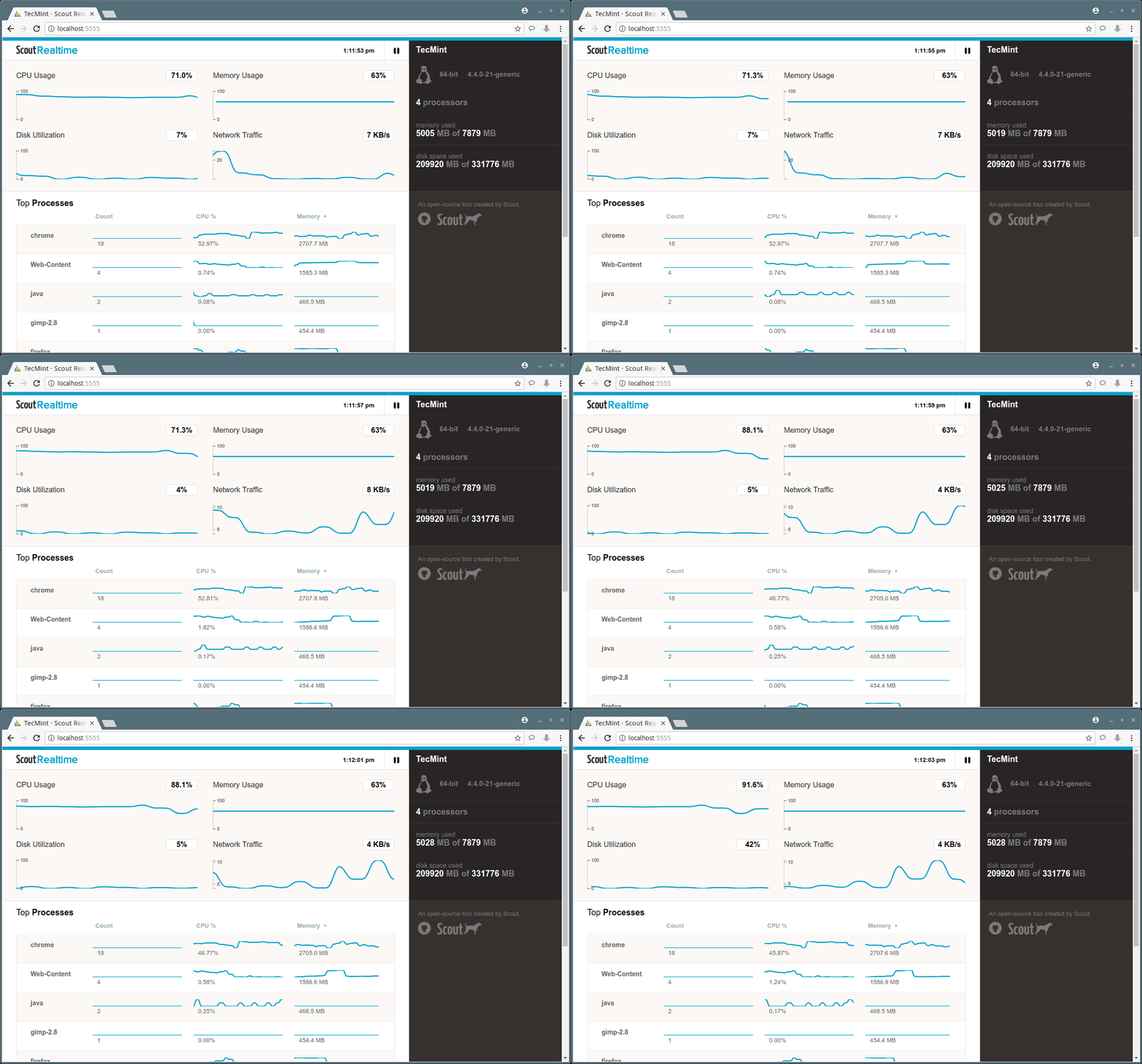
この記事では、リモートサーバーを監視するために、Linuxシステムにscout_realtimeモニタリングツールをインストールする方法を紹介します。
LinuxにScout_Realtime監視ツールをインストールする
1. Linuxサーバーにscout_realtimeをインストールするには、次のコマンドを使用して、サーバーにRuby 1.9.3+がインストールされている必要があります。
$ sudo apt-get install rubygems		[On Debian/Ubuntu]
sudo yum -y install rubygems-devel	[On RHEL/CentOS]
sudo dnf -y install rubygems-devel	[On Fedora 22+]
2. LinuxシステムにRubyをインストールしたら、次に以下のコマンドを使用してscout_realtimeパッケージをインストールできます。
$ sudo gem install scout_realtime
3. scout_realtimeパッケージのインストールが成功したら、次にscout_realtimeデーモンを起動する必要があります。これにより、リアルタイムでサーバーのメトリクスが収集されます。
$ scout_realtime

4. リモートで監視したいLinuxサーバーでscout_realtimeデーモンがポート5555で実行されていることを確認してください。ファイアウォールを実行している場合は、scout_realtimeがリッスンしているポート5555をファイアウォールで開放して、リクエストを受け入れる必要があります。
---------- On Debian/Ubuntu ----------
sudo ufw allow 27017
$sudo ufw reload

---------- On RHEL/CentOS 6.x ----------
sudo iptables -A INPUT -p tcp --dport 5555 -j ACCEPT
sudo service iptables restart

---------- On RHEL/CentOS 7.x ----------
sudo firewall-cmd --permanent --add-port=5555/tcp
sudo firewall-cmd reload
5. さて、他のどのマシンからでも、ウェブブラウザを開いて以下のURLを使用して、リモートLinuxサーバーのパフォーマンスをモニターするためのscout_realtimeにアクセスしてください。
http://localhost:5555
OR
http://ip-address-or-domain.com:5555

6. デフォルトでは、scout_realtime のログはシステムの.scout/scout_realtime.log に書き込まれ、catコマンドを使用して表示できます。
$ cat .scout/scout_realtime.log
7. scout_realtime デーモンを停止するには、以下のコマンドを実行してください。
$ scout_realtime stop
8. システムからscout_realtimeをアンインストールするには、以下のコマンドを実行してください。
$ gem uninstall scout_realtime
詳細については、Scout_realtimeのGithubリポジトリをチェックしてください。
それはとても簡単です! Scout_realtime は、Linuxサーバーのメトリクスをリアルタイムでtopのような形で監視するためのシンプルでありながら便利なツールです。このアーティクルに関する質問やフィードバックがあれば、コメントでお知らせください。