Ubuntuで忘れたパスワードを迅速にリセットする方法
もしUbuntuのパスワードを忘れてしまった場合でも心配はいりません。パスワードをリセットすることで、システムに簡単に再ログインできます。

パスワードを忘れることは本当に悪夢のようなことです。Ubuntuデバイスのパスワードをリセットする必要がある場合、非常に不安になるかもしれません。通常、オンラインのウェブアカウント(Google、Facebookなど)のパスワードをリセットする方が、コンピュータのパスワードをリセットするよりもずっと簡単です。
Ubuntuシステムにロックアウトされてしまった場合、バックアップを取っていないかもしれない重要なデータを失うことを心配する必要はありません。幸運なことに、Ubuntuでパスワードをリセットするための迅速な解決策があります。
Ubuntuのパスワードリセット方法(リカバリーモードを通じて)
Ubuntuはデフォルトで最初に作成されたユーザーアカウントを管理者アカウントとして設定し、ユーザーに管理者アカウントを保護するためのパスワード設定を促します。普段使っていないとUbuntuのパスワードを忘れることが非常に一般的ですが、リセットするのは簡単なので安心してください。
Ubuntuのパスワードを忘れた場合は、Ubuntuデバイスをリカバリーモードで起動し、ルートシェルプロンプトに降りて、新しいパスワードを設定します。ルートアカウントは、Ubuntuのインストールに関してほぼ何でもできるスーパー管理者のようなものですので、ターミナルに入力するコマンドには注意してください。
同じ手順は、VMwareやOracle VirtualBoxのようなハイパーバイザーを使用して仮想マシン上でUbuntuを実行しているユーザーにも適用されます。
失われたUbuntuのパスワードをリセットするには、まずシステム(または仮想マシン)を再起動します。BIOS画面の後、GRUBブートメニューが表示されたら、左のShiftキーまたはEscキーを押します。
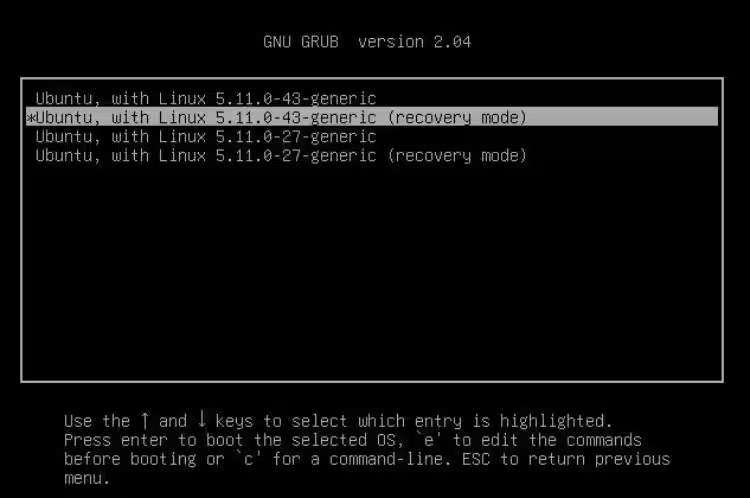
キー入力を正しくタイミングよく行えば、上に示されているようにメニューが表示されるはずです。下矢印キーを使ってリカバリーモードのオプションをハイライトし、Enterを押してください。
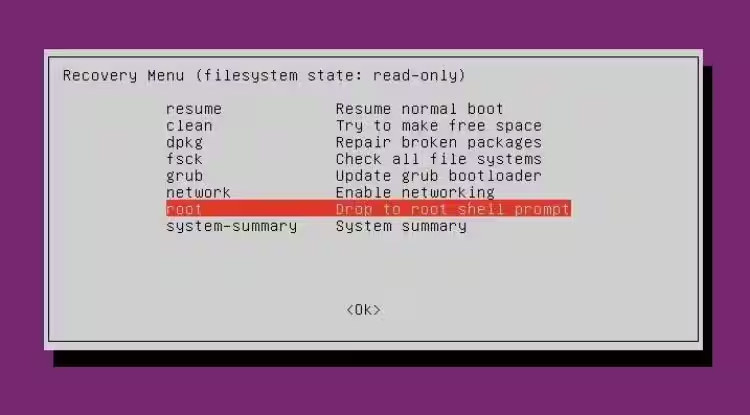
起動プロセスが完了するまで待ち、その後リカバリーメニューに移動します。矢印キーを使ってrootと表示されたオプションを強調表示し、Enterを押してルートシェルプロンプトに移行してください。
ルートシェルプロンプトで、最初に以下のコマンドを入力してストレージを上書き権限で再マウントします:
mount -o remount,rw /次に、あなたのユーザー名を入力し、新しいパスワードを入力してリセットするための以下のコマンドを入力してください。
passwd username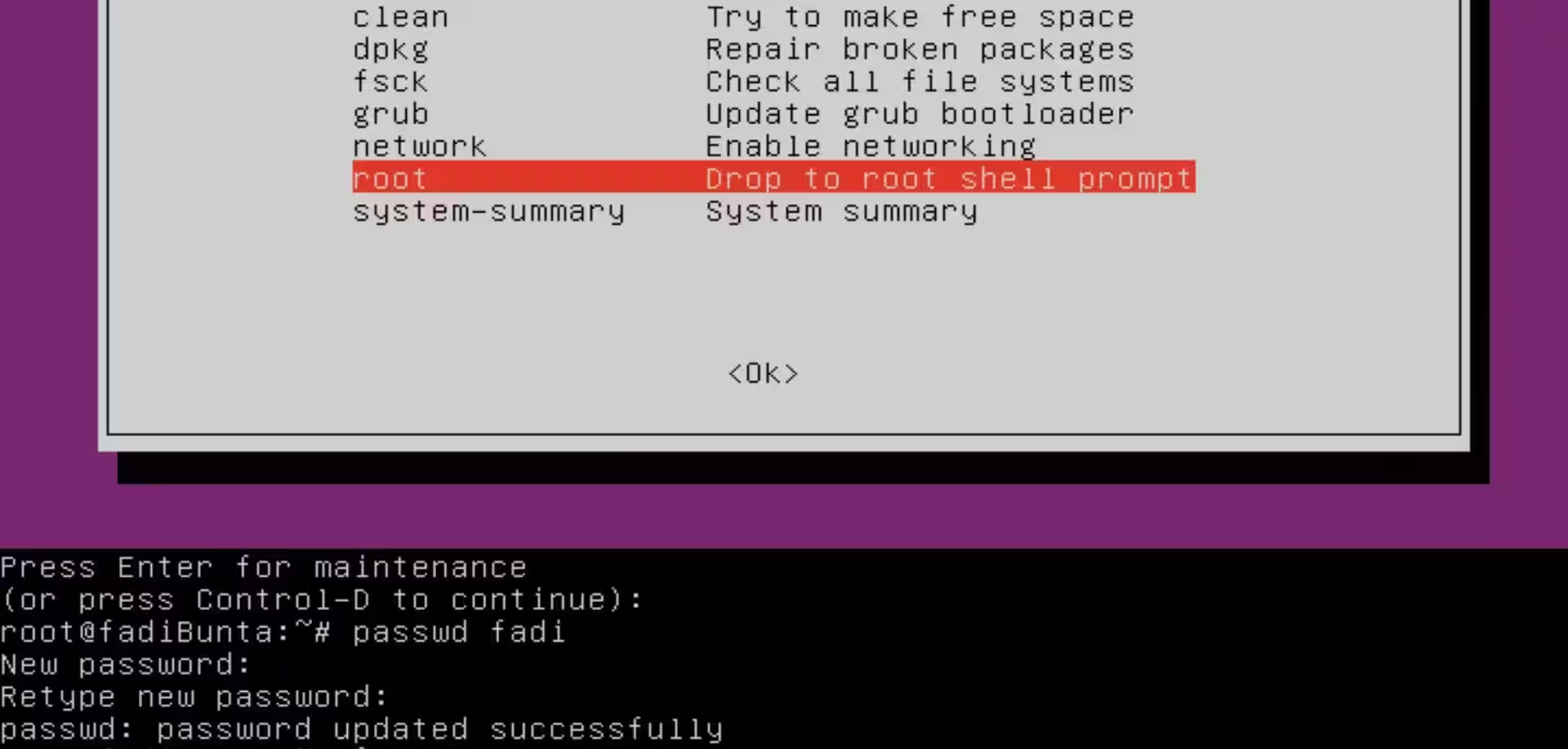
新しいパスワードが正常に更新されたら、マシンを再起動してアカウントにログインしてください。
将来的には、アカウントにログインした後に、UbuntuやLinuxデバイスのログインパスワードを変更することもできます。
忘れたUbuntuのパスワードをリセットする方法がわかりました
Ubuntuのリカバリーメニューを通じて、失われたUbuntuのパスワードを数分でリセットできます。
Linuxベースのシステムは一般に非常に安全と見なされていますが、ユーザーのパスワードをリセットするのがどれほど簡単かを考えると、セキュリティを強化することを検討するかもしれません。