Chromebookを工場出荷時設定にリセットする方法
重要なポイント
- Chromebookをパワーウォッシュすると、ファイルを削除してシステム設定をリセットすることで問題を解決できますが、データは失われます。
- Chromebookを設定アプリまたはログアウト方法でハードリセットできます。
- パワーウォッシュ後に問題が続く場合は、ChromeOSを再インストールして完全なリカバリーを行う必要があるかもしれません。
Chromebookは安定していて安全ですが、壊れたChromebookを修理するためのオプションはやや限られています。データ損失を気にしない場合、Chromebookをパワーウォッシュすることは、その機能を復元するための最良の方法の1つです。ここでは、Chromebookを工場出荷時にリセットするために使用できる2つの方法を紹介します。
設定からChromebookを工場出荷時の設定にリセットする方法

Chromebookの工場出荷時リセット(または「パワーウォッシュ」)は、Chromebookを修理しようとする際に使える最も簡単な回復オプションです。Chromebookを工場出荷時にリセットすると、パワーウォッシュがローカルに保存されているすべてのデータを削除しますが、ChromeOS自体は再インストールされません。
それはあなたに関連付けられたGoogleアカウントを削除し、デバイス上の保存したネットワークやオーナーアカウントの権限も削除します。パワーウォッシュはすべてのシステム設定を削除するため、あなたが誤って作成した可能性のあるOSの問題を修正することができます。
しかし、Chromebookを工場出荷時設定にリセットしても、オペレーティングシステムの問題を修正することはできません。Chromebookの問題が解決しない場合は、ChromeOSを再インストールする必要があるかもしれません。
覚えておいてください: Chromebookを初期化すると、ローカルに保存されているすべてのファイルが失われます。それらを保存するために、外部ドライブまたはクラウドにファイルをバックアップしてください。
設定を通じて Chromebook をハードリセットするには、次の手順を行ってください:
画面の右下隅にあるタスクバーの時間をクリックし、次に設定ギアを選択して、設定アプリを開きます。

- 設定アプリの左側のナビゲーションメニューでシステム環境設定を見つけて選択します。
- メインパネルに表示される拡張オプションで、リセットセクションが見つかるまで下にスクロールしてください。
- リセットの見出しの下で、パワーウォッシュオプションの右側にあるリセットボタンをクリックして、Chromebookをリセットします。
デバイスをリセットする前に再起動するように促すプロンプトが表示されます。再起動をクリックして、パワーウォッシュを開始します。

Chromebookを他の人に渡す予定がある場合は、SDカードなどの外部ストレージデバイスを必ず取り外してください。パワーウォッシュをしても、Chromebook自体のハードドライブだけが消去されます。
ログアウトしたChromebookを工場出荷時設定にリセットする方法
Chromebookにロックアウトされている場合、設定にアクセスすることはできず、デバイスにアクセスできない限り、Chromebookの問題を修復する希望はありません。幸いなことに、ログアウトしたChromebookを工場出荷時設定にリセットするための回避策があります。
学校の Chromebook や管理されたデバイスを工場出荷時設定にリセットしようとすべきではありません。管理されたデバイスに問題が発生している場合は、デバイスを潜在的に損傷させるよりも助けを求める方が良いです。
Chromebookの工場出荷時設定にリセットする方法は以下の通りです、ログアウトしている場合でも:
- Chromebookの電源を入れ、ロック画面が表示されるのを待ってください。理想的には、工場出荷時にリセットする前にChromebookを電源につないでおくべきです。
- 同時にCtrl + Alt + Shift + Rを押してパワー洗浄プロセスを開始します。
- プロンプトが表示され、この Chromebook をリセットしますかと尋ねられます。パワーウォッシュと戻すボタンをクリックして、Chromebook を工場出荷時設定にリセットしてください。
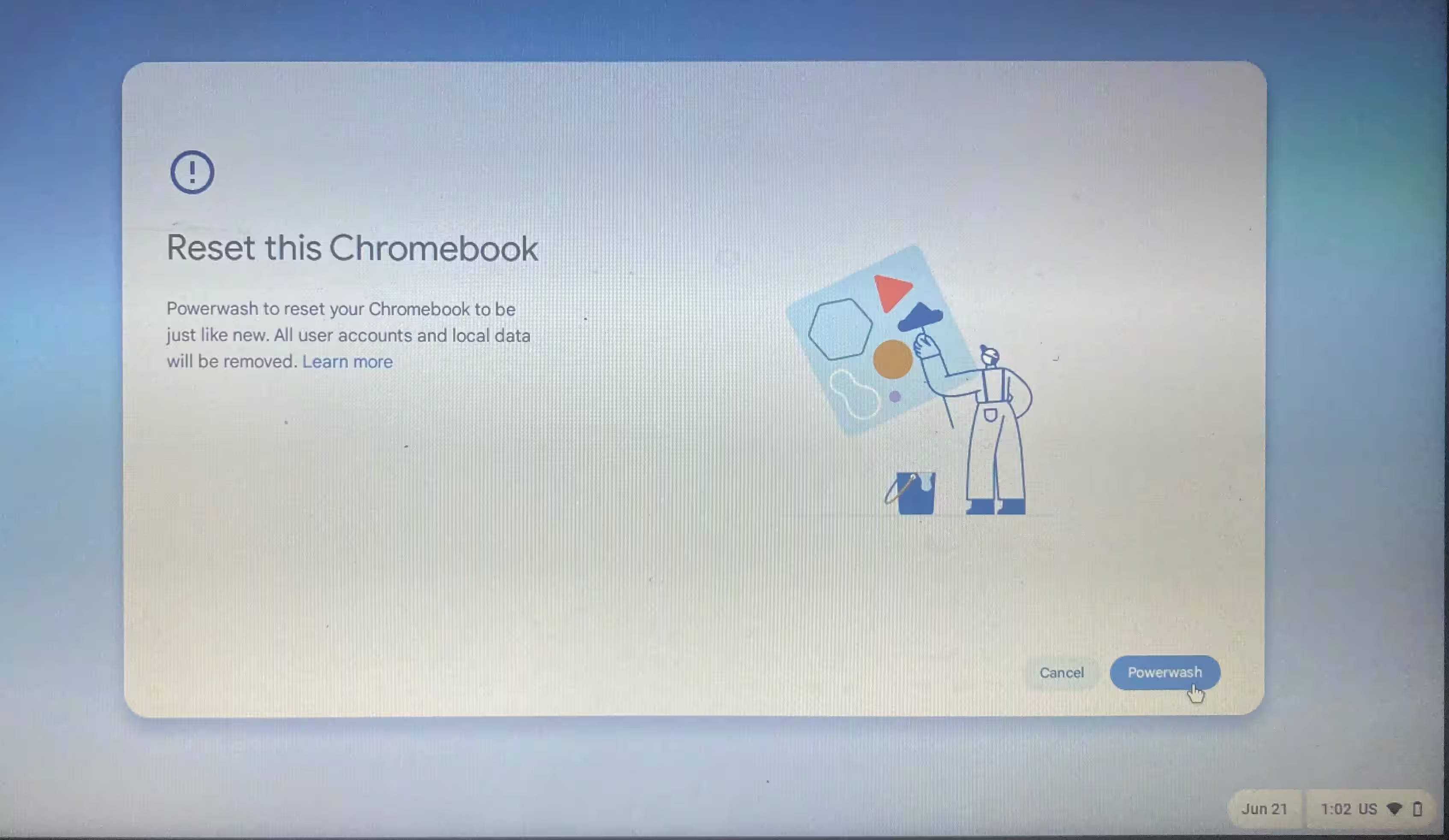
Chromebookをリセットした後、Googleアカウントにログインしてデバイスを設定するように指示されます。デバイスを工場出荷時設定にリセットする前にGoogleドライブを使用してデータをバックアップしていた場合、ログインするとすぐにアクセスできるようになります。
Chromebookをパワー洗浄しても問題が解決しない場合は、ChromeOSを再インストールすることでコンピュータを修理する必要があるかもしれません。
どんな理由で Chromebook を工場出荷時にリセットしても、パワーウォッシュは非常に効果的なプロセスで、最も古いデバイスでも新しいようにすることができます。それが Chromebook の問題を解決しない場合、ChromeOS を再インストールするなどの対策も役立つかもしれません。