Chromebookの工場出荷時設定にリセットする方法(起動しない場合でも)
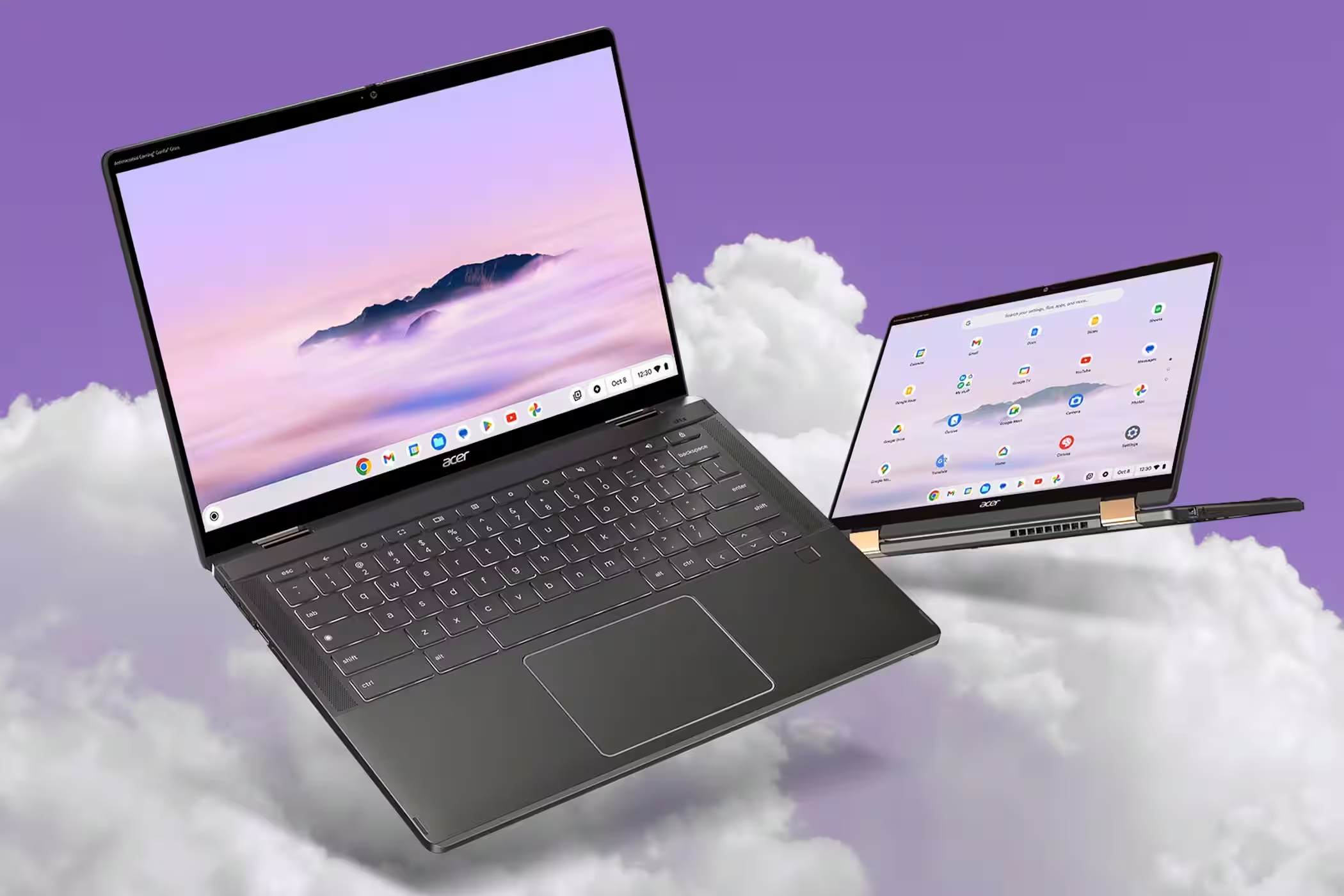
ChromebookはあなたのGoogleアカウント情報やインストールされたアプリからのデータを保存するので、コンピュータを売ったり譲ったりする際にはそのデータを削除したいでしょう。こちらがChromebookを安全に消去する方法です。
Chromebookは消去および工場出荷時設定にリセットできます。これは主に他の誰かにコンピュータを渡すときに便利ですが、開発者モードを終了するためにも必要です。Googleドライブやその他のクラウドサービスのデータは影響を受けませんが、ダウンロードフォルダーやその他のローカルデータは消去されます。もしあなたがChromebookに手を加えすぎた場合、例えばWindowsをインストールした場合には、リセットするために少し手間がかかります。
Powerwashを実行してChromebookのデータを消去する
パワーウォッシュ機能は、Chromebook上のすべての個人データを消去します。Chromebookの電源を入れると、初回設定画面が表示され、Wi-Fiに接続し、Googleアカウントにサインインしてすべてを設定する必要があります。Chromebookの使用が終わり、それを売却したり他の誰かに渡したい場合は、パワーウォッシュを使用してください。
まず、Chromebookの設定アプリを開きます。アプリ一覧で検索するか、画面右下のシステムトレイをクリックして設定のギアアイコンをクリックします。

次に、設定アプリの検索バーで「powerwash」を検索するか、システムの設定 > Powerwashに移動してください。リセットボタンを持つPowerwashのメニュー項目が表示されるはずです。

Chromebookを再起動するように求められますので、プロセスを開始できます。再起動ボタンをクリックしてください。

最後に、ChromebookがPowerwashメニューに再起動し、ローカルに保存されたすべてのデータが消去され、復元できなくなることを思い出させます。Powerwashボタンをクリックし、消去を確認すると、プロセスが開始されます。
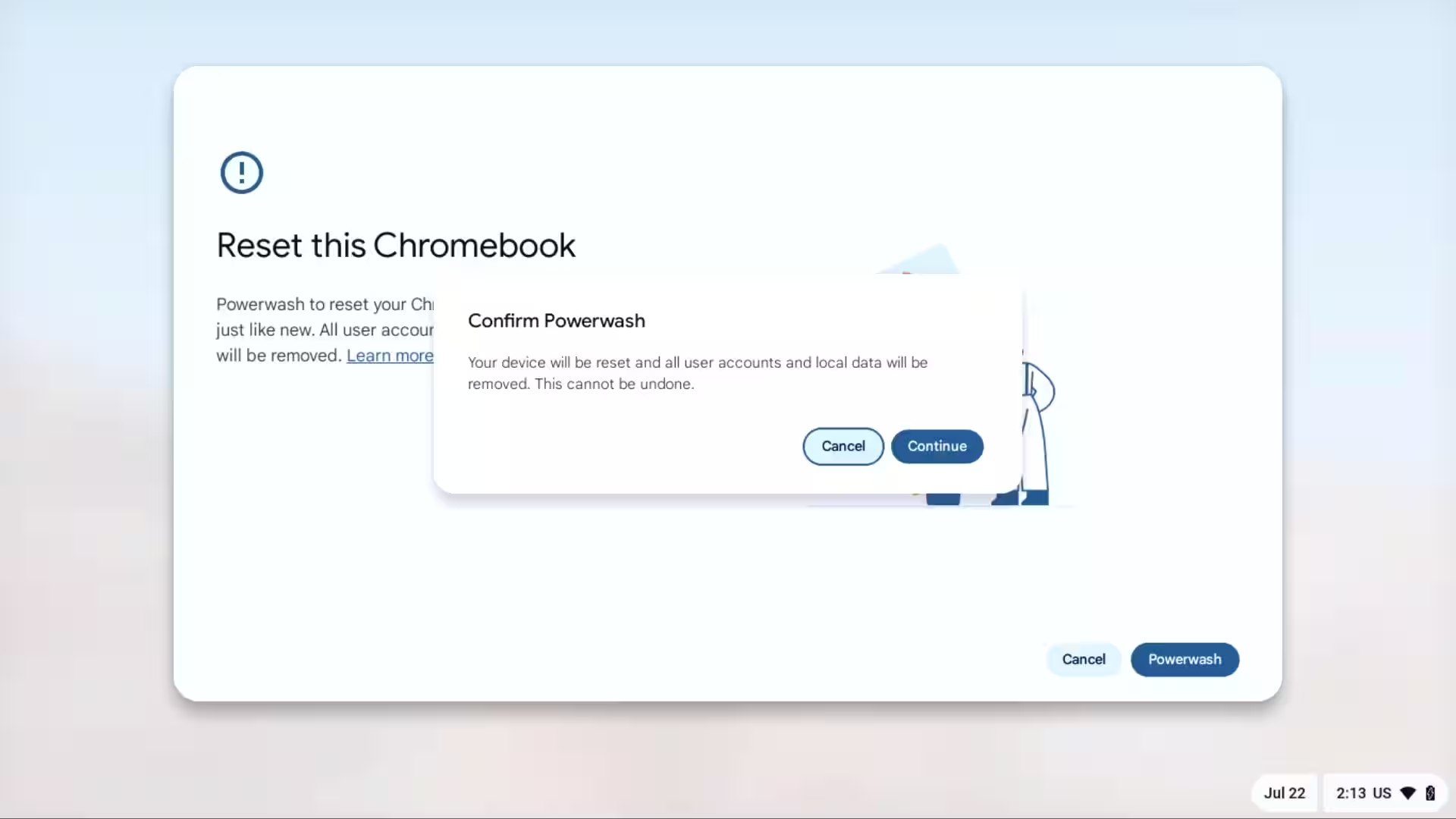
ワイプが完了すると、Chromebookは再起動し、初回設定画面に戻ります。これで新しいChromebookを手に入れました。
開発者モードを無効にしてChromeOSを再インストールします
もしあなたが開発者モードを有効にし、Chromebookのソフトウェアを変更した場合(おそらくChromeOSと一緒にLinuxをインストールした場合)、すべてのカスタマイズを消去するために開発者モードを無効にできます。開発者モードを無効にすると、Chromebookはすべてのユーザーデータを消去し、すべてのシステムファイルを初期状態にリセットします。
Chromebookを再起動すると、「OSの確認が無効になっています」という標準のメッセージが表示されます。この警告をスキップするためにCtrl+Dを押す代わりに、スペースキーを押してOSの確認を再有効化し、開発者モードを無効にしてください。
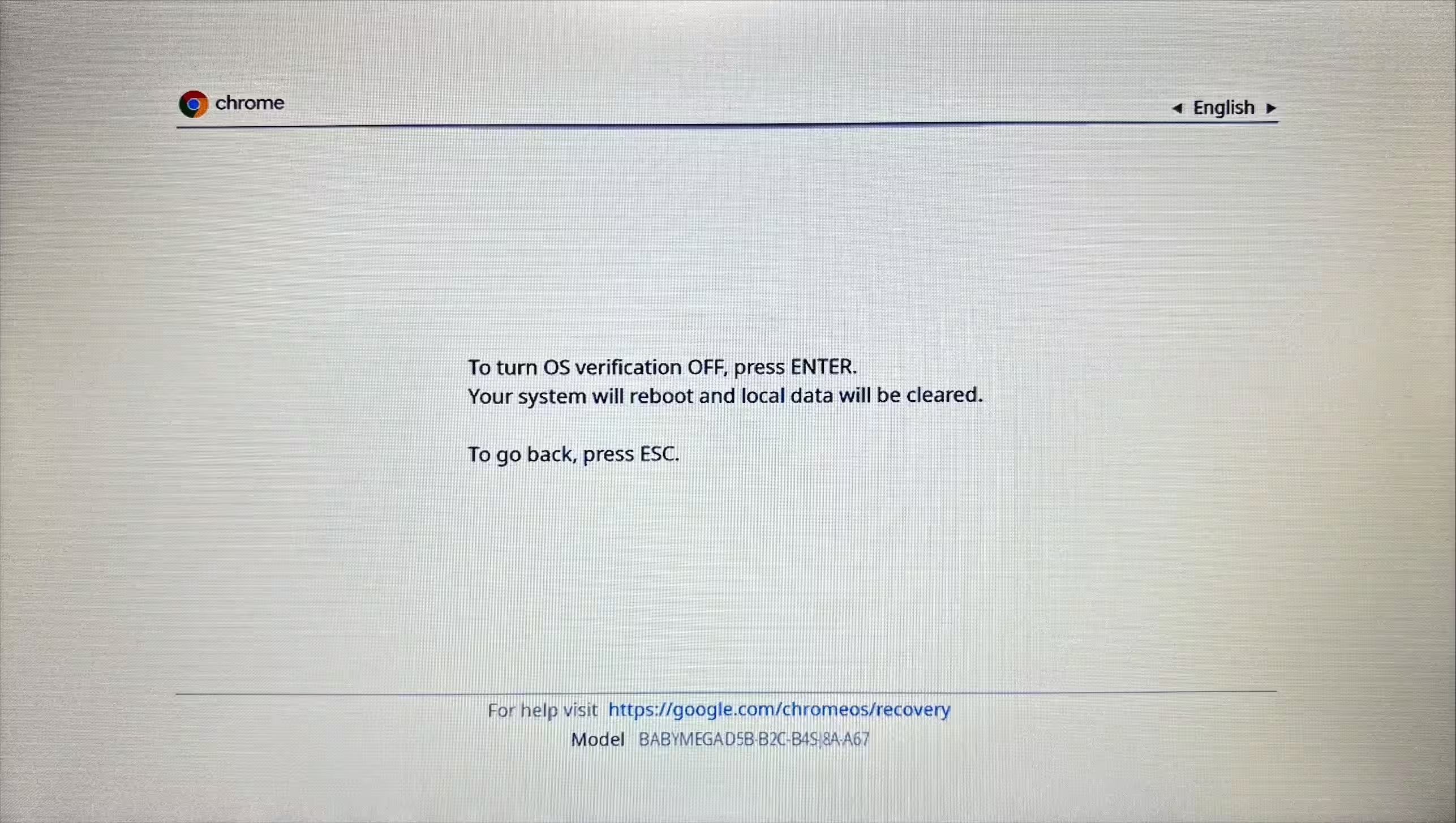
新品同様のChromebookが手に入りますが、オペレーティングシステムに加えた変更はすべて消えてしまいます。再び低レベルのオペレーティングシステムファイルをいじりたい場合は、開発者モードを再度有効にする必要があります。
ChromeOSを再インストールするためのリカバリーメディアを作成する
Chromebookが起動できない場合、「ChromeOSが欠落しているか、破損しています」というメッセージが表示されることがあります。他のWindows、Mac、Linux、またはChromeOSコンピュータから回復メディアを作成する必要がありますので、ChromeOSを再インストールすることができます。
まだインストールしていない場合は、Google Chromeをインストールする必要があります。その後、Chrome Web StoreからChromebook Recovery Utilityをインストールしてください。Chromeのツールバーにある拡張機能ボタンをクリックすると、それを開くことができます。もし見当たらない場合は、ツールバーの拡張機能ボタンをクリックすると、オーバーフローメニューに表示されるはずです。
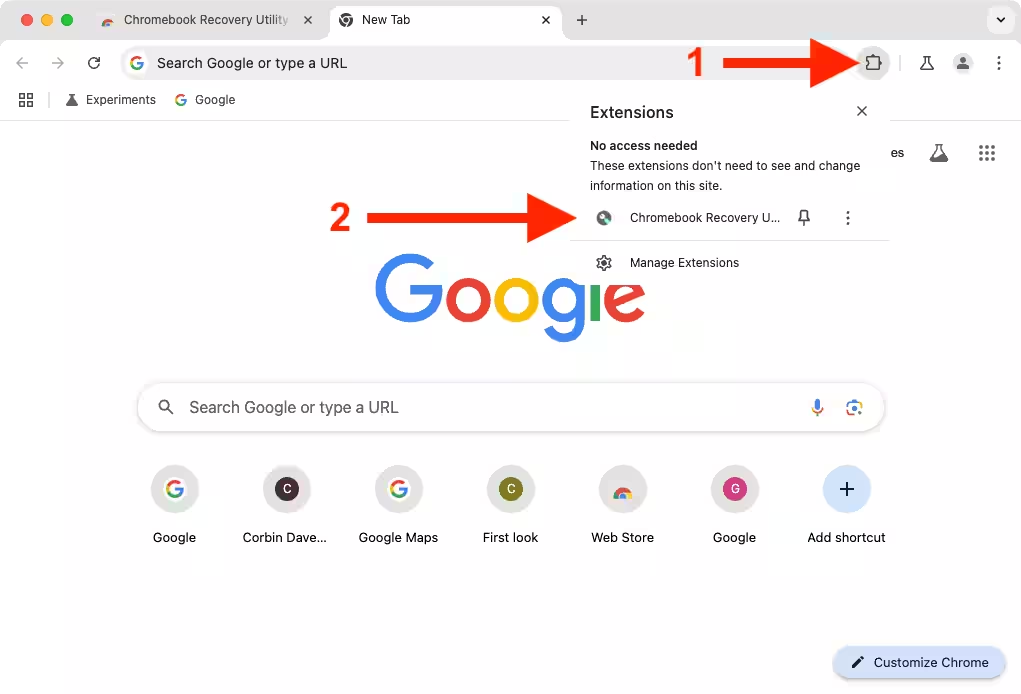
リカバリユーティリティは、Chromebookのモデルを見つけ、リカバリドライブとして使用するUSBドライブを選択する手順を案内します。その後、適切なリカバリイメージをダウンロードし、それをUSBドライブに書き込みます。

リカバリードライブの準備ができたら、Chromebook を起動します。「ChromeOS が見つかりませんまたは破損しています」というメッセージが表示されたら、リカバリーメディアを挿入すると、Chromebook は ChromeOS の再インストールを開始します。
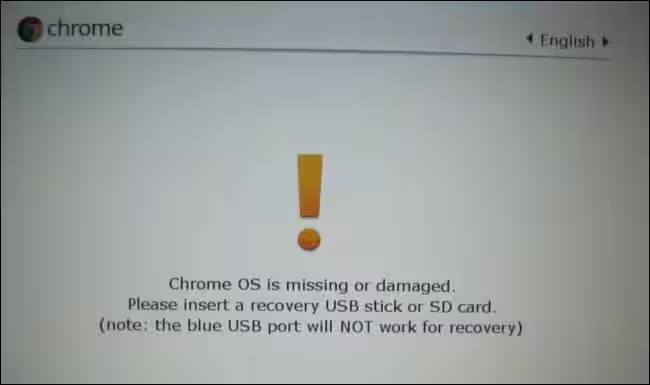
回復モードに強制的に起動する
ChromeOSを再インストールしたいが、「ChromeOSが見つかりません」または「壊れています」というメッセージが画面に表示されていない場合、Chromebookをリカバリーモードで起動させることができます。通常のChromebookノートパソコンをお持ちの場合、キーボードのEscキーとRefreshキーを押し続けたまま、Powerボタンを押しますが、押し続けないでください。
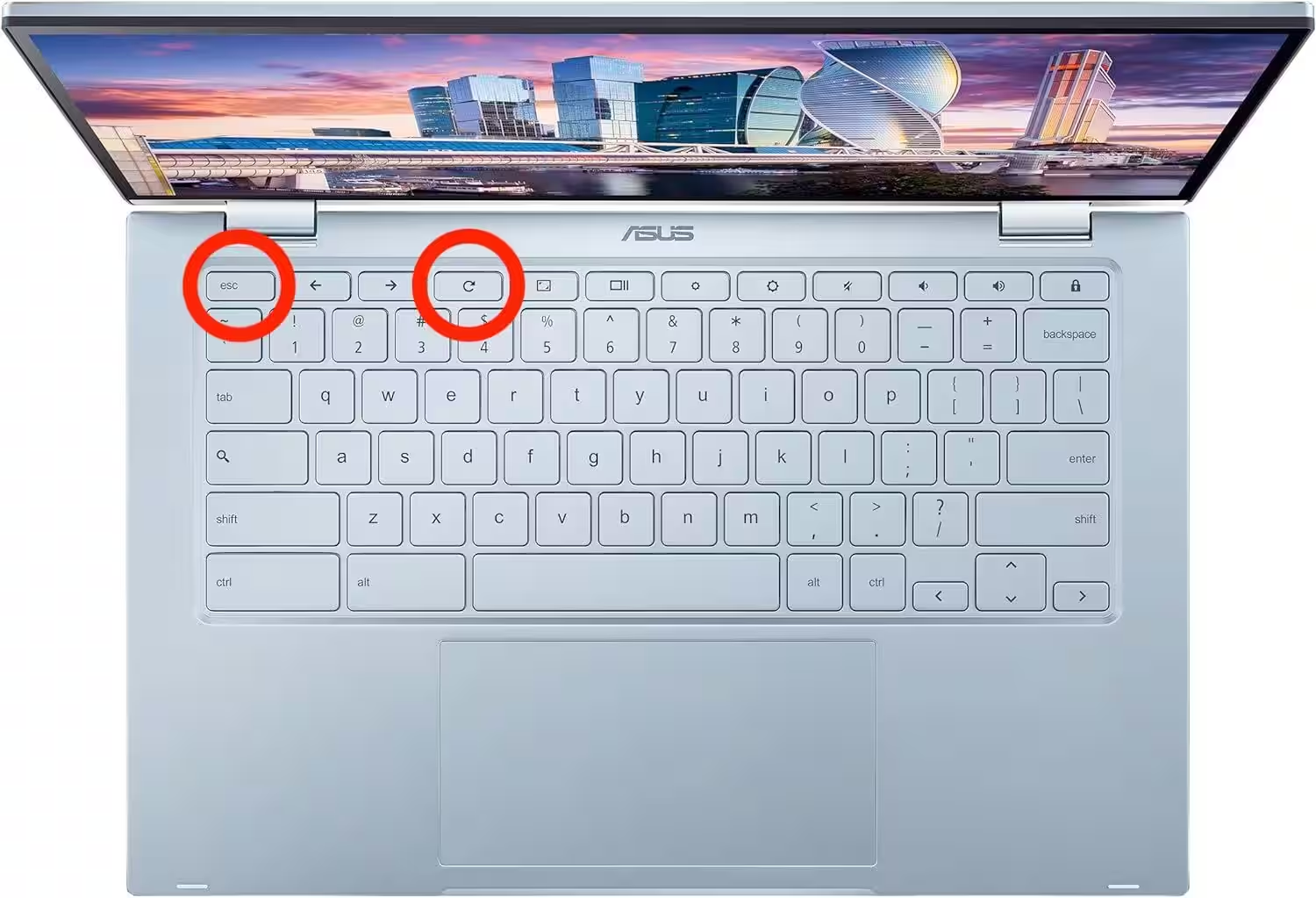
一部のChromebookでは電源ボタンがキーボードの近くにありますが、ASUS Chromebook Flipのような他のモデルではノートパソコンの側面にあります。画面にメッセージが表示されたら、すべてのキーを放しても大丈夫です。
デスクトップのChromeboxまたはChromebitをお持ちの場合、以下の画像のようにボックスのどこかに小さなリカバリーボタンがあります。コンピュータの電源を切り、穴にペーパークリップやピンを押し込んでから、Chromeboxの電源を入れる必要があります。画面にメッセージが表示されたら、ペーパークリップやピンを取り出すことができます。

ChromeOSタブレットをお持ちの場合は、音量アップ、音量ダウン、電源ボタンを少なくとも10秒間押し続けてからボタンを放してください。
ハードリセットを実行する
Chromebook が全く起動しない場合、ハードリセットを実行する必要があるかもしれません。最新の Chromebook では、Refresh + Power ボタンを同時に押すことでこれを行うことができます。Chromebox の場合は、電源ケーブルを切り離して再接続する必要があります。
古いChromebookでは、バッテリーを取り外して再装着するか、特別なリセットボタンを使用する必要がある場合があります。特定のモデルに関しての助けに関して、Googleは追加のドキュメントを提供しています。
ChromeOSを再インストールした後、すぐに元の状態に戻すことができます。同じGoogleアカウントで再度サインインすると、データとアプリが同期されます。新しいChromebookでGoogleアカウントにログインするのと同じように機能します。