Linuxでキーボードレイアウトを追加または変更する方法
新しいキーボードレイアウトに慣れるには時間がかかり、しばしば不便です。ここでは、Linuxでキーボードレイアウトを追加および変更する方法を説明します。

もしあなたが英語以外の言語でコンピュータとやり取りすることを好むのであれば、キーボードレイアウトはあなたにとっての命の恩人です。おそらく、あなたは母国語をシステムの主要な入力言語に設定したいと思うでしょう。
英語の入力に慣れていても、デフォルトのQWERTYキーボードレイアウトが好きではない場合があります。もしかしたら、独特なレイアウトのキーボードを持っている人の一人かもしれません。
理由が何であれ、心配しないでください。Linux PCでは、異なるキーボードレイアウトを簡単に追加したり、切り替えたりすることができます。
setxkbmap コマンドの使用
setxkbmapコマンドはすべてのLinuxディストリビューションで動作し、コマンドラインに慣れているのであれば非常に便利です。setxkbmapを使用すると、Raspberry Piのキーボードレイアウトを変更することもできます。
まず始めに、次のように利用可能なキーボードレイアウトをリストします:
localectl list-x11-keymap-layouts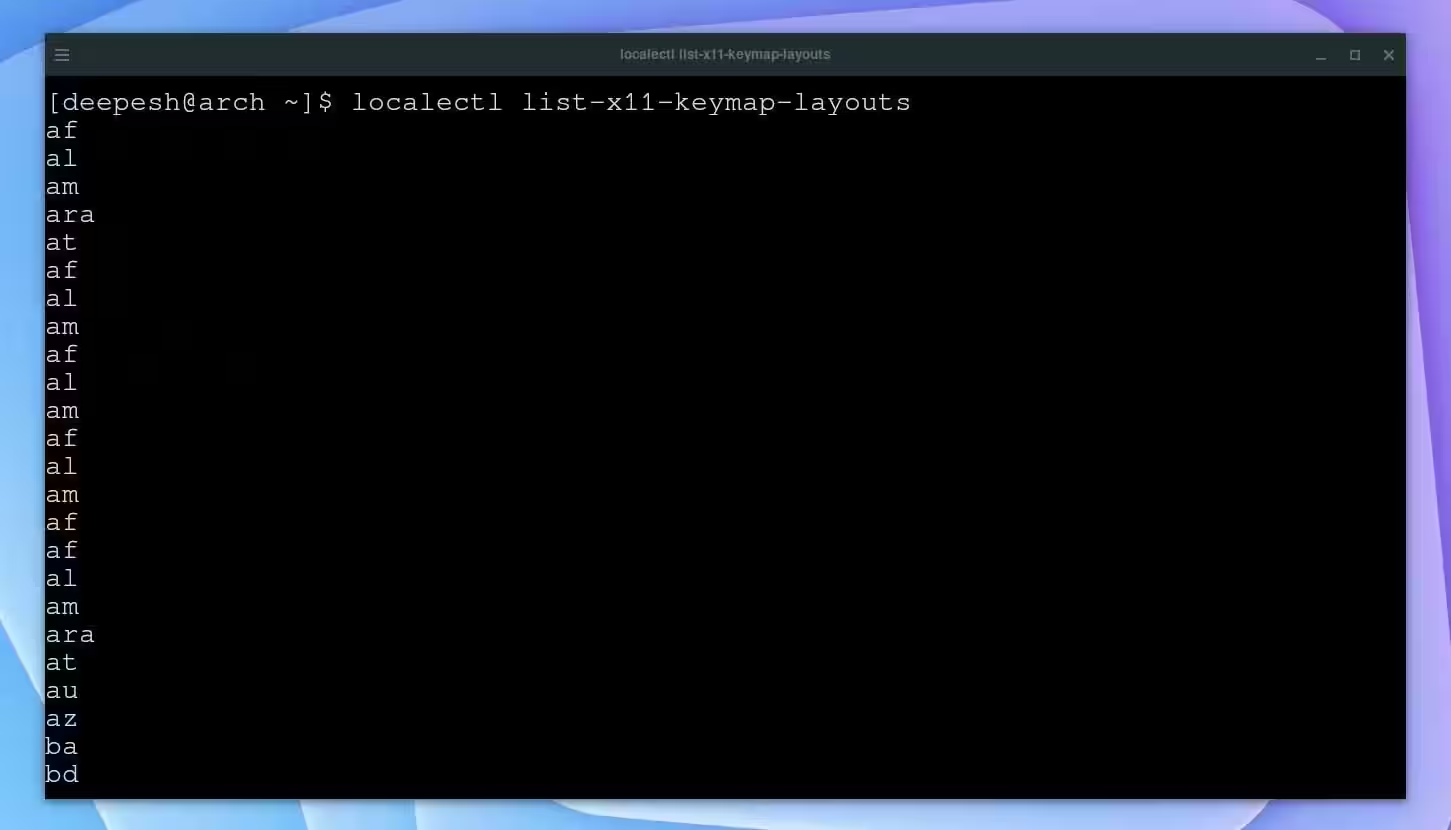
Autoitscriptのキーボードレイアウトリストを参照し、設定したいレイアウトを見つけてください。上記の出力からコードを書き留め、新しいキーボードレイアウトを設定するために次のコマンドを実行します。
setxkbmap code例えば、キーボードレイアウトをヒンディー語(インド)に変更したい場合は、次のように入力します:
setxkbmap in現在アクティブなキーボードレイアウトを設定するコマンドを書き留めてください(setxkbmap us、もしそれがen_USの場合)。これにより、問題が発生した場合に変更を元に戻すためにコマンドをコピーして貼り付けることができます。
新しいキーボードレイアウトをグラフィカルに追加し、切り替えます
Linux端末が苦手な場合は、使用しているデスクトップ環境に付属のグラフィカル設定アプリを使用してキーボードレイアウトを設定することを検討してください。
まず、システムに現在インストールされているデスクトップ環境を確認してください。その後、以下の手順に従ってください。
1. GNOME
GNOMEにキーボードレイアウトを追加するには、Superキーを押して設定を検索します。その後、設定アプリを起動し、左のサイドバーからキーボードタブに切り替えます。
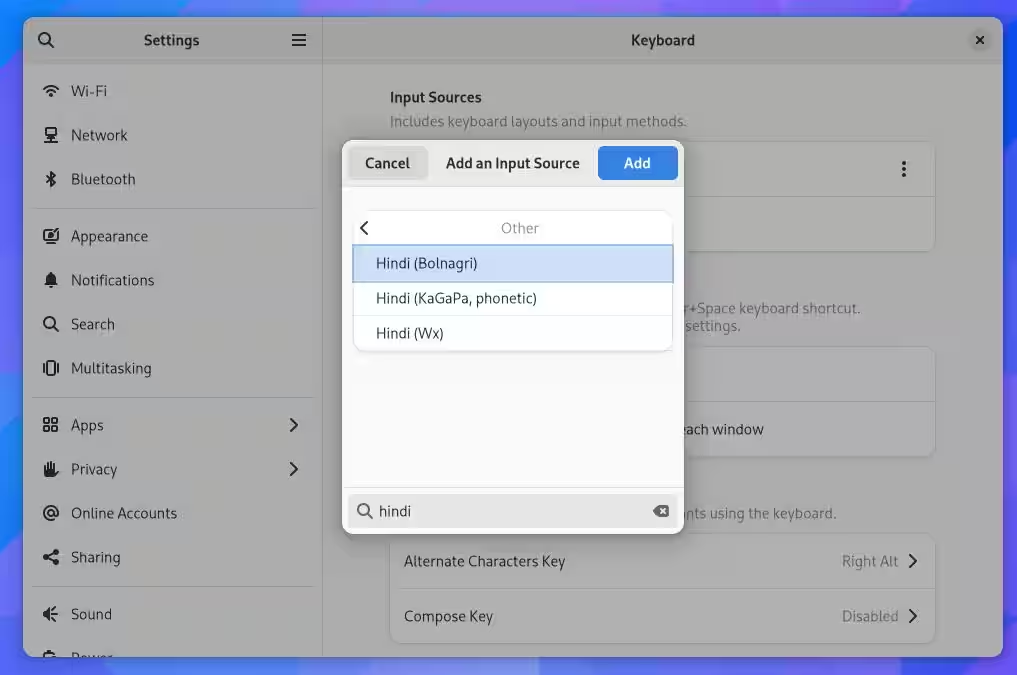
入力ソースの下にあるプラス(+)ボタンをクリックします。三点リーダーのメニューアイコンをクリックし、次にその他をクリックします。希望するキーボードレイアウトを検索し、リストから適切な結果を選択します。完了したら、追加をクリックして、キーボードレイアウトをシステムに追加します。
GNOMEでは、システムトレイから設定されたキーボードレイアウト間を切り替えることができます。
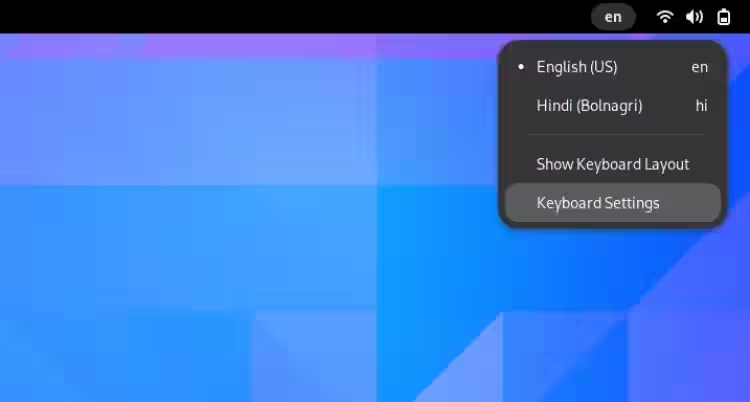
新しいキーボードレイアウトを追加する手順は、Budgieのような他のGNOMEベースのデスクトップ環境でも同じです。
2. KDE Plasma
KDE Plasma のユーザーは、システム設定アプリに移動することで新しいキーボードレイアウトを追加できます。左のサイドバーから入力デバイスを選択し、キーボードの下のレイアウトタブに切り替えます。
デフォルトでは、複数のキーボードレイアウトを設定する機能は無効になっています。レイアウトの設定の隣のボックスをチェックし、続けるには追加ボタンをクリックしてください。
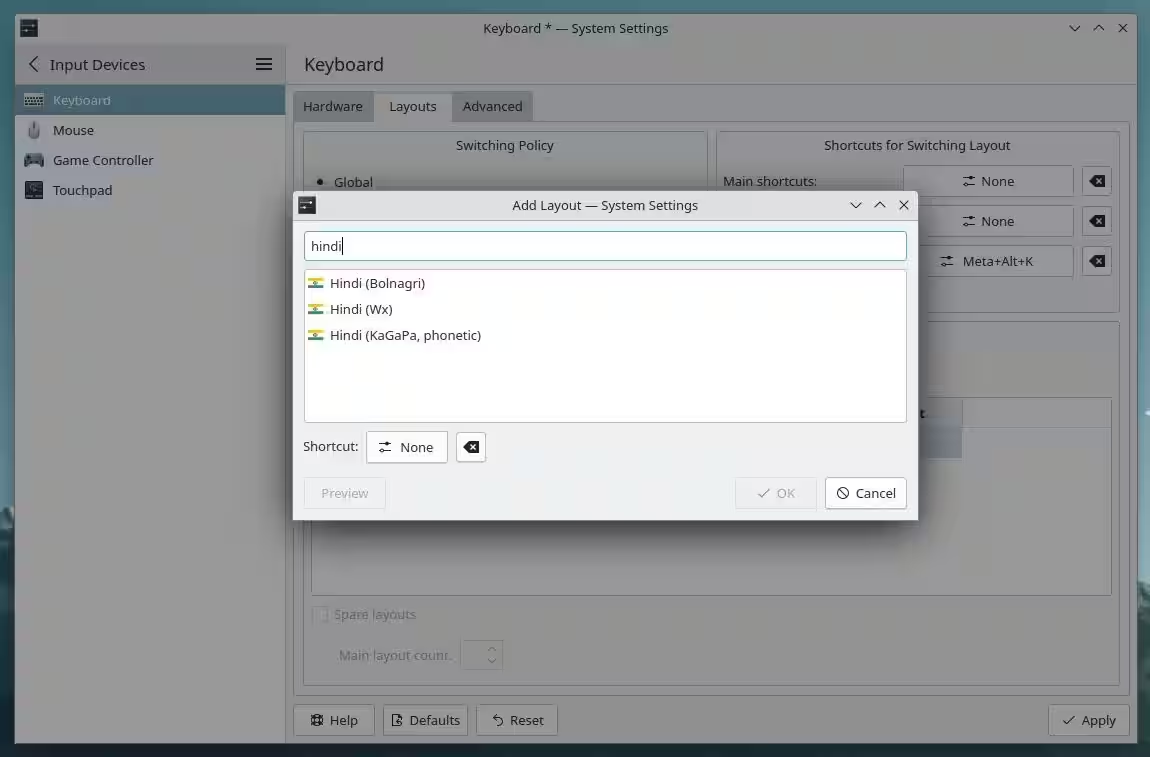
オプションのリストから追加したいレイアウトを見つけ、OKをクリックして進んでください。ここで選択したレイアウトのキーボードショートカットを設定することもできます。新しいレイアウトがレイアウトセクションに表示されたら、適用をクリックして変更を保存します。
他のデスクトップと同様に、システムトレイの該当オプションを使用してキーボードのレイアウトを変更できます。また、キーボードショートカットを設定している場合は、キーの組み合わせを使用することもできます。
3. シナモン
Cinnamonを使用している場合は、アプリメニューで「キーボード」と検索してキーボード設定を開きます。アプリケーションメニューを表示するには、Superキーを押してください。
レイアウト タブに切り替え、左下にある プラス (+) ボタンをクリックします。リストからレイアウトを選択し、追加 をクリックします。
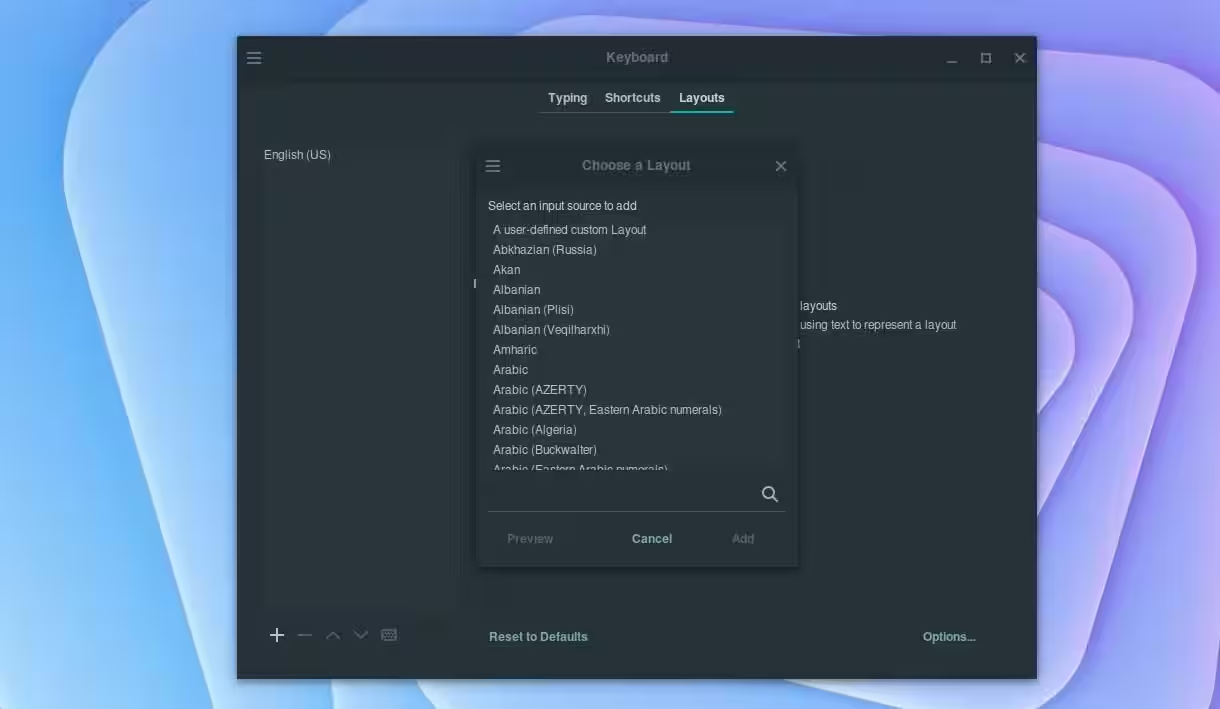
今、Super + Spaceを使って次のキーボードレイアウトに切り替えることができ、Shift + Super + Spaceで前のレイアウトに切り替えることができます。システムトレイにもレイアウトを変更するオプションがありますが、キーボードショートカットの方が速いです。
4. LXDE
他のLinuxデスクトップとは異なり、LXDEで新しいキーボードレイアウトを追加するのはそれほど簡単ではありません。キーボード設定にはキーボードレイアウトを追加または変更するオプションがありません。
まず、下部パネル(またはタスクバー)の任意の場所を右クリックします。「パネルアイテムの追加/削除」をクリックし、「追加」、「キーボードレイアウトハンドラー」、「追加」の順にクリックします。パネルの設定ウィンドウを閉じます。
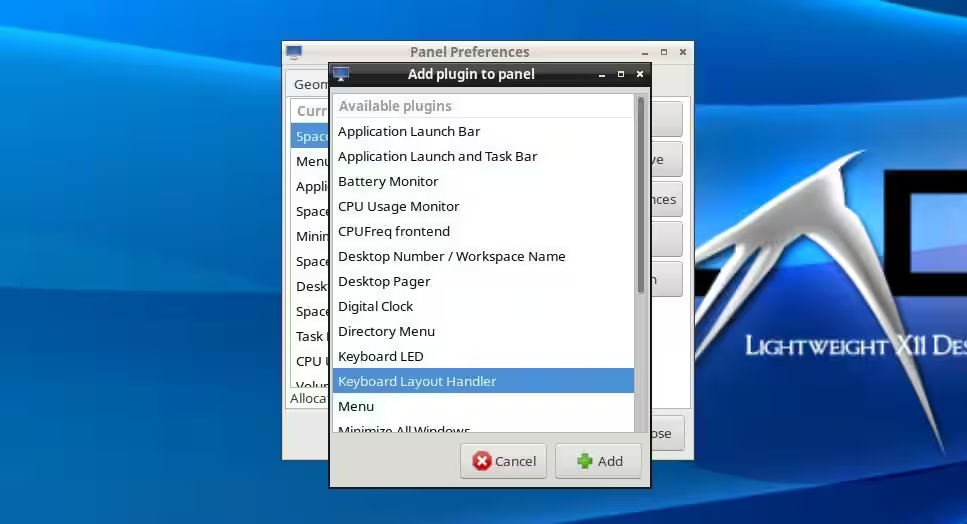
次に、システムトレイにキーボードレイアウトを切り替えるオプションが表示されます。しかし、追加のレイアウトを設定していないため、まだレイアウトを切り替えることはできません。
新しいレイアウトを追加するには、システムトレイのキーボードレイアウトハンドラーアイコンを右クリックし、"キーボードレイアウトハンドラー" 設定をクリックします。それから、システムレイアウトを保持するの隣のボックスのチェックを外します。
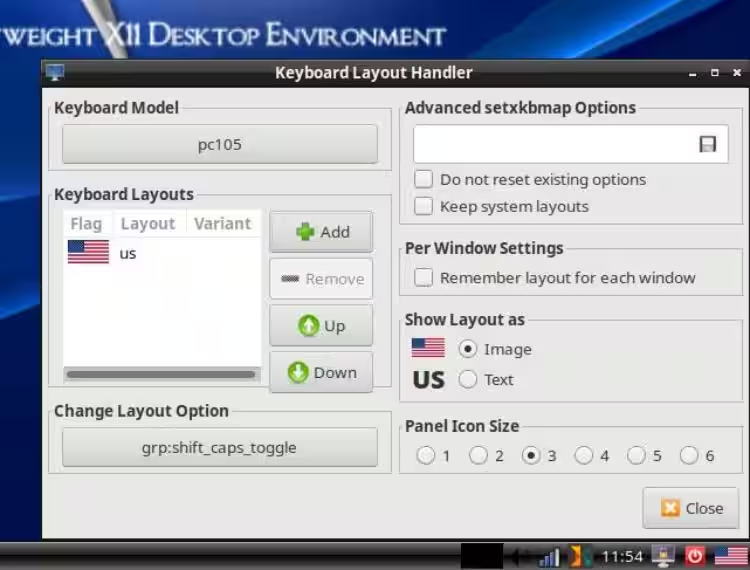
キーボードレイアウトの下で、追加をクリックし、利用可能なオプションのリストから希望のレイアウトを選択します。また、ここでレイアウトを切り替えるためのキーボードショートカットを設定することもできます; デフォルトのショートカットはShift + Caps Lockです。
5. XFCE
XFCEで新しいキーボードレイアウトを追加するには、アプリケーションメニューを開き、設定>キーボードを選択します。レイアウトタブに切り替え、システムデフォルトを使用オプションをオフにします。
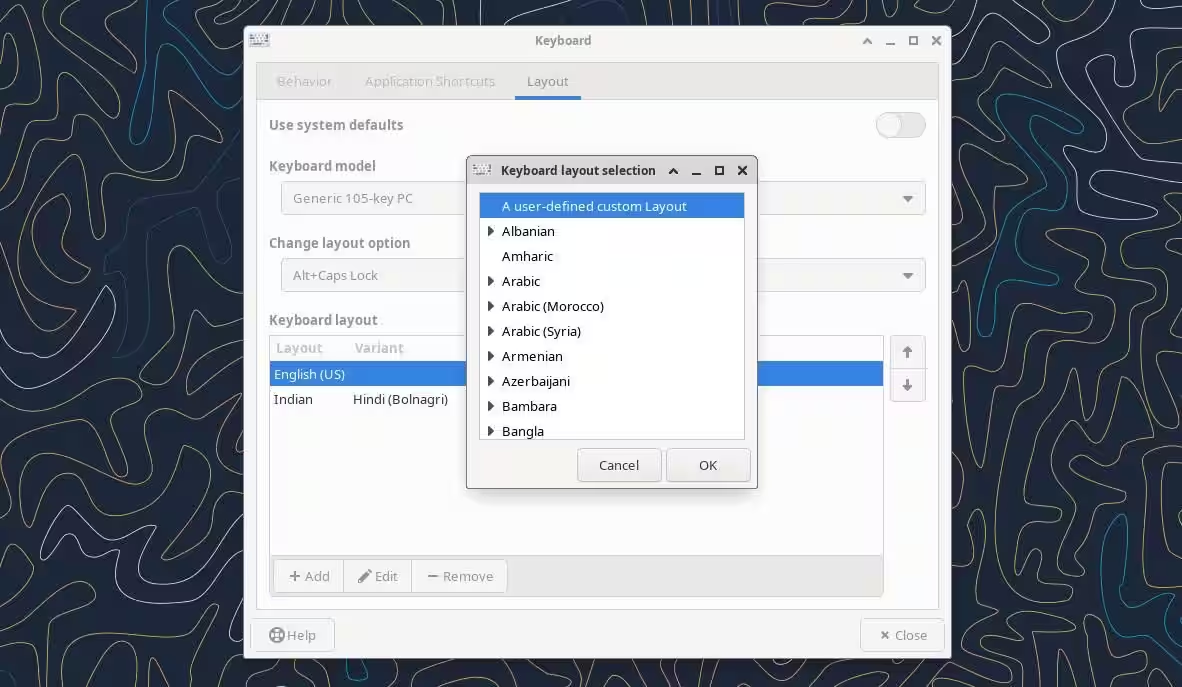
追加をクリックし、リストから希望のキーボードレイアウトを選択します。レイアウトの切替えを簡単にするために、レイアウトを変更するオプションのドロップダウンメニューからキーボードショートカットを選択してください。
6. mate
MATEに新しいキーボードレイアウトを追加するのは簡単です。まず、左上隅にあるシステムメニューを展開します。次に、設定 > ハードウェア > キーボードに移動し、レイアウトタブに切り替えます。
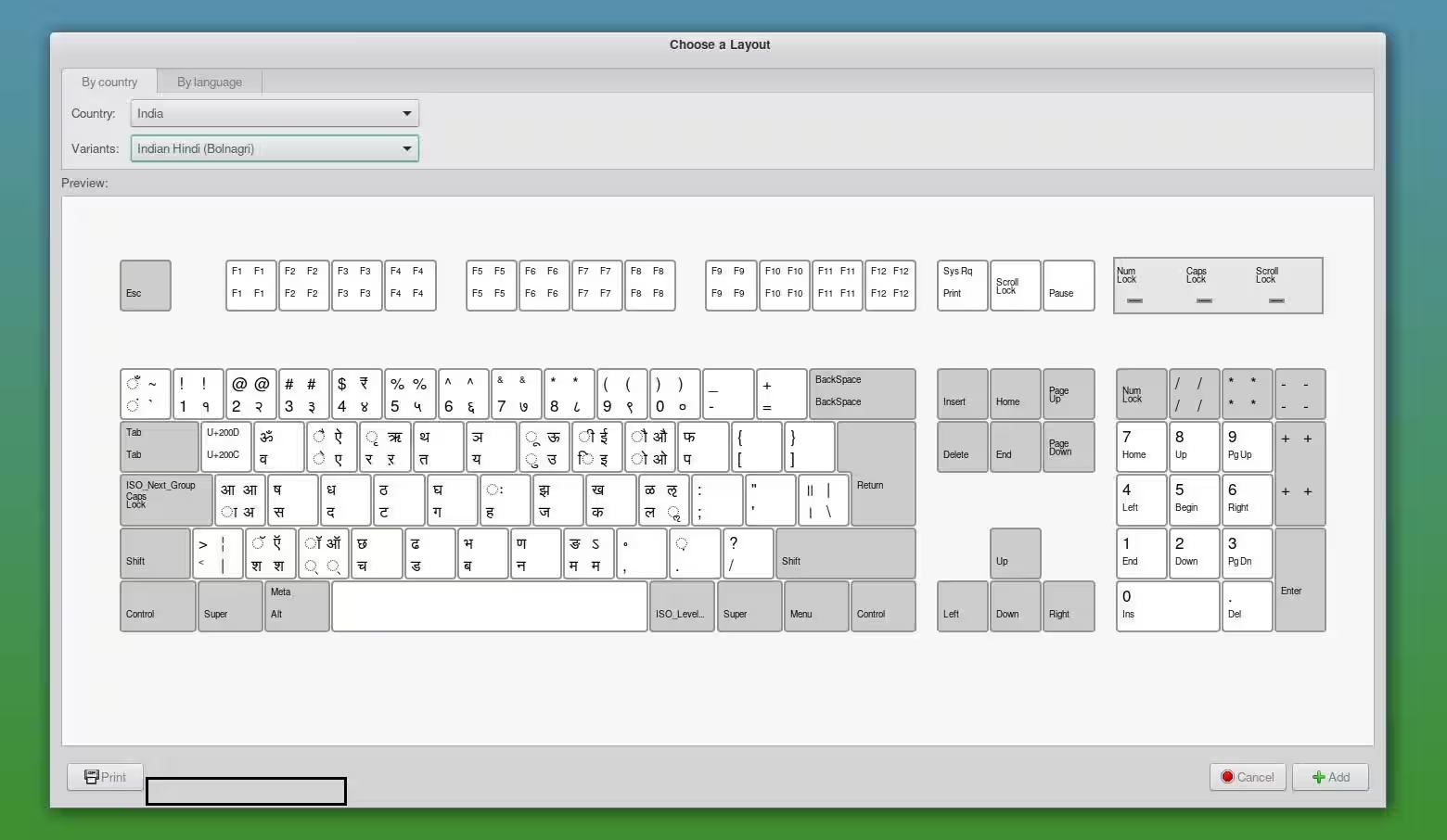
追加をクリックすると、新しいレイアウトを選択するウィンドウが表示されます。リストから適切な国とバリアントのオプションを選択してください。また、言語名を使用してレイアウトを検索したい場合は、言語別タブに切り替えることもできます。
希望するレイアウトを選択したら、追加をクリックして続行します。キーボードショートカットを設定するには、オプション > 別のレイアウトに切り替えをクリックし、リストからキーの組み合わせを選択します。最後に、閉じるをクリックして、新しい設定をテストします。
7. 啓蒙
もしあなたが Enlightenment デスクトップを使用している場合、システムトレイの キーボードレイアウト オプションを右クリックすることでキーボード設定にアクセスできます(通常は右から二番目)。キーボード > 設定 をクリックして設定ウィンドウを開いてください。
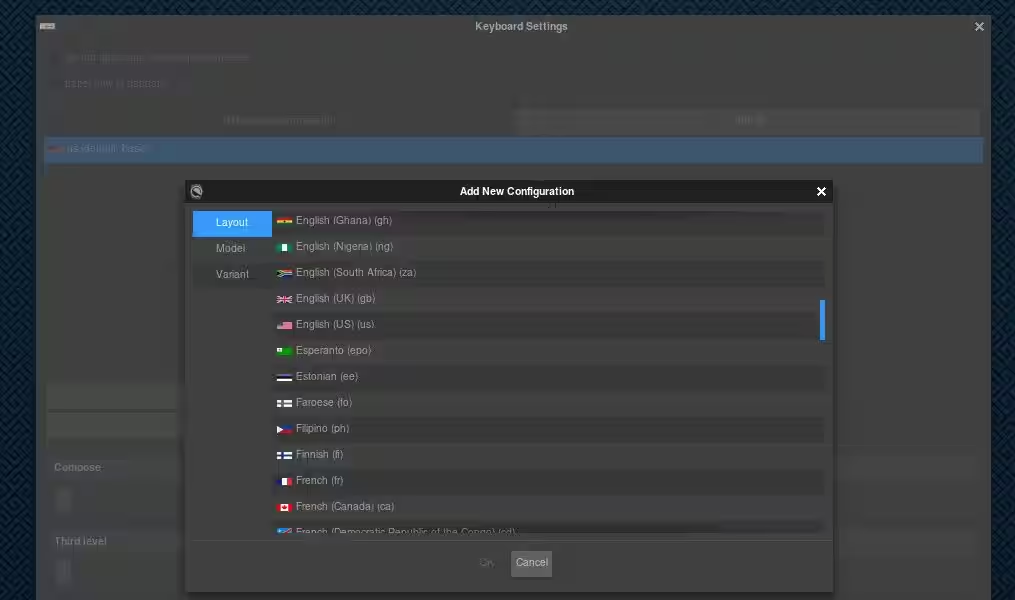
追加 をクリックして、リストからキーボードレイアウトを選択して進めます。キーボードショートカットを設定するには、レイアウトの切り替え の下にあるプラスボタンをクリックし、使用可能なオプションのリストからキーの組み合わせを選択します。
Linuxをカスタマイズするのは簡単で楽しい!
ハードウェアの構成を除けば、Linux PCの他の側面を自由にカスタマイズできます。Linuxデスクトップの一部が気に入らない場合は、キーボードレイアウト、デスクトップ、アプリなど、他のもので置き換えることが常に選択肢としてあります。
慣れ親しんだキーボードレイアウトは、キーボードの性能を最大限に引き出せるため、作業をより効率的に行う助けになります。タッチタイピングのスキルがない場合でも、Linuxでタイピングスピードを簡単に向上させることができます。