Steam Deckにおけるプライバシーの完全ガイド
この簡単なガイドに従って、Steam Deckでプライバシーを維持しましょう。
Steam Deckは、標準ではプライベートなデバイスではありません。何もパスワードで保護されていません。誰でも、ゲームモードとデスクトップモードの両方で、すべてを見ることができます。
ゲーミングハードウェアの一部としては、大した問題ではないかもしれません。しかし、機密情報を保存できるポータブルPCとしては、少しリスクがあります。ここでは、あなたのSteam Deckをロックダウンするためのいくつかの方法を紹介します。
1. ロック画面を有効にする

Steam Deckでの活動を保護する第一歩は、ロックスクリーンを有効にすることです。これにより、他の人があなたのコンソールを持ち上げて、あなたの許可なしにプレイすることを防ぎます。
それは、誰かがあなたのゲームを削除するのを防ぎ(おそらくいたずらとして)、あなたのゲームプレイをプライベートに保ち(おそらくあなたのゲームの好みがあなたの性的指向を明らかにしたり、あなたの嗜好を暴露したりするかもしれません)、他の人があなたの友達リストに誰がいるのかを見るのを止め、個人メッセージを読むのを防ぎます。
他の人があなたがどのゲームをプレイしているかを気にしない場合でも、デスクトップモードで行っていることを保護するために、ゲームモードをロックダウンすることは重要です。そうしないと、誰でも単にSteam Deckを再起動してデスクトップモードを有効にし、認証情報を入力することなくファイルを見ることができます。
ゲームモードでロック画面を有効にするには、Steamボタンを押して設定 > セキュリティに進みます。ここでは、Steam Deckを最初に起動する際、デバイスをスリープから復帰させる際、またはデスクトップモードに切り替える際にロック画面が表示されるかどうかを決定できます。
ロック画面が表示される時間を選択した後、6桁のPINを作成する必要があります。
2. トラッキングクッキーを無効にする

箱から出した状態で、Steamはあなたがデバイスをどのように使用しているかについて多くの情報を追跡します。クラウドベースのサービスとして、隠せる情報には限りがあります。しかし、Valveはデバイス自体から直接いくつかのトラッキングクッキーを無効にするオプションを提供しています。
まず、画面の右上隅にあるアバターをタップしてください(アバターを設定していない場合は、代わりに疑問符が表示されます)。これにより、Steamデバイスではなく、Steamアカウントに関連する設定ページが開きます。
このページで、アカウントの詳細までスクロールダウンします。そして、クッキーとブラウジングを選択してください。特定のクッキーのリストを見て、個別に切り替えることもできますし、“オプションのクッキー”の下にあるすべて拒否するボタンを押すこともできます。
すべてのクッキーを拒否しても、ページの一番下までスクロールダウンしてください。「ブラウジング」の下に、UTMとして知られる別の追跡手段を無効にできるオプションがあります。
3. スチームアカウントのプライバシー設定を調整する
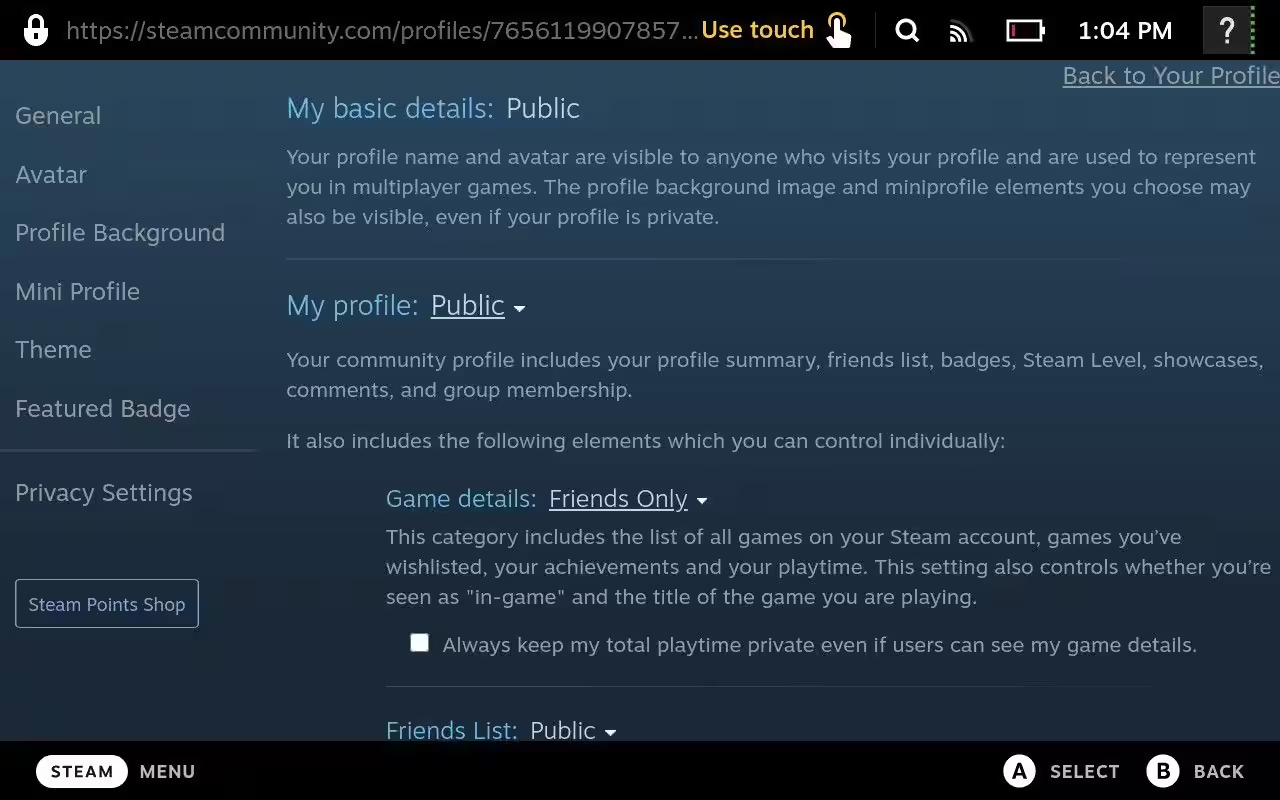
デフォルトでは、あなたのSteamアクティビティの特定の側面は公開されています。たとえば、人々はあなたのプロフィールや友達リストを見ることができます。他の詳細はあなたの友達のみに制限される場合があり、例えばあなたが購入したゲームなどです。
これらの設定を変更して、あなたの快適さに合わせることができます。プライベートにゲームをしたい場合や、Steamの体験におけるソーシャルメディア的な要素に興味がない場合は、すべてをプライベートに設定できます。その場合、あなたがSteam Deckで行うことは、あなたとValveの間だけのものになります。
4. デスクトップモード用のユーザーパスワードを作成する
さて、Steam Deckのデスクトップモードに切り替えます。購入時にはユーザーパスワードはありません。Steam Deckはシステムファイルを読み取り専用モードに設定していますが、プロンプトなしで管理者レベルの変更を行うことができます。これを変更するには、パスワードを作成する必要があります。
ユーザーパスワードを作成するには、システム設定を開き、個人設定 > ユーザーに移動します。Steam Deck ユーザーを選択し、パスワードの変更ボタンをタップします。
5. スクリーンロックデスクトップモードを有効にする
パスワードが設定されたので、デスクトップモードで画面のロックを有効にできます。そのためには、システム設定内のワークスペース > ワークスペースの動作 > 画面のロックに移動してください。次に、画面を自動的にロックするの隣のボックスを選択します。
しかし、落とし穴があります。この機能には物理的なキーボードが必要です。それにより、デッキをドックに接続して使用する場合にのみ理想的になります。または、すでにペアリングされているBluetoothキーボードを持っている場合も考えられます。
ドックに接続されていないときは、Steam Deckの仮想キーボードは自動的に表示されず、手動で呼び出すためにSteam + Xショートカットを押しても出てきません。
次に、電源ボタンを押し続けてデバイスの電源を切る必要があります。したがって、必要なハードウェアがある場合にのみ、デスクトップモードで画面ロックを有効にしてください。
ゲームモードでPINを設定していない場合、誰でもSteam Deckを再起動することでデスクトップモードでのパスワードを回避できます。デスクトップモードのロック画面は、デバイスを起こす時にパスワードを要求しますが、ゲームモードからデスクトップモードに切り替えた時にはログイン情報を要求しません。
6. Firefoxのデフォルトのプライバシー設定を変更する
Mozilla Firefoxはプリインストールされていませんが、SteamOSはアプリアイコンからブラウザをインストールするリンクを提供しています。Firefoxは素晴らしいブラウザで、Google Chromeよりもプライバシーを重視しています。しかし、Firefoxのデフォルト設定は特にプライバシー重視ではありません。結局のところ、デフォルトの検索エンジンはGoogleです。
ここで従う必要のあるSteamOS特有のヒントはありません。Mozilla、Google、または他の誰かと共有する情報を減らすために、他のデスクトップで切り替えるプライバシーとセキュリティの設定をFirefoxで単に変更してください。
また、他の一般的な良好なプライバシー慣行にも従うようにしてください。デバイスにパスワードを保存する場合は、KeePassXCのような暗号化されたパスワードマネージャーをダウンロードするか、デバイス間で同期できるBitwardenのような代替品を使用してください。どちらもあなたのSteam DeckのDiscoverアプリストアで入手可能です。
あなたのSteam Deckは今やずっと安全です
これはあなたのSteam Deckが侵入不可能という意味ですか?いいえ。しかし、これらの手順は、Firefoxを除いて、すべて標準で利用可能なオプションを使用してセキュリティを大幅に向上させます。
もしコンピュータにより精通していて、関連するリスクを受け入れる準備ができているなら、他のLinuxベースのデスクトップと同様に、ハードドライブを暗号化しようとすることでさらに進むことができます。