Ubuntu 20.04、21.10にBlenderをインストールする方法【すべての方法】

このチュートリアルでは、Snap、Flatpak、ネイティブDebパッケージ、ソースtarballからのコンパイルなど、Ubuntuに3D作成ソフトウェアBlenderをインストールするすべての方法を示します。
Blenderは、アニメーション映画、視覚効果、コンピュータゲームを作成するための無料のオープンソースソフトウェアです。Ubuntuにいくつかの異なるパッケージ形式でインストールできます。ここでは、好みのものを選ぶことができます。
1. Blender スナップパッケージ:
ソフトウェア開発チームは、Ubuntuやほとんどの他のLinuxディストリビューションで動作する公式のスナップパッケージを提供しています。スナップは、Ubuntuの背後にあるCanonical社が開発したユニバーサルLinuxパッケージフォーマットです。
Snapパッケージの特徴:
- 簡単にインストールできます。
- 自動更新。
- ブレンダー財団によって維持されています。
- 64ビットの最新のPCでのみ動作します。
- スナップデーモンでボックス内で実行しますが、標準でプリインストールされています。
- ネイティブのdebパッケージよりも多くのディスクスペースを取ります。
BlenderのSnapパッケージをインストールします:
パッケージは簡単にインストールできます。Ubuntu Softwareを開き、Blenderを検索してインストールするだけです。パッケージの詳細とヘッダーバーの両方で、Snapパッケージとしてマークされています。

2. Ubuntu Universe リポジトリの Blender:
Ubuntuは公式リポジトリに3D作成ソフトウェアを含んでいます。古いバージョンではありますが、マルチアーキテクチャサポートがあります!
ストックブレンダーパッケージの特徴:
- 取り付けが簡単です。
- Ubuntuによる公式パッケージですが、もう更新はありません。
- 64ビット PC、arm64(Apple Silicon、Raspberry Pi)、armhf、ppc64el、およびs390xプロセッサ上で動作します。
株のdebパッケージはUbuntu Softwareでインストール可能ですが、あまり良くなく、動作しないかもしれません!代わりに、ユーザーはキーボードでCtrl+Alt+Tを押してターミナルを開き、代わりにaptコマンドを実行することができます:
sudo apt update && sudo apt install blender
そして、パッケージをアンインストールするには、ターミナルでsudo apt remove --autoremove blenderコマンドを使用します。
3. Blender Flatpak パッケージ:
Flatpakは、freedesktop.orgプロジェクトの一環として開発された、もう一つのユニバーサルLinuxパッケージフォーマットです。Blenderは、flathubリポジトリでFlatpakパッケージとして利用可能です。
Flatpakパッケージの特徴:
- 自動更新。
- コミュニティによって維持されています。
- 64ビットの最新のPCのみ。
- flatpakデーモンでボックス内を実行する。
- ネイティブのdebパッケージよりも多くのディスクスペースを取ります。
BlenderのFlatpakパッケージをインストールします:
パッケージをインストールするには、アクティビティオーバービュー画面から検索するか、キーボードのCtrl+Alt+Tを押してターミナルを開きます。ターミナルが開いたら、以下のコマンドを一つずつ実行します。
flatpakデーモンをインストールするためのコマンドを実行します:
sudo apt install flatpakflathubリポジトリを追加します:
flatpak remote-add --if-not-exists flathub https://flathub.org/repo/flathub.flatpakrepo最終的に、次のコマンドでBlenderをインストールします:
flatpak install flathub org.blender.Blender

そして、flatpak uninstall org.blender.Blender コマンドを使用して簡単に削除できます。
4. BlenderポータブルLinuxターボール:
Blenderのウェブサイトでは、ダウンロードページにLinux Tarballが提供されています。パッケージを取得し、ファイルマネージャーで展開し、生成されたフォルダーから実行ファイルを右クリックして実行すると、プログラムが起動します。
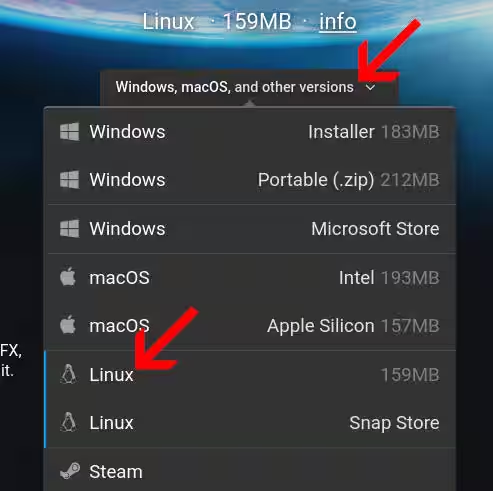
インストールは不要ですが、64ビットのモダンなデスクトップPCおよびラップトップのLinux上でのみ動作します。
5. Ubuntu PPAからBlenderをインストールする:
一部のUbuntuユーザーはSnapやFlatpakパッケージを好まない。ポータブルLinuxタールボールに加えて、サードパーティのPPAも選択肢の一つである。
PPAパッケージの特徴:
- ネイティブdebパッケージ。
- 「ソフトウェアアップデーター」を通じてアップグレードできます。
- 非公式の第三者によって維持されています。
Blender PPA:
3D作成ソフトウェアパッケージを含むUbuntu PPAがいくつかあります。それらはこのページで見つけることができます。
これまでのところ、Rob SavouryのPPAには、64ビットPC用のUbuntu 16.04、Ubuntu 18.04、Ubuntu 20.04およびそれ以降の最新のBlender 2.93.4(リンクを確認してください)パッケージが含まれています。しかし、これは他のパッケージの依存関係を壊す可能性がある更新されたFFmpegライブラリでビルドされています。
PPAからBlenderをインストールするには、ターミナルを開き、以下のコマンドを1つずつ実行してください:
sudo add-apt-repository ppa:savoury1/ffmpeg4sudo add-apt-repository ppa:savoury1/blendersudo apt-get updatesudo apt-get upgrade && sudo apt-get dist-upgradesudo apt-get install blenderPPAパッケージを削除するには、ターミナルで以下のコマンドを1つずつ実行して、PPAリポジトリを削除し、インストールしたパッケージをダウングレードします:
sudo apt install ppa-purge && sudo ppa-purge ppa:savoury1/blendersudo ppa-purge ppa:savoury1/ffmpeg46. Blender AppImage パッケージ:
このソフトウェアは単一のAppimageバイナリパッケージとしても利用可能ですが、定期的に更新されていないようです。
Appimageは、ほとんどのLinuxシステムで動作する非インストールパッケージです。ユーザーは、ファイルのプロパティダイアログで実行権限を追加し、右クリックして実行を選択するとプログラムが起動します。
AppImageパッケージの特徴:
- 64ビットPC専用です。
- インストールは不要です。
- SnapやFlatpakなど、ほとんどのLinuxで動作します。
- 非公式です。
BlenderのAppimageはこのページでダウンロード可能で、現在のバージョンは2.90です。
7. ソースからBlenderをコンパイルする:
以前の方法のいずれもあなたのニーズに合わない場合は、ソースコードからソフトウェアパッケージを構築することができますが、初心者にはお勧めできません。
ソース機能からビルドします:
- 初心者には優しくない。
- すべてのプロセッサアーキテクチャで動作しますが、Blender 2.8以上ではOpenGL 3.3以上のサポートを備えたGPUが必要です。
- ユーザーの好みに応じて、任意の機能を持つバージョンを構築します。
- ビルドプロセスは「不明」の理由で失敗する可能性があり、技術サポートが必要です。
Blenderをソースtarballからコンパイルする方法。
まず、以下のリンクページからソースのtarballをダウンロードしてください。
Blenderをダウンロードする(tar.xz): https://download.blender.org/source/
ビルド依存関係をインストールします:
1.) ソースの tarball をダウンロードしたら、ファイルマネージャーでそれを抽出します。そして、ソースフォルダーを右クリックして「ターミナルで開く」を選択します。
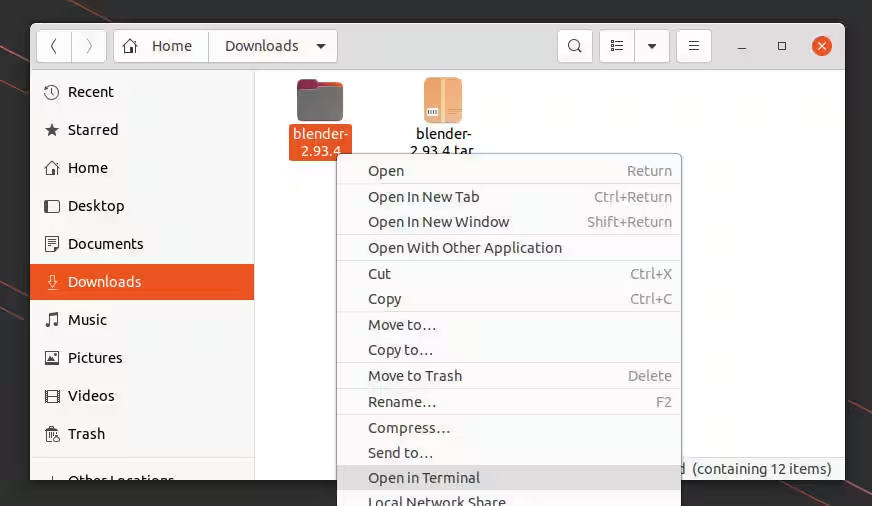
Blender 2.9x には、システムのリポジトリからビルドの依存関係を自動的にインストールし、他の依存関係をソースからダウンロードしてビルドする ‘install-deps.sh’ スクリプトがあります。
2.) 前のメニューオプションをクリックした後に端末が開いたら、まず必要なパッケージをインストールするコマンドを実行します:
sudo apt install build-essential git subversion cmake libx11-dev libxxf86vm-dev libxcursor-dev libxi-dev libxrandr-dev libxinerama-dev libglew-dev libwayland-dev wayland-protocols libegl-dev libxkbcommon-dev libdbus-1-dev linux-libc-dev次に、ビルド依存関係のインストールを開始するためにスクリプトを実行します。
sudo ./build_files/build_environment/install_deps.sh
注: スクリプトはソースターボールから依存関係をビルドする際に失敗する可能性があります。フラグを通じてビルドすべきものをスキップしたり指定したりできます。また、コマンドオプションを確認するには以下を参照してください:
sudo ./build_files/build_environment/install_deps.sh --helpしたがって、コマンドは次のようになる可能性があります(--show-depsオプションを付けてスクリプトを実行すると、必要なライブラリが表示されます):
sudo ./build_files/build_environment/install_deps.sh --with-embree --build-python --skip-oiio4.) 依存関係を正常にインストールするために、スクリプトを何度か実行する必要があるかもしれません。それが終わったら、ソースディレクトリに「build」フォルダを作成してください。
mkdir build && cd buildそして、ソースを好みのオプションで設定します。たとえば:
cmake ../ -DCMAKE_INSTALL_PREFIX=/usr -DWITH_INSTALL_PORTABLE=OFF -DWITH_BUILDINFO=OFF -DWITH_PYTHON_INSTALL=OFFこのコマンドは、ソースの「build」フォルダーに「CMakeCache.txt」を生成します。ビルドオプションを変更するには、このファイルを編集できます。
5.) 最後に、すべてがうまくいけばBlenderをビルドします。お持ちのCPUコアの数によって、-j4(4スレッド)を-j8に変更してプロセスを高速化することができます。
make -j4そして、makeが成功した場合は、sudo make installを使用してBlenderをインストールします。
要約 :
Ubuntuユーザーには、Blenderを実行するための方法がいくつかあります。最も簡単で公式な方法は、UbuntuソフトウェアからSNAPパッケージを検索してインストールすることです。しかし、ユニバースリポジトリの古い.debパッケージは、Apple Silicon、Raspberry Pi、その他のモバイルデバイスなど、より多くのプロセッサをサポートしています。インストールせずにテストするには、公式ダウンロードページにLinuxポータブルターボールが存在します。また、サードパーティのUbuntu PPAは、ネイティブの.deb形式で最新のパッケージを維持しています。さらに、高度なユーザーは無料のオプションでソースからビルドすることもできます。