UbuntuにFoxit PDFリーダーをインストールする方法
UbuntuでPDFを表示したり編集したりしたいですか?Linux用のシンプルで使いやすいPDFビューアであるFoxit PDFリーダーのインストールを検討してください。

Ubuntuシステムに適したPDFリーダーを探していますか?Foxit PDF Readerは簡単にインストールでき、Ubuntuおよびその派生版のPDFドキュメントで素晴らしく機能します。
Foxit Readerは、グラフィカルに、またはUbuntuのコマンドラインインターフェース(CLI)を使用してインストールできます。始める方法は以下の通りです。
Foxit PDFリーダーとは何ですか?
Foxit PDF Readerは、PDFドキュメントを表示、作成、編集、印刷、さらには署名することができる人気の多言語PDFエディタです。Linux、Windows、macOS、Androidを含むほぼすべてのオペレーティングシステムで利用可能です。
以下はUbuntuにPDFリーダーをインストールする手順です:
ステップ 1: Foxit PDF Reader アーカイブ パッケージをダウンロードする
最初のステップは、公式ウェブサイトからFoxitのアーカイブパッケージをダウンロードすることです。続行するには、Foxit PDFリーダーの下にある無料ダウンロードをクリックしてください。
ダウンロード: Foxit PDF リーダー
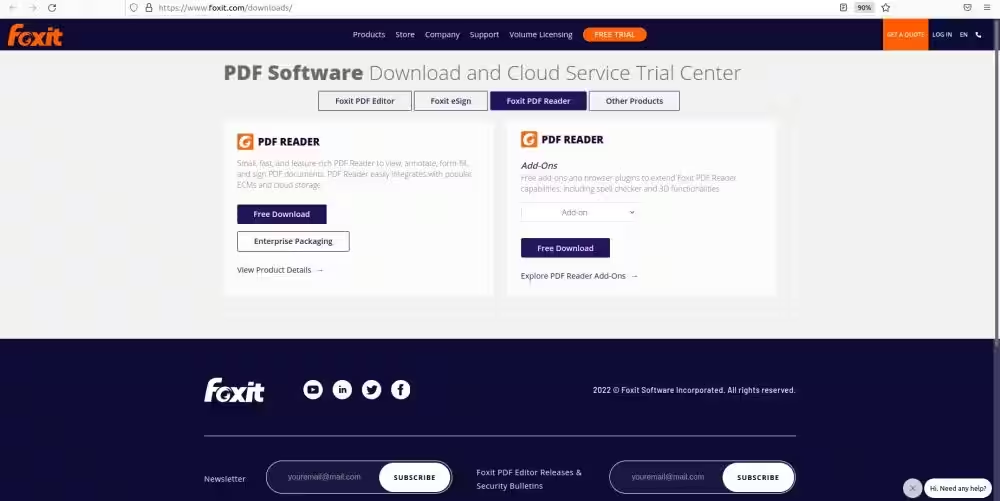
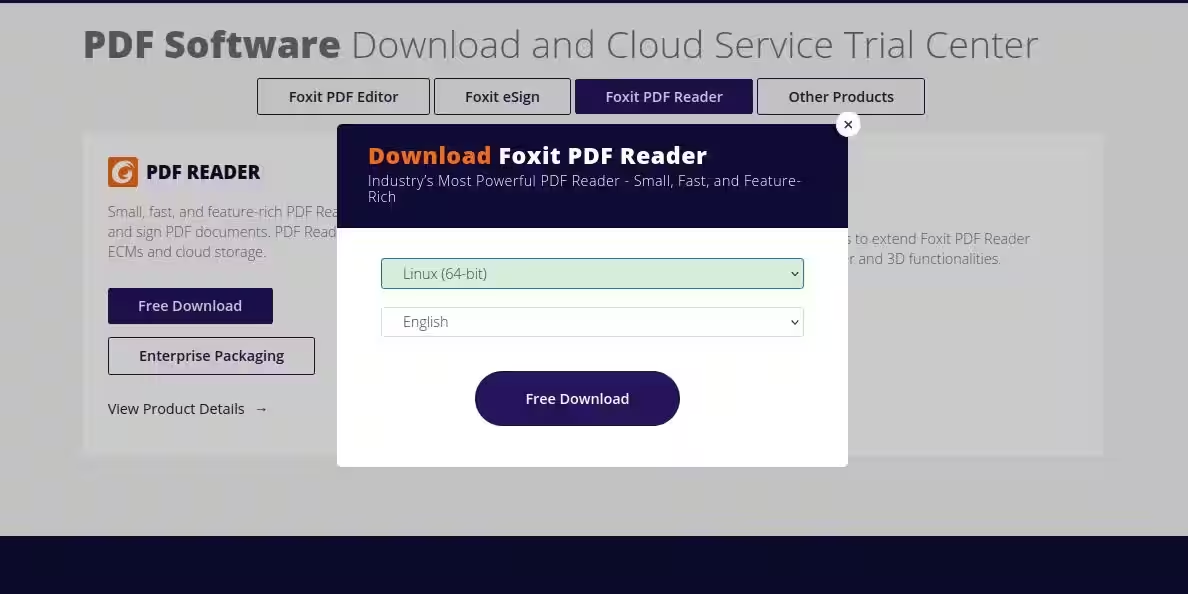
次に、オペレーティングシステムとアーキテクチャを選択します。OSはLinuxで、アーキテクチャは64ビットまたは32ビットのいずれかです。選択したら、無料ダウンロードをクリックして、パッケージのダウンロードを開始します。
コマンドラインで次のように入力することで、パッケージを直接ダウンロードすることもできます:
wget https://cdn01.foxitsoftware.com/pub/foxit/reader/desktop/linux/2.x/2.4/en_us/FoxitReader.enu.setup.2.4.4.0911.x64.run.tar.gzステップ2: ダウンロードしたFoxitアーカイブを抽出する
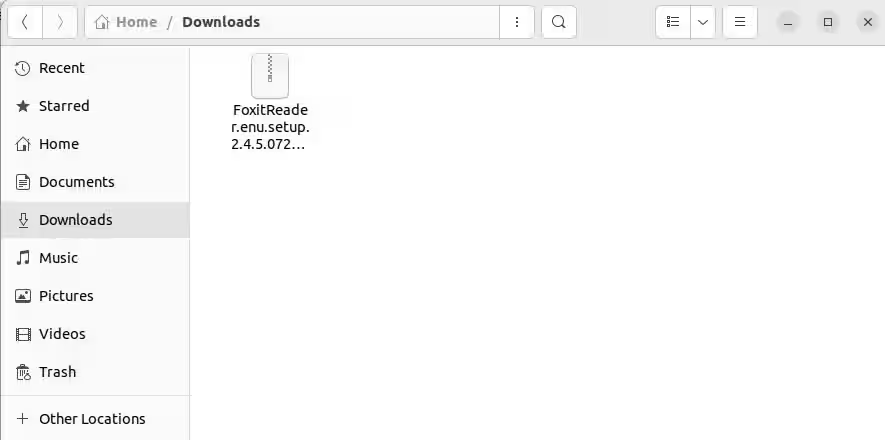
パッケージをダウンロードしたら、ダウンロードフォルダーでそれを見つけてください。
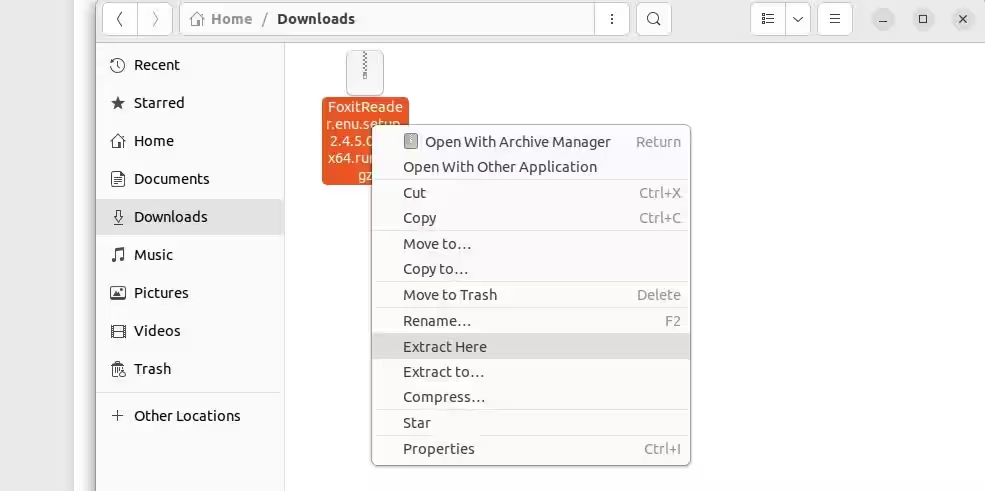
パッケージを右クリックしてから、ここに展開を選択してファイルを抽出してください。
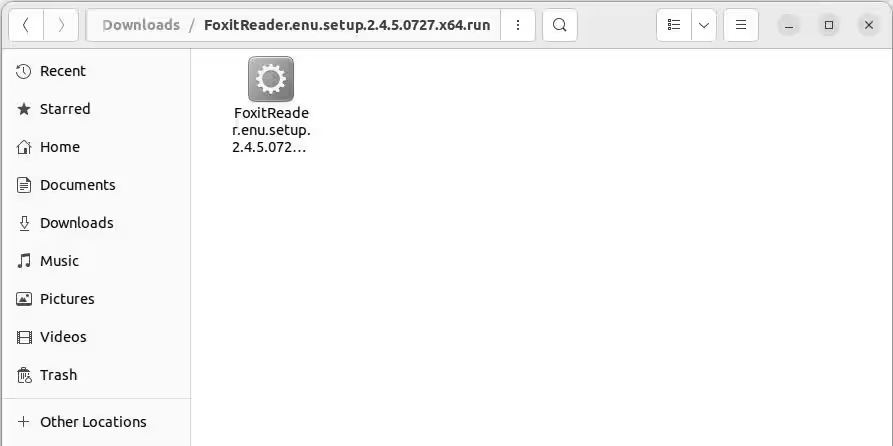
アーカイブを解凍すると、Foxitパッケージと並んで新しいフォルダーが表示されます。このフォルダーを開いてください。ここにはFoxit PDFリーダーをインストールするためのセットアップファイルが見つかります。このファイルをダブルクリックしてインストールプロセスを開始してください。
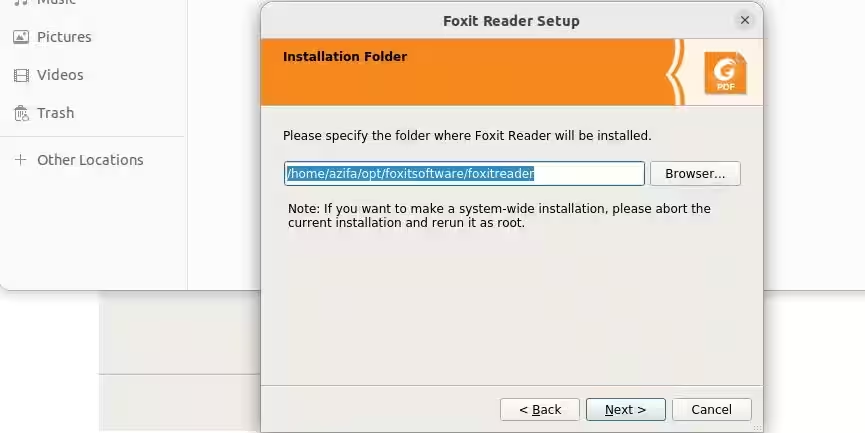
Foxit Readerをインストールするフォルダーのパスを指定してください。
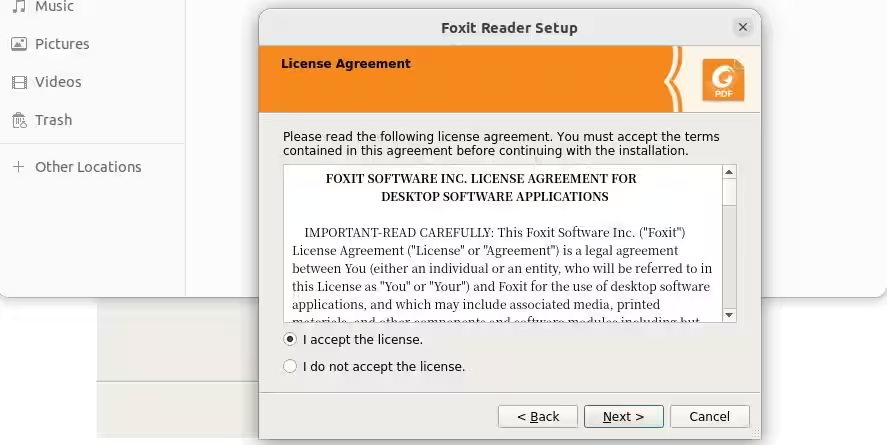
フォルダーを選択したら、次へをクリックします。ライセンス契約が表示されます。ライセンスに同意したら、次へをクリックします。
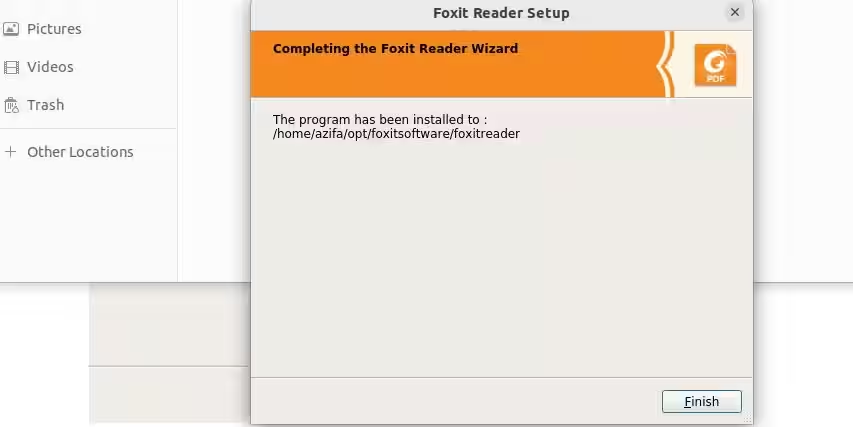
インストールが今始まります。プロセスが完了したら、完了をクリックしてインストールウィザードを閉じてください。
Foxit PDF Readerのインストールを確認する
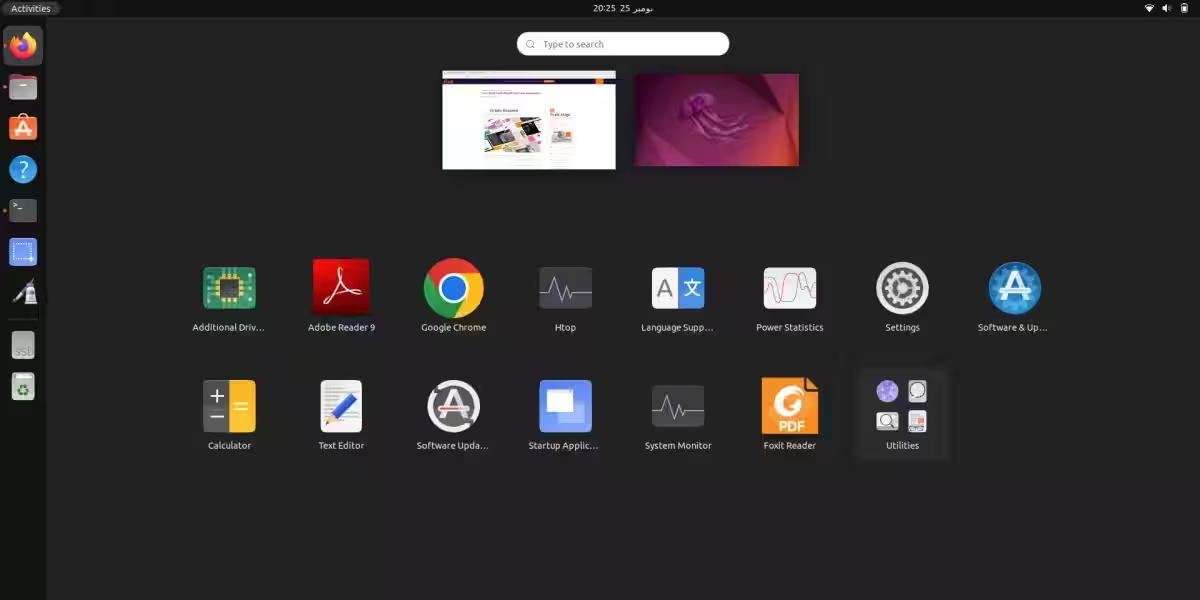
インストール後、ソフトウェアがシステムに正常にインストールされたかを確認する必要があります。そのために、アプリケーションメニューに移動し、Foxit PDF Readerを検索してください。
インストールが成功していれば、Foxit Readerは他のアプリケーションの中に見つかるはずです。もしそこにない場合は、再度インストールプロセスを行うことを検討してください。
Foxit PDFリーダーを起動する
アプリケーションメニューでFoxit PDF Readerを見つけたら、そのアイコンをクリックして起動します。実行すると、画面に次のインターフェースが表示されます:

PDFファイルを開くには、画面の中央に表示されている+サインをクリックし、PDFを保存しているフォルダーに移動して、開くファイルを選択します。
UbuntuでFoxit PDFリーダーをアンインストールする方法
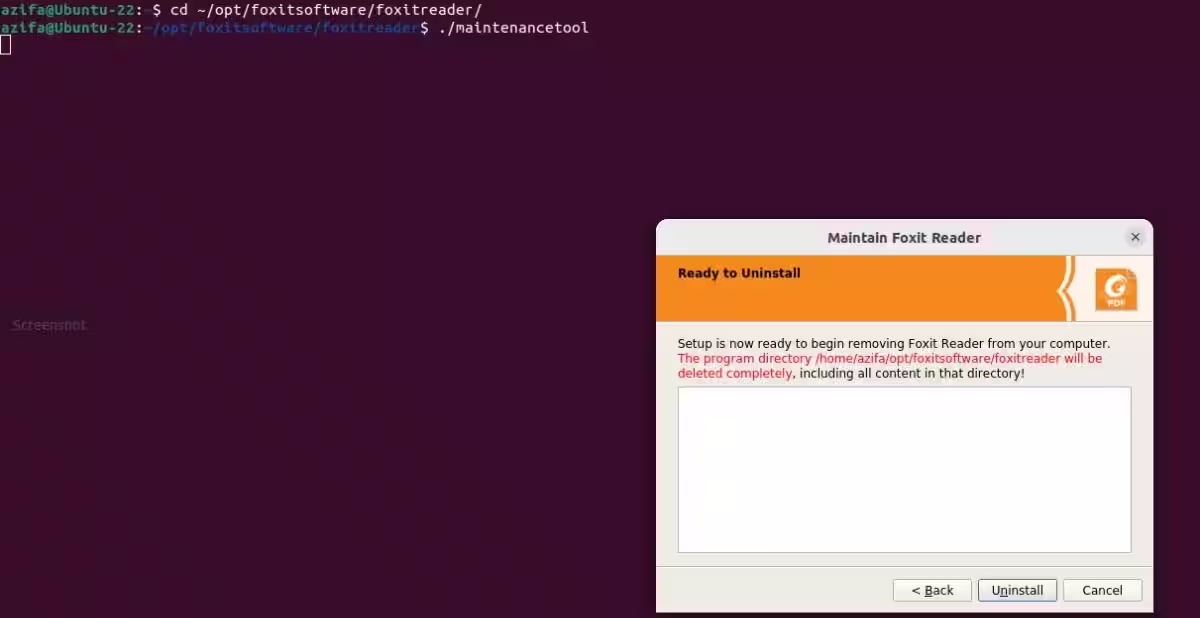
システムにFoxit PDFリーダーが不要になった場合、どうすればよいですか?いくつかの基本的なLinuxコマンドを使って簡単にアンインストールできます。システムからFoxitを削除するには、cdコマンドを使って「foxitreader」ディレクトリに移動してください:
cd ~/opt/foxitsoftware/foxitreader次に、以下のスクリプトを実行してFoxitをアンインストールしてください:
./maintenancetoolあなたは今、システムからアプリケーションをアンインストールするためのウィザードを起動するメンテナンススクリプトを実行しました。Foxitを削除するには、アンインストールをクリックしてください。
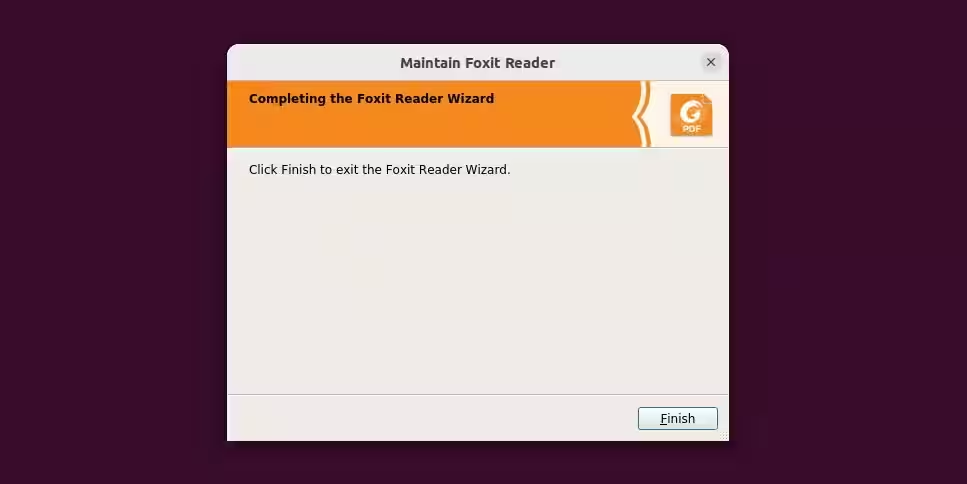
アプリケーションが削除されると、完了をクリックしてウィザードを閉じてください。
FoxitはLinuxユーザー向けに多機能なPDFリーダーを提供しています。
Foxit Readerは、ユーザーがPDFドキュメントで作業する際にツールを最大限に活用できる一連の革新的な機能を搭載しています。ブックマーク機能を使用すると、テキストの特定の部分にすぐにアクセスできます。また、ゼロからPDFドキュメントを作成することもできます。
それだけでなく、FoxitはFoxit Readerのタブを使用して、ユーザーが同時に複数の文書を扱うことを可能にします。これだけでも、非常に優れた、そして広く使われているPDFツールの一つである理由がわかります。