試してみるべき5つのベストLinux PDFエディター
LinuxでPDFファイルを編集する必要がありますか?これらのLinux PDFエディタは無料でインストールでき、使いやすいです。
良い信頼できるPDFエディターを見つけることは、インターネット上で飛び交う不要な意見の中で非常にストレスの多い作業です。人それぞれPDFエディターに対する好みや使い方が異なり、自分に最適なものを選ぶことが重要です。
Linuxベースのオペレーティングシステム向けのアプリケーションの数は計り知れません。しかし、PDFエディターに関して言えば、ランキングに上がるアプリはほんの数個です。このガイドでは、コンピュータに無料でダウンロードできる最高のLinux PDFエディターのリストを厳選しました。
1. LibreOffice Draw
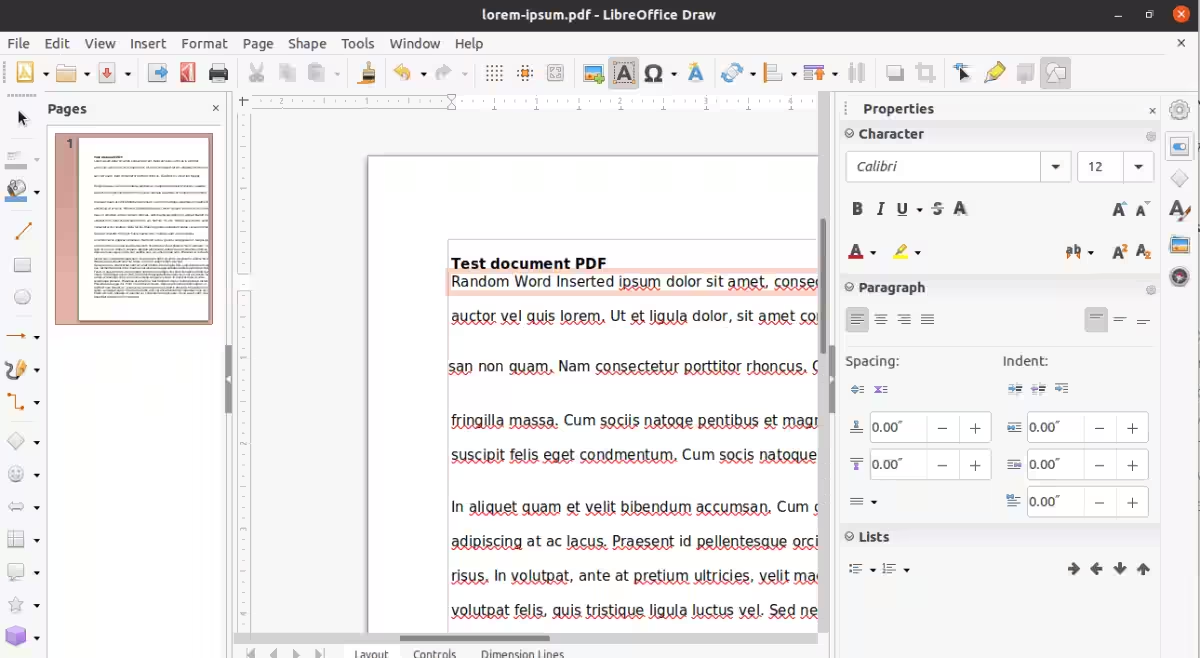
初心者でも経験者でも、LibreOfficeという名前を聞いたことがないLinuxユーザーはいません。インターネット上のほとんどの情報は、LibreOfficeがあらゆるオペレーティングシステムでMicrosoft Officeの最良の代替品だと述べています。しかし、LinuxマシンでPDFを編集するために必要な機能は備わっているのでしょうか?
LibreOffice Drawを開きます。元々は3Dベクターグラフィックス編集ツールですが、ユーザーはこのアプリケーションを使ってPDFファイルを編集することもできます。完全なPDFエディターをダウンロードする方が良い選択肢かもしれませんが、LibreOffice DrawはPDF編集をサポートする優れたツールと機能を提供しています。
ユーザーはLibreOffice Drawを使用してテキストを編集したり、新しい画像を追加したり、ページのレイアウトを変更したりできます。LinuxマシンでDrawを使用するには、LibreOfficeスイート全体をダウンロードする必要があります。
Debian ベースのディストリビューションに LibreOffice をインストールするには、まず公式の LibreOffice PPA を追加してください。
sudo add-apt-repository ppa:libreoffice/ppa次に、システムのリポジトリリストを更新し、パッケージをダウンロードします。
sudo apt update
sudo apt install libreoffice
Arch系ディストリビューションにインストールするには:
sudo pacman -S libreofficeあるいは、LibreOfficeのウェブサイトからパッケージを手動でダウンロードすることもできます。
ダウンロード: LibreOffice Draw
2. Qoppa PDF スタジオ

Qoppa PDF StudioはPDF編集のために作られています。これは、システム上のPDFファイルを修正する際に必要なすべてのツールとユーティリティで構成されています。このアプリケーションを使用して、テキスト、図形、およびファイル内のコンテンツのプロパティを編集することができます。
PDF Studioには以下の機能が搭載されています。
- テキストコンテンツとそのプロパティを編集する
- 画像を修正する(サイズ変更、移動など)
- シェイプやパスオブジェクトを編集する
- ノート、フリーハンドの描画、ハイパーリンク、ヘッダー、およびフッターを追加します
- 2つのファイルの並列比較
- PDFファイルのサイズを削減するために最適化する
Qoppa PDF Studioを使用する大きな欠点は、商用アプリケーションであるため、ソフトウェアのいくつかの機能が有料のサブスクリプションでのみ利用可能なことです。無料でフルバージョンを試すことができても、それだけでは不足を補うことはできません。
しかし、毎日PDFを編集するプロの編集者にとっては、Qoppa PDF Studioがリストの中で最も推奨されるアプリケーションです。
LinuxにQoppa PDF Studioをインストールするには、公式ウェブサイトからインストールスクリプトをダウンロードし、ターミナルから実行してください。
sh ./PDFStudio_linux.sh
sh ./PDFStudio_linux64.sh
最初にchmodコマンドを使ってファイルを実行可能にするのを忘れないでください。
sudo chmod +x PDFStudio_linux.sh
sudo chmod +x PDFStudio_linux64.sh
ダウンロード: Qoppa PDF Studio
3. インクスケープ
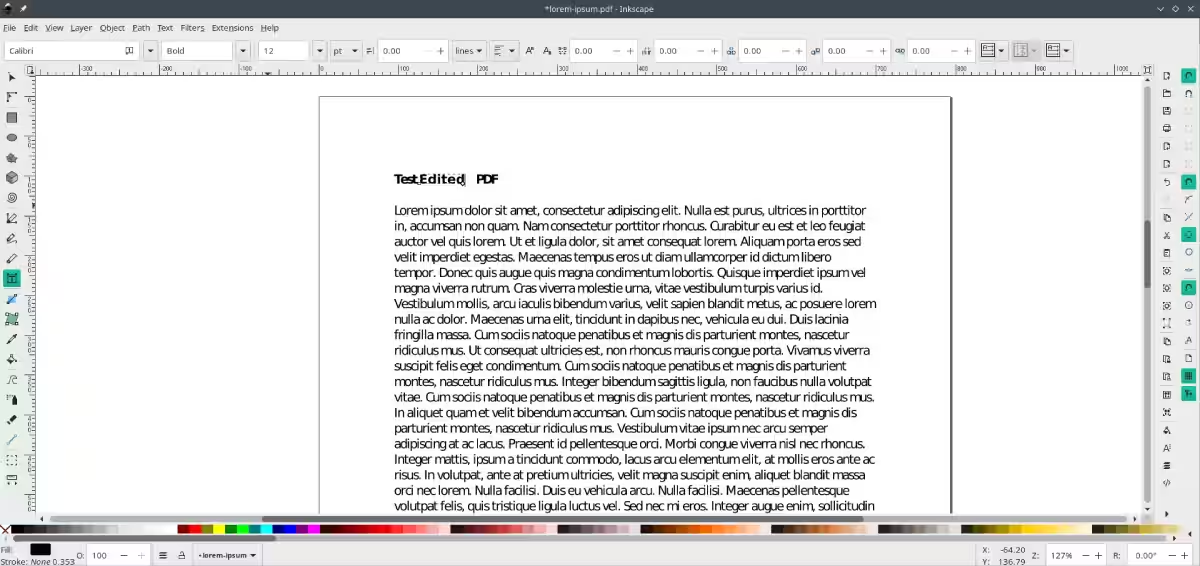
ベクターやグラフィック編集に興味があるなら、すでにInkscapeについて知っているかもしれません。無料でオープンソースのアプリケーションであるInkscapeは、世界中のプロフェッショナルなグラフィックデザイナーに好まれています。
InkscapeはLibreOffice Drawに非常に似ており、どちらもベクターグラフィックスソフトウェアで、Adobe Illustratorに似ています。
しかし、PDF編集に関して言えば、Inkscapeは群衆に埋もれることはありません。実際、ユーザーがPDFファイルを簡単に編集できるようにします。PDFを編集する際に提供されるほぼすべてのツールを使用できます。署名を追加したり、画像を挿入したり、テキストを削除したりといった作業をInkscapeを使って実行できます。
InkscapeをPDF編集に使用する唯一の欠点は、ファイルをページごとにインポートする必要があることです。それは、アプリケーションを使用して一度に1ページのみを編集できることを意味します。
Debian ベースのディストリビューションに snap を使って Inkscape をインストールできます。
sudo snap install inkscapeArch系ディストリビューションでは:
sudo pacman inkscape4. スクリバス
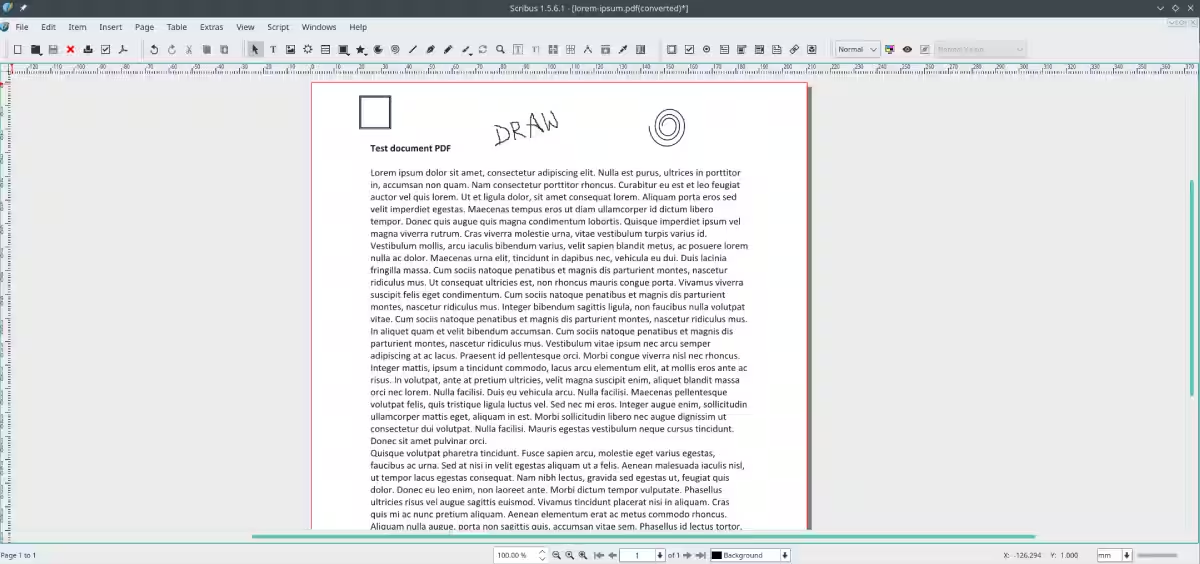
LibreOffice DrawやInkscapeと同様に、ScribusはPDFの編集専用ではありません。実際、これは画像や文書のページレイアウトをデザインするのに役立つ無料のデスクトップパブリッシングソフトウェアです。
PDF編集に関して言えば、Scribusは提供される機能の面ではかなり限られています。テキストをハイライトしたり、コンテンツを移動したり、PDFファイルから既存のテキストを削除したりすることができます。ScribusはPDFを編集したいすべての人に適しているわけではありませんが、軽い編集をしたいだけの人にはScribusは素晴らしい選択肢になるでしょう。
DebianおよびUbuntuにScribusをインストールするには、公式のScribus PPAが必要です。
sudo add-apt-repository ppa:scribus/ppa次に、システムのリポジトリリストを更新し、パッケージをインストールします。
sudo apt-get update
sudo apt install scribus
Arch LinuxにScribusをインストールするのも簡単です。
sudo pacman -S scribus5. オキュラー

KDEデスクトップ環境のファンであるユーザーは、Okularについてすでに知っているかもしれません。これはKDEアプリケーションバンドルで提供されるデフォルトのPDFビューアです。しかし、これはOkularがKDEに限定されていることを意味するわけではありません。あなたの好きなLinuxデスクトップ環境のいずれにでもインストールすることができます。
Okularを使用すると、ユーザーはPDFファイル内のテキストをハイライトしたり、コメントを追加したり、ポップアップノートを挿入したり、ページに手書きの図を描いたりすることができます。Okularはほとんどの公式Linuxリポジトリで利用可能です。
Debian系のディストリビューションでは、デフォルトのパッケージマネージャを使ってOkularをインストールできます。
sudo apt install okularArch LinuxにOkularをインストールするには:
sudo pacman -S okularLinuxでPDFファイルを表示・編集する
デジタルドキュメントやファイルに関して言えば、PDFは世界的に最も支配的なファイル拡張子です。オンラインでは、書籍、証明書、ノート、研究論文、ドキュメントがPDFファイルとして見つけられます。ほとんどのウェブブラウザは現在、PDFファイルの閲覧をサポートしていますが、これらのファイルを編集したい人々は、PDFエディターと呼ばれる特別なソフトウェアが必要です。
まとめると、これらはLinux用に無料でダウンロードできる最高のPDF編集ソフトです。
- LibreOffice Draw
- インクスケープ
- Scribus
- オキュラー
- Qoppa PDFスタジオ
Linuxアプリケーション以外にも、PDFファイルを効率的に編集できる他のプラットフォームが利用可能です。また、多くのウェブサイトでは、ユーザーがウェブブラウザを使ってPDFファイルを結合、分割、再配置することも可能です。