Linuxでアプリイメージをシステムメニューに追加する方法
LinuxシステムメニューにAppImageアイコンを追加したい場合は、AppImageを管理するのに役立つLinuxアプリであるAppImageLauncherのインストールを検討してください。
多くのLinuxディストリビューションやパッケージング方法が存在するため、開発者が任意のLinuxシステムで実行できる形式(AppImageなど)でプログラムを配布することを選ぶのも無理はありません。しかし、AppImageは管理が煩雑で、システムメニューに簡単に統合できません。
幸いなことに、AppImagesを通常のLinuxアプリのように使用できるようにする解決策があります。
アプリ画像とは何ですか?そして、それはなぜ存在するのですか?
Linuxが断片化されたプラットフォームであることは秘密ではありません。そして、他のディストリビューション用にバイナリとしてコンパイルされたソフトウェアをインストールしようとする際、これはあなたにとって痛手となる可能性があります。Debianベースのディストリビューション用のDEB、Red Hat用のRPM、ArchのPacmanパッケージマネージャー用のPKG.TAR.XZなどがあります。
異なるディストリビューションのためにバイナリを作成し維持することは時間がかかり、しばしば開発者はすべてのLinuxシステムで機能し、ワンクリックまたは単一のターミナルコマンドで開始できる1つのパッケージを公開することを好みます。
AppImageは、ダウンロードして実行するだけのフォーマットです。これらのアプリは、必要な依存関係がすべてパッケージ化されており、インストールする必要もありません。
AppImageを起動するには、まずそのファイルを実行可能にする必要があります。
sudo chmod +x someapp.AppImage
...その後、ファイルマネージャーでダブルクリックするか、まだターミナルにいる場合は、次のコマンドを入力します:
./someapp.AppImage
GUI Linuxユーザーにとって、これは落胆することがあります。アプリがあり、AppImageを管理して起動することもできますが、通常のアプリのようにメニューを開いて起動したいAppImageをクリックするほど簡単ではありません。
AppImageLauncherはオープンソースのアプリで、システムメニューからAppImageを起動する夢を現実にすることができます。
AppImageLauncherとは何ですか?
AppImageLauncherはその名前が示唆する以上のことを行い、システムにインストールされると、すべてのAppImageを開く試みを intercept し、AppImageをどのように扱うかを選択するオプションを持つダイアログを表示します。
AppImageを一度実行するか、システムメニューに統合するかを選択できます。将来的にアプリを起動したい場合は、メニューからそれを選択するだけで済みます。
パッケージマネージャーを通じてインストールされた通常のアプリは、システムと一緒に更新されますが、AppImageは一度ダウンロードして通常はアイコンをクリックして実行するファイルなので、更新されません。
AppImageLauncherは、システムメニューのアプリエントリにエントリを追加することでこれを変更し、更新を確認して最新のバージョンをダウンロードします。
特定のAppImageにうんざりしていて、それをシステムから削除したい場合、AppImageLauncherもそれを処理できます。
LinuxにAppImageLauncherをインストールする方法
AppImageLauncherはManjaroシステムにプリインストールされており、Debian、Ubuntu、Fedoraの公式バージョンも利用可能です。また、Arch Linux用のコミュニティサポートのAppImageLauncherバージョンもあります。elementary OSは現在サポートされていません。
DebianまたはUbuntuにAppImageLauncherをインストールする
AppImageLauncher PPAを追加し、その後システムを更新します:
sudo add-apt-repository ppa:appimagelauncher-team/stable
sudo apt update
次に、AppImageLauncherをインストールします:
sudo apt install appimagelauncherArch系システムにAppImageLauncherをインストールする
AppImageLauncherはArchユーザーリポジトリで利用可能で、yayを使用してインストールできます。
sudo yay -S appimagelauncherFedora およびその他の RPM ディストリビューションで
AppImageLauncherのGitHubリリースページから最新のRPMリリースをダウンロードしてください。
ダウンロード: AppImageLauncher
次に、cdコマンドを使ってダウンロードディレクトリに移動し、以下のように入力します:
sudo rpm -i appimagelauncher-x.x.rpmAppImageLauncherを使用してメニューエントリを作成する方法
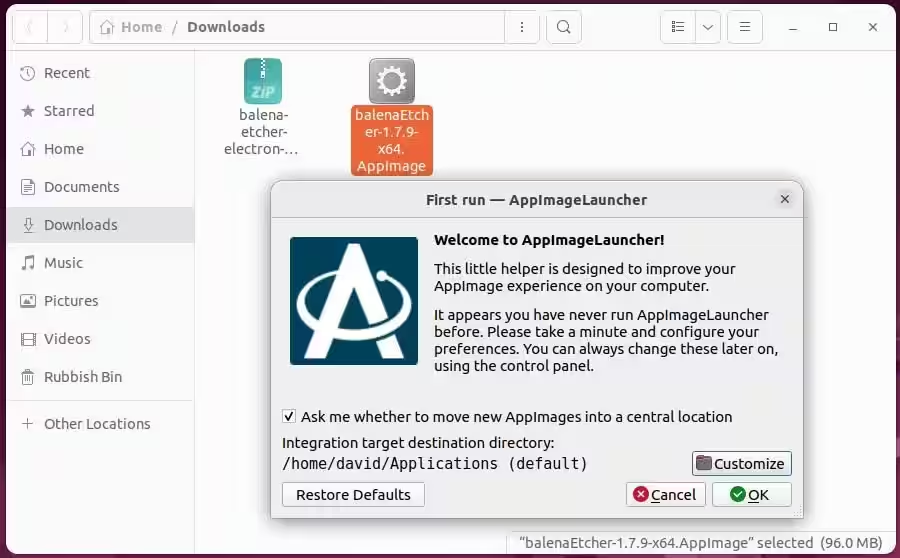
AppImageLauncherをインストールしたら、AppImageをシステムメニューに追加する方法は次の通りです:
- 使用したいAppImageをダウンロードします。ファイルマネージャでAppImageを見つけて、起動します。
- AppImageLauncherはAppImageの代わりに起動します。AppImageLauncherを初めて使用する場合は、カスタマイズをクリックして、AppImageを保存するディレクトリを選択し、次にOKをクリックしてください。
- 新しいダイアログが表示され、1回実行または統合して実行の選択肢を提供します。
- AppImageを指定された場所に移動し、システムメニューと統合するには、統合して実行を選択してください。
- アプリが起動します。次にアプリを起動したいときは、システムメニューを開いてアプリアイコンをクリックするだけです。
アプリがシステムメニューに統合されているのは素晴らしいですが、もはや必要なくなったときには、AppImageを削除するために:
- システムメニューを開き、AppImageアイコンを見つけてください。
- AppImageアイコンを右クリックします。
- システムからAppImageを削除を選択します。
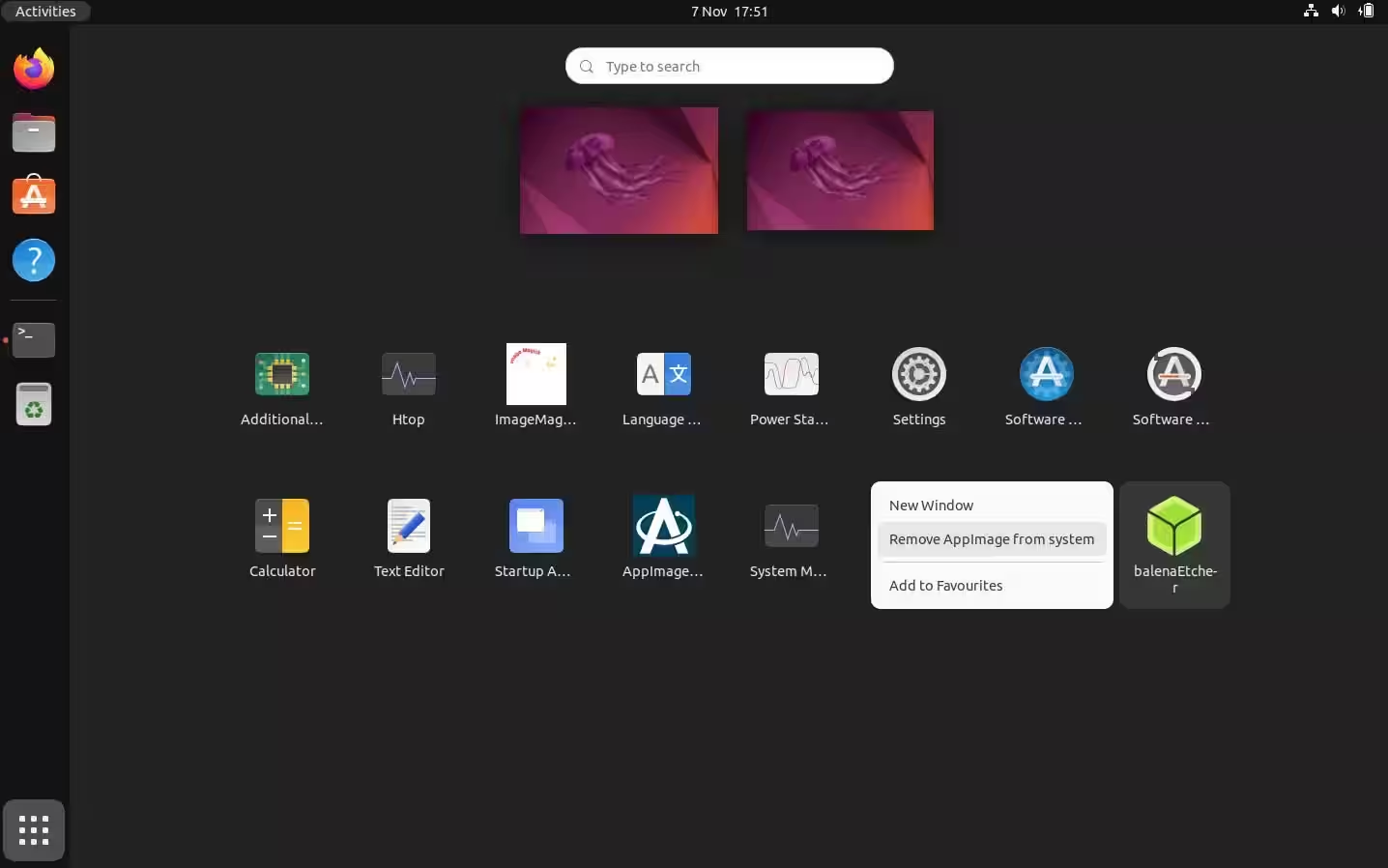
AppImageの更新版が利用可能な場合は、同じコンテキストメニューから更新することができます。
AppImageLauncherはAppImageの管理を簡単にします
今、AppImageLauncherを使用してAppImageをシステムメニューに簡単に統合できるようになりました。もはやそれらを使用するのを避ける理由はありません。
あなたのディストリビューションに特化したソフトウェアのためにデフォルトのリポジトリを検索する代わりに、すべてのLinuxプラットフォーム向けに利用可能なAppImageの膨大なライブラリを調査してください。