Linuxでvlockを使ってターミナルセッションをロックする方法
vlockは、Linuxのターミナルをロックして、あなたが不在の間に他の誰かがコマンドラインを通じてシステムに干渉することを防ぐことができます。

Linuxターミナルでコマンドを実行しているかもしれませんが、コーヒーを作ったり、他の作業をするために一瞬席を外す必要があります。しかし、キーボードから離れている間に他の誰かにあなたのマシンでコマンドを実行させたくないのです。どうしますか?
vlockは、Linuxターミナルおよび仮想コンソールをロックするコマンドラインプログラムです。
Linuxにvlockをインストールする方法
vlockをシステムにインストールするのは簡単です。あなたがする必要があるのは、ディストリビューションのデフォルトのパッケージマネージャーを使用することです。
Debian/Ubuntuで:
sudo apt install vlockArch Linuxのユーザーは、kbdパッケージの一部としてvlockをインストールできます。これは「core」リポジトリにあり、デフォルトでインストールされています。もしインストールされていない場合は、手動でパッケージをインストールできます。
sudo pacman -S kbdArchと同様に、FedoraやCentOSのようなRHELベースのディストリビューションでは、vlockはデフォルトでインストールされているはずです。しかし、もしインストールされていない場合は、次のコマンドを実行してください:
sudo dnf install kbdvlockでターミナルをロックする
vlockをインストールしたら、コマンドラインで単に呼び出すことによってターミナルをロックできます:
vlockこれにより画面がクリアされ、「このTTYは現在ロックされています。」というメッセージが表示されます。

端末を使用するには、Enterキーを押し、vlockがパスワードの入力を促します。それ以降は、以前のように端末を使用できるようになります。
ルートパスワードは、端末が有効になっている場合にも解除できます。これは、マシン上の他のユーザーがvlockを実行し、パスワードを忘れた場合に便利です。
Linuxでのすべての仮想端末をロックする
個々の端末をロックすることはできますが、通常のLinuxデスクトップには物理的にあなたのマシンにアクセスできる人が切り替えられるいくつかの仮想コンソールがあります。一つのコンソールをロックしている場合でも、他の仮想端末のインスタンスを起動してその方法でログインすることが可能です。
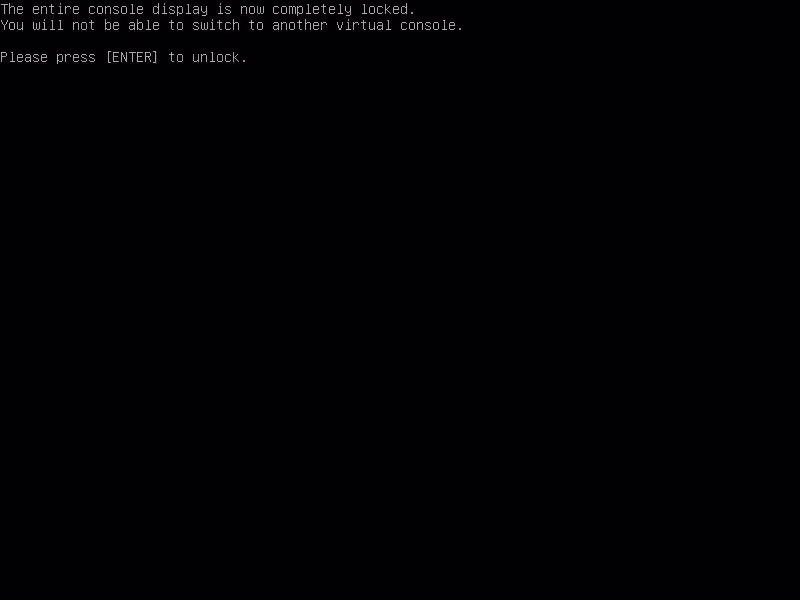
幸いにも、これらを-aまたは--allフラグでロックするのは簡単です。このオプションを使用するには、実際に仮想コンソールにログインしている必要があります。さもなければエラーが表示されます。
vlock --allこれにより、システム上のすべての仮想端末がロックされるため、誰もそれにログインできなくなります。
あなたのLinuxマシンを視線から守る
vlockで端末をロックすると、マシンから離れている間に不正なユーザーがLinuxコマンドラインで変更を行うのを防ぐことができます。
Linuxターミナルで実際に生産的になりたいなら、Tmuxは1つのウィンドウや仮想コンソールで多くのターミナルセッションを持つための素晴らしい方法です。