Linux用の5つのベストウィンドウマネージャー
これらの5つのウィンドウマネージャのいずれかをインストールして、Linuxで画面の実際のスペースを最大限に活用してください。
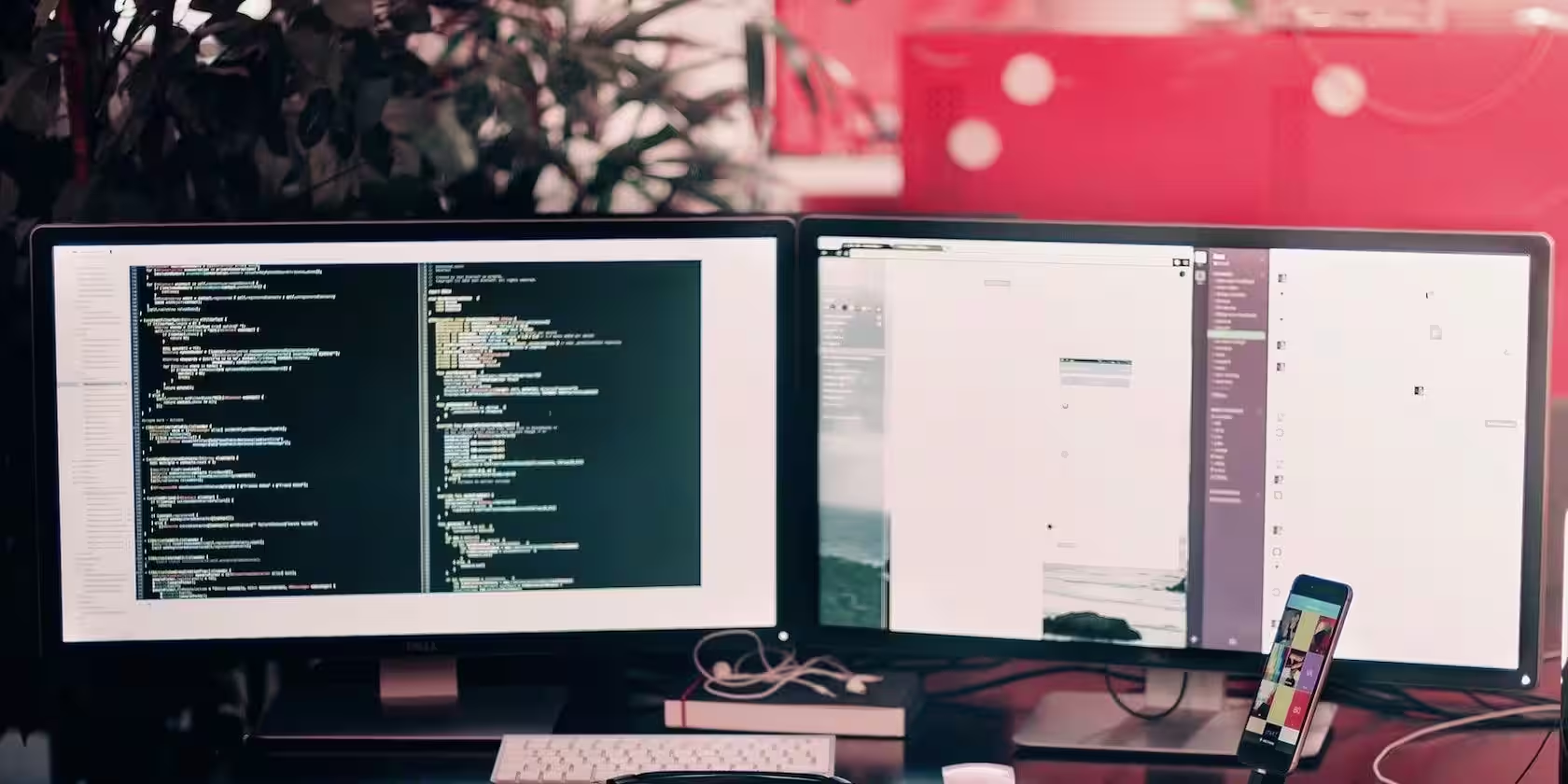
コンピュータにどれだけ多くのディスプレイを使用しても、すべてのアプリウィンドウをデスクトップに収めることはできません。もちろん、適切なツールがあれば別ですが。
ウィンドウマネージャーは、この要件に非常に適した完璧なツールであり、コンピュータや外部ディスプレイの画面スペースを最大限に活用できるようにします。
しかし、具体的にはそれは何であり、何ができ、Linuxで使用できる最高のウィンドウマネージャのいくつかは何ですか?これらの質問への回答があるガイドがあります。
ウィンドウマネージャーとは何ですか?
他のUnix系オペレーティングシステムと同様に、LinuxもさまざまなGUIベースのアプリケーションが機能するために必要な基本的なGUI要素を生成するために、デフォルトのウィンドウシステムとしてXウィンドウシステム(またはX11)を使用しています。
しかし、それ以外は、X11システムにはあまり提供できるものがありません。その結果、デスクトップ上のアプリウィンドウを自分の好みに合わせて管理および整理することはできません。
ここでウィンドウマネージャーが登場します。ウィンドウマネージャーは、アプリのウィンドウがコンピュータのディスプレイや外部モニターにどのように表示され、動作するかを管理できるようにします。これにより、ウィンドウの配置を制御し、画面のスペースを最大限に活用し、マルチタスク体験を向上させることができます。
Linuxのための最高のウィンドウマネージャー
以下は、Linux用の最高のウィンドウマネージャのリストです。浮動型とタイル型の両方があり、画面のスペースを最大限に活用するために使用できます。
1. Xmonad

XmonadはLinux用の無料かつオープンソースの動的タイルウィンドウマネージャです。Haskellで書かれており、あなたの好みに合わせて動作をカスタマイズするのに役立つ設定ファイルが付属しています。
Haskellで書かれているため、xmonadの設定ファイルをすぐに理解して構成するのは非常に難しい場合があります。特にHaskellの経験が全くない場合はそうです。しかし、この言語をよく理解している人にとっては、カスタマイズ性と使いやすさの範囲はほとんどのウィンドウマネージャーから得られるものをはるかに超えています。
xmonadの最大の利点の1つは、ウィンドウの配置を自動化してくれるため、作業に集中しやすくなることです。その機能セットに関しては、このプログラムは広範な拡張ライブラリ、マルチディスプレイセットアップ向けのXineramaサポート、オンザフライ再構成などを提供しています。
Debian/Ubuntuにxmonadをインストールするには、次のコマンドを実行します:
sudo apt install xmonadArch Linuxで:
sudo pacman -S xmonadFedora/CentOSおよびその他のRHELベースのシステムでは:
sudo dnf install xmonadすごい

AwesomeはDWM(Dynamic Window Manager)のフォークとして始まりましたが、後に独自の本格的なLinuxウィンドウマネージャーに進化しました。このプログラムの目標の一つは、高度な機能を損なうことなく、迅速でシンプルなウィンドウ管理ソリューションを提供することでした。そして、大部分において、その期待に応えてきました。
Luaで書かれており、カスタマイズに関して幅広い用途を持つ強力なプログラミング言語です。GUIやウィンドウ管理を完全に制御したいパワーユーザーであれば、awesomeは必要なものをほぼすべて手に入れることができ、過程をサポートするよく文書化されたAPIがあります。
awesomeが他のウィンドウマネージャーと異なり際立っている要素の一つは、遅延を引き起こすことで知られているXlibライブラリの代わりに、あなたの操作がそれほど遅延を受けることがないことを保証する非同期XCMライブラリを使用していることです。
Debian/Ubuntuにawesomeをインストールするには:
sudo apt install awesomeArch Linuxで:
sudo pacman -S awesomeFedora/CentOS/RHELの場合:
sudo dnf install awesome3. DWM

DWM、またはDynamic Window Managerは、このリストにある古いLinuxウィンドウマネージャの1つです。これは動的ウィンドウタイルマネージャであり、主にその最小限でシンプルな機能がうまく動作するため、xmonadやawesomeなどの人気のウィンドウマネージャの開発に影響を与えてきました。
しかし、この軽量アプローチの結果として、DWMはいくつかの短所に直面しています。その一つは、設定ファイルがないため、プログラムの要素をカスタマイズすることが複雑になり、変更を加えるたびにソースコードを修正して再構築する必要があるという点です。
この理由から、DWMは通常、複雑さを加える可能性のある余分な要素や機能で満たされたものではなく、単にウィンドウ管理という1つの仕事を行うだけの、面倒のないウィンドウマネージャーが必要な人々のための優先的な選択肢となります。
Debian と Ubuntu に DWM をインストールするには、次のコマンドを使用します:
sudo apt install dwmArch Linuxで:
sudo pacman -S dwmFedora/CentOSおよびRHELベースのシステムにDWMをインストールするのは簡単です:
sudo dnf install dwm4. IceWM
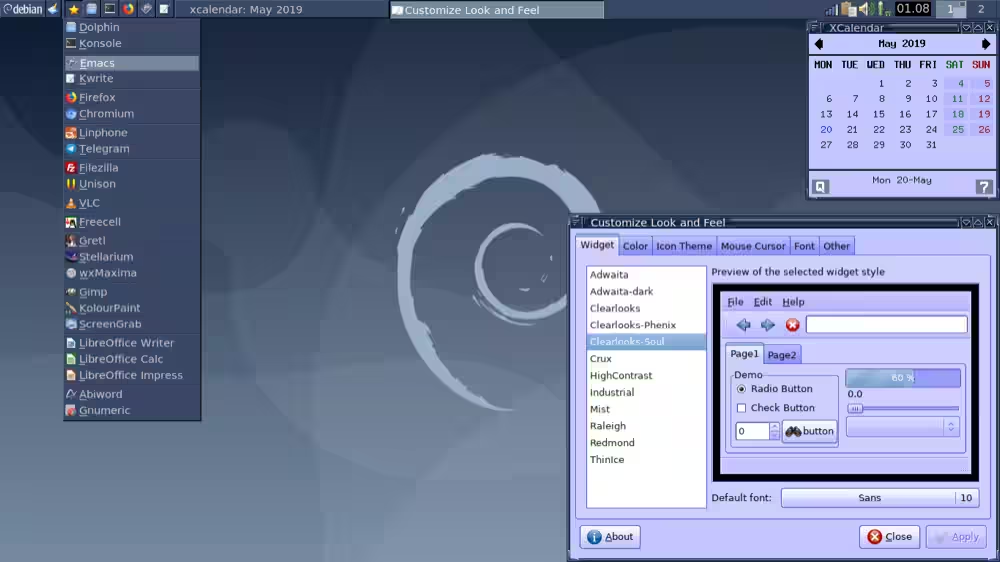
IceWMはC++で書かれたスタッキングウィンドウマネージャです。これは、速くてスムーズなウィンドウ管理体験を提供することに完全に焦点を当てており、力不足のLinuxマシンに最適です。しかし、軽量であるにもかかわらず、プログラムは基本的な使いやすさやカスタマイズ性を妥協していません。
それはプレーンテキストファイルを使用しており、変更がはるかに簡単で、カスタマイズも楽々です。それだけではなく、設定ファイルの変更を助けるための文書化されたガイドも提供しています。さらに、GUI要素とその機能に慣れるためのランダム(いわゆる「役立つ」)ツールチップもいくつかあります。
IceWMの面白いGUIの追加機能は、デスクトップ上のアプリウィンドウと作業スペースをさらに管理し整理しやすくするために、下部にある組み込みのタスクバーです。同様に、RandRとXineramaの両方をサポートしているのも、マルチモニターの設定をサポートするための素晴らしい機能です。
Debian/UbuntuにIceWMをインストールするには:
sudo apt install icewmArch Linuxで:
sudo pacman -S icewmFedora/CentOS/RHELの場合:
sudo dnf install icewm5. i3
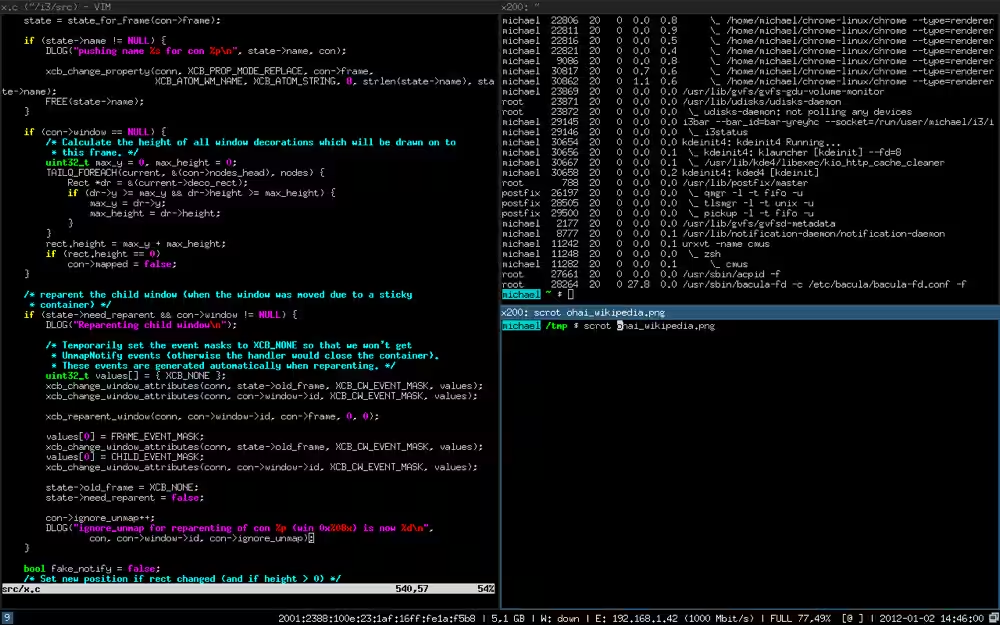
i3ウィンドウマネージャは、ウィンドウの整理設定をサポートする手動ウィンドウタイルマネージャです。C言語で書かれており、IceWMと同様に、要素を自分のスタイルに合わせて簡単に変更できるように、プレーンテキストファイルを介して構成機能を提供しています。
i3は、基本的に高速で最小限でありながら、上級ユーザーにも魅力的であることを目指しています。そのため、手動ウィンドウ配置、テーマ、複数のフォーカスモードなどの基本的な機能に加え、タスクバー、設定可能なキーバインディング、さらなるカスタマイズのためのカスタムスクリプト作成機能などの高度なオプションも提供しています。
全体として、i3のアプローチはすべてのユーザーに最適であり、あなたがシステム上でプログラムをどのように使用したいかを制御できます。そのまま使用することも、ニーズに合わせて完全に変更することもできます。そして、これにより、低性能のコンピュータにも適しています。
Debian/Ubuntuで:
sudo apt install i3Arch Linuxにi3をインストールする方法:
sudo pacman -S i3Fedora/CentOS/RHELシステムで:
sudo dnf install i3Linuxでアプリウィンドウを効果的に管理する
もしあなたがコンピュータ上の多数のアプリやディスプレイの間を行き来する必要がある人なら、上記のウィンドウマネージャのいずれかを使用して、画面スペースを最大限に活用し、効率的にマルチタスクを行うことができます。
Linuxを始めたばかりの場合は、i3ウィンドウマネージャをチェックすることをお勧めします。それは速く、ミニマルで、アプリウィンドウを整理し、生産性を最大化するために必要なほぼすべての基本的な機能を提供します。