LinuxにZoomをダウンロードしてインストールする方法
Linuxでチームミーティングをより良くコミュニケーションし、整理する方法を探していますか?こちらがあなたのコンピュータにZoomをインストールする方法です。

Zoomは、人気のあるビデオ会議ソリューションの一つです。基本的には、会議を組織し、リアルタイムでウェビナーやグループ通話を行うためのクラウドベースのアプリです。
ウェブクライアントやプログレッシブウェブアプリ(PWA)を介してZoomにアクセスできますが、迅速で簡単なアクセスのためにデスクトップクライアントをダウンロードすることをお勧めします。
Zoomのデスクトップクライアントをウェブ版と比較した際の利点について話しながら、Linuxコンピュータにインストールする手順を説明します。
なぜZoomクライアントをインストールするべきですか?
先に述べたように、Zoomクライアントの使いやすさはその主要な利点の一つです。しかしそれだけでなく、デスクトップクライアントをウェブクライアントやプログレッシブウェブアプリの代わりに選ぶ理由となるいくつかの他の利点もあります。
ここにいくつかの顕著な利点のリストがあります:
- 会議をスケジュールする能力。
- サードパーティのカレンダーを使用している場合、同期されたカレンダーを見ることができる能力。
- 予定されたミーティングを表示、編集、または開始する自由。
- 会議の他の参加者のリモートコントロールを取る権限。
- 会議をライブストリーミングする能力。
- ステータスを手動で変更するオプション。
- メッセージを管理する(編集する、既読としてマークする、削除する)能力。
- 暗号化されたチャットを使用するオプション。
- スクリーンショットを撮って画像を送信する能力。
- チャンネルを管理(作成および編集)し、メンバーを招待する能力。
もちろん、これらはZoomクライアントを使用する利点の一部に過ぎず、日常的に利用することで得られる他にも多くの利点があります。
他のプログラムと同様に、LinuxにZoomをインストールする方法はいくつかあります。使用しているディストリビューションによって、以下の手順に従ってインストールプロセスを開始してください。ほとんどのディストリビューションでは、アプリケーションをグラフィカルおよびコマンドラインの両方の方法でインストールできます。
DebianおよびUbuntuにZoomをインストールする方法
Debian、Ubuntu、またはLinux Mintを使用している場合は、GDebiまたはAPTを使用してZoomをインストールできます。
1. グラフィカルインストーラーを使用する
インストールプロセスを開始する前に、APTを使用してシステムのリポジトリリストを更新してください。
sudo apt update次に、以下のコマンドを使用してGDebiをインストールします:
sudo apt install gdebiUbuntuを使用している場合、このステップはスキップしてもかまいません。GDebiはおそらくあなたのシステムにプリインストールされています。
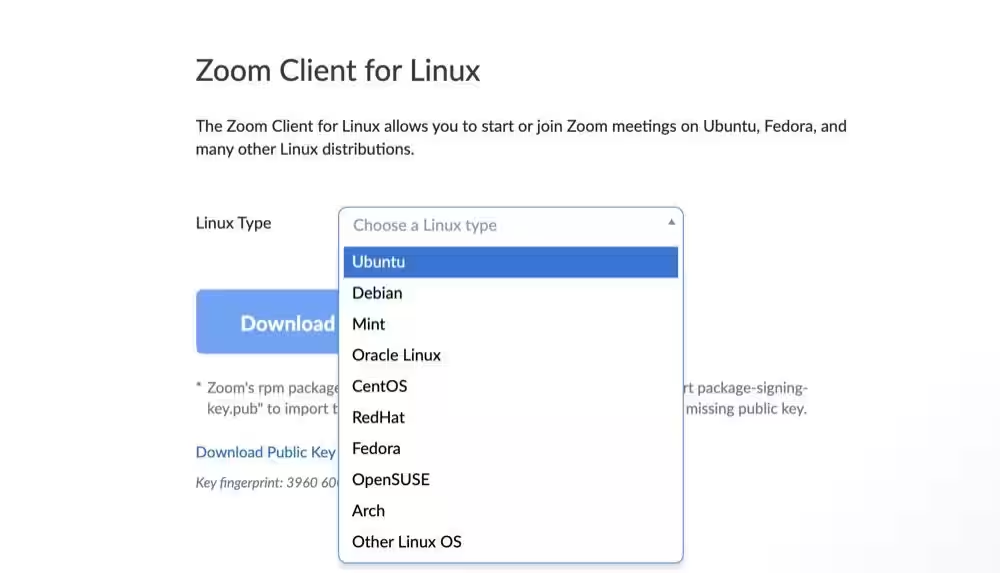
次に、Zoomダウンロードセンターにアクセスして、あなたのLinuxディストリビューション用のZoomクライアントをダウンロードします。そのために、Linuxタイプの横にあるドロップダウンボタンをタップし、リストからあなたのディストリビューションを選択して、ダウンロードをクリックしてください。
ダウンロード: Zoom
ダウンロードが完了したら、インストーラーファイルをダブルクリックしてGDebiで開きます。インストールボタンをクリックし、続行するために求められたら管理者パスワードを入力します。
2. ターミナルを使用する
追加のユーティリティをシステムにダウンロードしたくない場合は、ターミナルを使ってZoomのDEBファイルをインストールできます。そのためには、ターミナルを開き、lsおよびcdコマンドを使用してダウンロードしたファイルを保存したディレクトリに移動します。
ディレクトリに入ったら、次のコマンドを実行してください:
sudo apt install ./zoom_amd64.debDEBファイルの名前はあなたのケースでは異なる場合があります。したがって、コマンドで正しいファイル名を指定するようにしてください。
Debian系ディストリビューションからZoomを削除する
Debian、Ubuntu、またはMintを実行しているLinuxマシンからZoomを削除するには、次のコマンドを実行してください。
sudo apt remove zoomArch LinuxまたはManjaroにZoomをインストールする方法
ArchベースのLinuxディストリビューションでは、GUIとCLIの両方の方法でZoomクライアントをインストールする自由も与えられます。したがって、あなたの好みに応じて、適切だと思う方法を選んでください。
1. グラフィカルインストーラーを使用する
ほとんどのArchベースのLinuxディストリビューションにはPamacパッケージマネージャーが予めインストールされており、Zoomをシステムにインストールする際にそれを使用します。これには、Zoomダウンロードセンターにアクセスし、リストからArch Linuxを選択してください。ブラウザがコンピュータにTARファイルをダウンロードし始めます。
ダウンロード: Zoom
ファイルマネージャーを開き、ダウンロードしたファイルのフォルダーに移動します。次に、ファイルをダブルクリックしてPamacで開きます。ここで、Zoomと一緒にコンピュータにインストールされる依存関係の一覧が表示されます。適用をクリックして続行します。
2. ターミナルを使用する
簡単なインストールプロセスを望む場合は、TARアーカイブをダウンロードして、Pacmanを使ってインストールすることができます。そのためには、ターミナルを開き、TARファイルがあるディレクトリに移動します。
次に、以下のコマンドを入力し、Enterを押してZoomクライアントをインストールします:
sudo pacman -U zoom_x86_64.pkg.tar.xzArchベースのディストロからZoomを削除する
Zoomクライアントをもう必要としない場合は、以下のコマンドを実行することによって、その依存関係と共に削除できます:
sudo pacman -Rs zoomCentOS、Red Hat、またはFedoraにZoomをインストールする方法
CentOS、Red Hat、Fedoraの中で、コンピュータにFedoraをインストールしている場合、GUIおよびCLIの方法の両方でZoomをインストールできます。一方、CentOSまたはRed Hatを使用している場合、この作業にはターミナルを使用する必要があります。
1. グラフィカルインストーラーを使用する
GUIを使用してZoomをインストールするには、Zoomダウンロードセンターにアクセスし、リストからFedoraを選択してRPMインストーラファイルをダウンロードします。
ダウンロード: Zoom
次に、ファイルマネージャーを使用してダウンロード先に移動し、RPMインストーラーをダブルクリックしてGNOMEアプリケーションセンターで開きます。ここで、インストールをクリックし、要求される場合は管理者パスワードを入力して続行します。
2. ターミナルを使用する
CentOSまたはRed Hatを使用している場合は、ターミナルを開いて、RPMインストーラファイルをダウンロードしたディレクトリに移動してください。
次に、以下のコマンドを入力してEnterを押してください。
sudo yum localinstall zoom_x86_64.rpmRHELベースのディストロからZoomをアンインストールする
これらのLinuxディストリビューションのいずれかからZoomをアンインストールしたい場合は、次のように実行してください:
sudo yum remove zoomopenSUSEにZoomをインストールする方法
他のLinuxディストリビューションと同様に、openSUSEにZoomをインストールするのも非常に簡単で、グラフィカルなパッケージマネージャを使用するか、ターミナルアプローチを使用できます。
1. グラフィカルインストーラーを使用する
GUIを使用してZoomクライアントをインストールするには、Zoomダウンロードセンターにアクセスし、ドロップダウンメニューからopenSUSEを選択してRPMインストーラーファイルをダウンロードします。
ダウンロード: Zoom
次に、システムのファイルマネージャを開き、RPMファイルを保存したディレクトリに移動します。
次に、それを右クリックし、プログラムから開く > ソフトウェアのインストール/削除を選択します。プロンプトが表示されたら、承諾を押して、Zoomとそのすべての依存関係をインストールします。
2. ターミナルを使用する
CLIアプローチが良いと思う場合は、ターミナルを開き、Zoomクライアントファイルをダウンロードしたディレクトリに移動してください。次のコマンドを実行し、インストールを続行するために求められたときに管理者のパスワードを入力してください。
sudo zypper install zoom_openSUSE_x86_64.rpmopenSUSEからZoomを削除する
openSUSEディストリビューションからZoomをアンインストールするには、以下のコマンドを実行してください:
sudo zypper remove zoomLinuxにZoomを正常にインストールする
このガイドを使用すると、LinuxコンピュータにZoomを問題なくインストールできるはずです。ほとんどの場合、インストール中に依存関係の問題が発生することはありません。ただし、そのような問題が発生した場合は、欠落している依存関係をインストールし、クライアントのインストールを再度試みることができます。
一つのサービスに決める前に他のビデオ会議サービスを探したい場合は、ビデオ会議とオンラインミーティングのための5つの無料Zoomの代替サービスについての情報をチェックしてください。