LinuxにuGetダウンロードマネージャーをダウンロードしてインストールする方法
インターネットからファイルをダウンロードする際のブラウザの使い方が気に入らないですか?uGetを試してみてください。Linux用の無料で信頼性の高いダウンロードマネージャーです。
ダウンロードマネージャーは、すべてのダウンロードを1つのアプリケーション内で管理し、便利な機能を提供する人気のツールです。最近、WindowsオペレーティングシステムからLinuxに移行した場合、有名なInternet Download Manager(IDM)の代替を探しているかもしれません。
uGetを使えば、Linuxに対応したダウンロードマネージャーを探す必要はもうありません。そのようなツールを使用することを考慮すべきでしょうか?どんな機能があるのか、この記事で見つけてください。
なぜuGetを使用すべきですか?
ダウンロードマネージャーを使用するというアイデアにあまり惹かれていませんか?ブラウザから直接ダウンロードするのではなく、ダウンロードマネージャーが提供するいくつかの機能を以下に示します。これらは従来のウェブブラウザではできないことです。
ダウンロードを一時停止して再開する
ブラウザのダウンロードマネージャーの一時停止と再開の機能は予測できず、必ずしも機能するわけではありません。uGetのようなダウンロードマネージャーを使用すれば、最初からやり直すことなく、ダウンロードをスムーズに一時停止して再開することができます。
クリップボードマネージャー
uGetのスマートクリップボードマネージャーを使用すると、コピーしたリンクからファイルをダウンロードしたいかどうかを自動的に尋ねるプロンプトが表示されます。ダウンロードマネージャーを使ってブラウザに手動でリンクを貼り付ける必要はありません。
ダウンロードスケジューラー
限られた日々の帯域幅の中で、特定の時間にファイルをダウンロードする必要がありますか?ダウンロードマネージャーを使用すると、ファイルのダウンロードが許可される曜日や時間を設定できます。
バッチダウンロード
ダウンロードマネージャーを使用すると、バッチで無制限のファイルをキューに追加して自動ダウンロードできます。リンクのグループをコピーするか、HTMLまたはTXTファイルからダウンロードするためのURLリストをインポートしてください。ワイルドカード構造を使用してURLのシーケンスも許可されています。
アクション完了後
大きなファイルをダウンロードするために、ノートパソコンやコンピュータを一晩中付けっぱなしにしたことがありますか?もうそんなことをする必要はありません。uGetのダウンロード完了後のアクション機能を使えば、ダウンロードが完了すると自動的にハイバーネートやシャットダウン、さらにはカスタムBashスクリプトを実行することができます。
LinuxにuGetをインストールする方法
uGetのダウンロードとインストールは、Linux上の他のインストールと同様に簡単なプロセスです。必要なのは、使用しているLinuxディストリビューションを知ることだけで、すぐに始められます。
Ubuntuや他のDebianベースのディストリビューションを使用している場合は、ターミナルに以下のコマンドを入力してuGetをインストールしてください。
sudo add-apt-repository ppa:plushuang-tw/uget-stable
sudo apt update
sudo apt install uget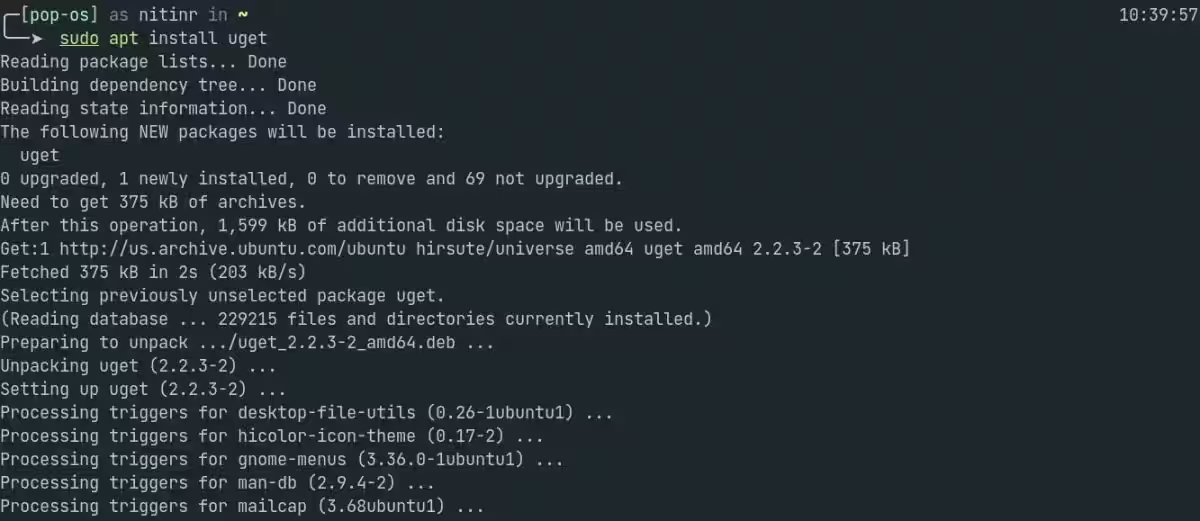
あるいは、ソフトウェアリポジトリを手動で追加し、uGet PPAを有効にしてUbuntuソフトウェアアプリケーションを介してダウンロードすることもできます。コマンドラインが好きではないですか?グラフィカルユーザーインターフェイスを介してインストールするためのDEBファイルを取得することもできます。
他の人気のあるLinuxディストリビューションについては、uGetのダウンロードページを訪れ、ご自身のLinuxディストリビューションを選択し、ウェブページに記載されている指示に従ってインストールしてください。Fedora、Debian、Arch Linuxなど、すべての主要なLinuxディストリビューションはuGetによって公式にサポートされています。
uGetを使用してファイルをダウンロードする
インストールが完了すると、uGetを使用してファイルのダウンロードを開始する準備が整います。デスクトップ環境のアプリケーションメニューを使用してアプリを起動するか、Alt+F2のキーボードショートカットを使って起動できます。
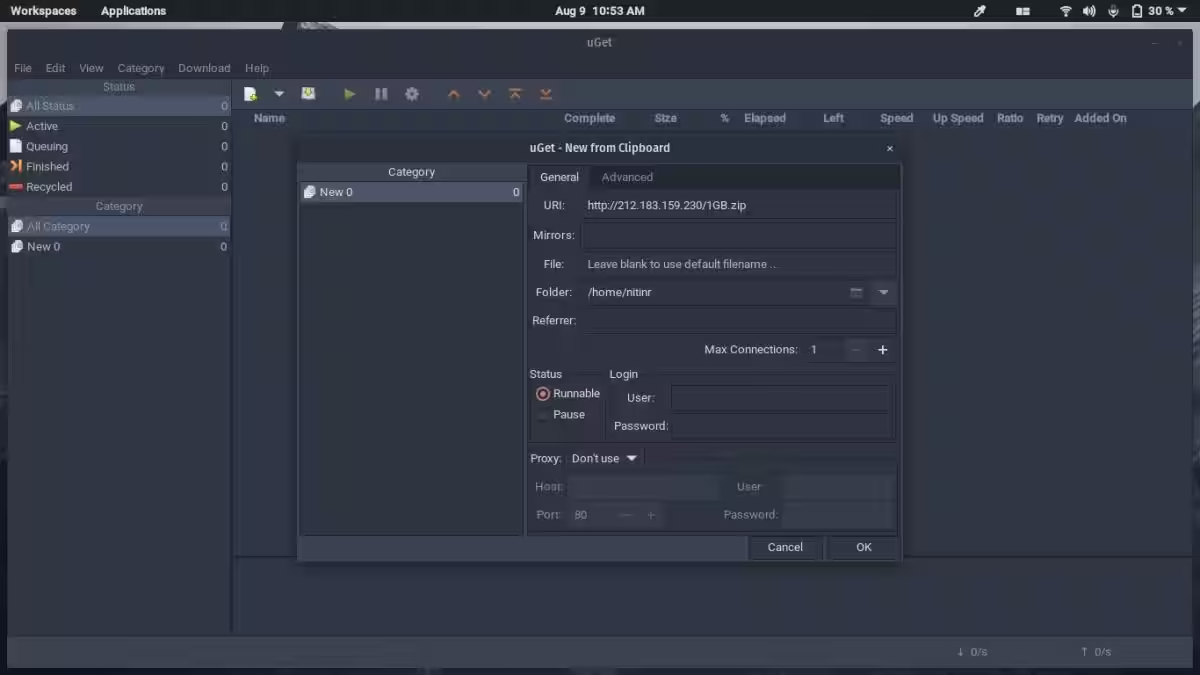
uGetに新しいファイルを追加するには、ツールバーの+ボタンをクリックし、ダウンロードしたいファイルのリンクを貼り付けてください。このアプリは、Firefox、Google Chrome、Chromium、Opera、Vivaldiをサポートする拡張機能を介してブラウザ統合も提供しており、ブラウザのダウンロードマネージャーの代わりに自動的に使用できます。
他のプラットフォーム用のダウンロードマネージャー
ダウンロードマネージャーは、使用するオペレーティングシステムやプラットフォームに関係なく、不可欠なツールです。このことを考慮に入れると、uGetはLinuxだけでなく、Windows、BSD、Androidなどの他の主要なプラットフォームでも利用可能です。
AndroidデバイスやChromebook用のダウンロードマネージャーを探しているなら、ぜひチェックしてほしい最高のアプリを3つ紹介します。