LinuxにDiscordをダウンロードしてインストールする方法
ディスコードは、あらゆる人々がオンラインコミュニティを築くための人気の場所になっています。ここでは、Linuxデバイスにインストールする方法を説明します。
2015年に導入されたDiscordは、瞬く間にゲーマーたちのコミュニケーションプラットフォームの第一選択肢となりました。もともとはゲーマーのために開発されましたが、その多様な機能は他のコミュニティのニーズにも応えることになりました。
Discordは、Windows、macOS、Linuxを含むすべての主要なオペレーティングシステムでネイティブに動作します。Linuxにはソフトウェアをインストールする方法がいくつかあり、ユーザーに利用可能なさまざまなディストリビューションがあるため、初心者がDiscordをインストールするのは非常に複雑になることがあります。
このガイドでは、Debian/Ubuntu、Arch Linux、FedoraなどのRHELベースのディストリビューションを含む、さまざまなLinuxディストリビューションにDiscordをインストールする方法を示します。
Debian/UbuntuにDiscordをインストールする方法
UbuntuやLinux MintのようなDebianベースのLinuxディストロを使用している場合、パッケージをインストールする方法はいくつかあります。DEBパッケージをダウンロードしてコマンドラインから手動でインストールすることもできますし、単にSnap Storeを使用してDiscordをインストールすることもできます。
1. DEBパッケージを使用する
DEBはDebianおよびその派生オペレーティングシステムの標準パッケージ形式です。このようなパッケージは、コマンドラインを使用して簡単にインストールできます。
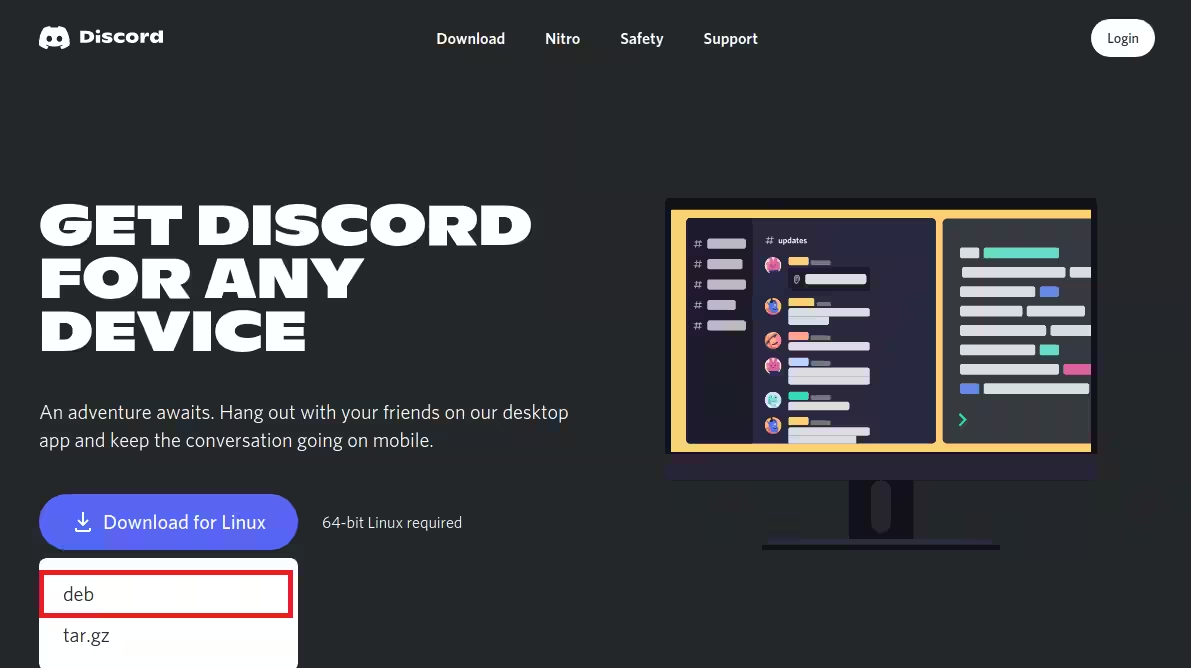
まず、Discordのウェブサイトに移動し、Linux用にダウンロードボタンをクリックしてください。表示されるドロップダウンメニューからdebを選択します。
ダウンロード: Discord(無料)
システムがパッケージのダウンロードを完了したら、ダウンロードフォルダーに移動してダウンロードしたファイルを探してください。
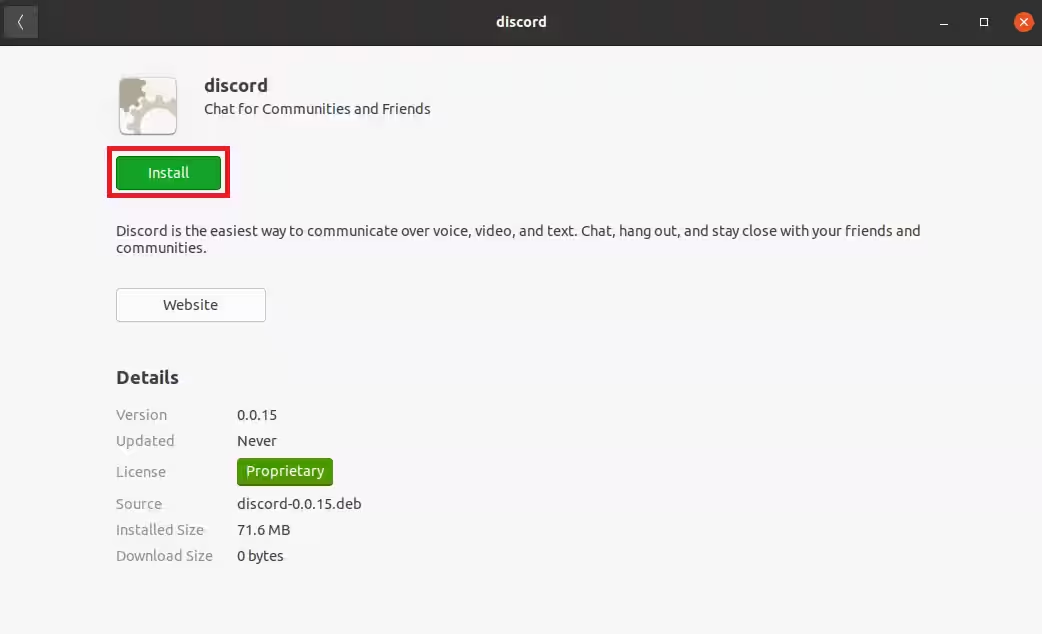
Ubuntuを使用している場合は、ファイルをダブルクリックするだけでインストールプロセスが開始されます。次のウィンドウで、インストールボタンをクリックして、システムにDiscordをインストールし始めてください。
インストールプロセスが完了したら、アプリケーションメニューからDiscordを起動できます。
また、コマンドラインを使用してDEBファイルをインストールすることもできます。まず、cdコマンドを使用してダウンロードフォルダーに移動してください。
cd ~/Downloads次に、ダウンロードしたDEBファイルをインストールするためにdpkgコマンドを使用します。
sudo dpkg -i discord-x.x.x.deb2. Ubuntuソフトウェアセンターを使用してDiscordをインストールします
Ubuntuでは、プリインストールされたUbuntu Softwareアプリケーションを使用してDiscordをダウンロードできます。
- アプリケーションメニューからUbuntuソフトウェアセンターを起動します。
- Discordは編集者のおすすめセクションにあります。見つからない場合は、ソーシャルカテゴリボタンをクリックして、そこからDiscordを選択してください。
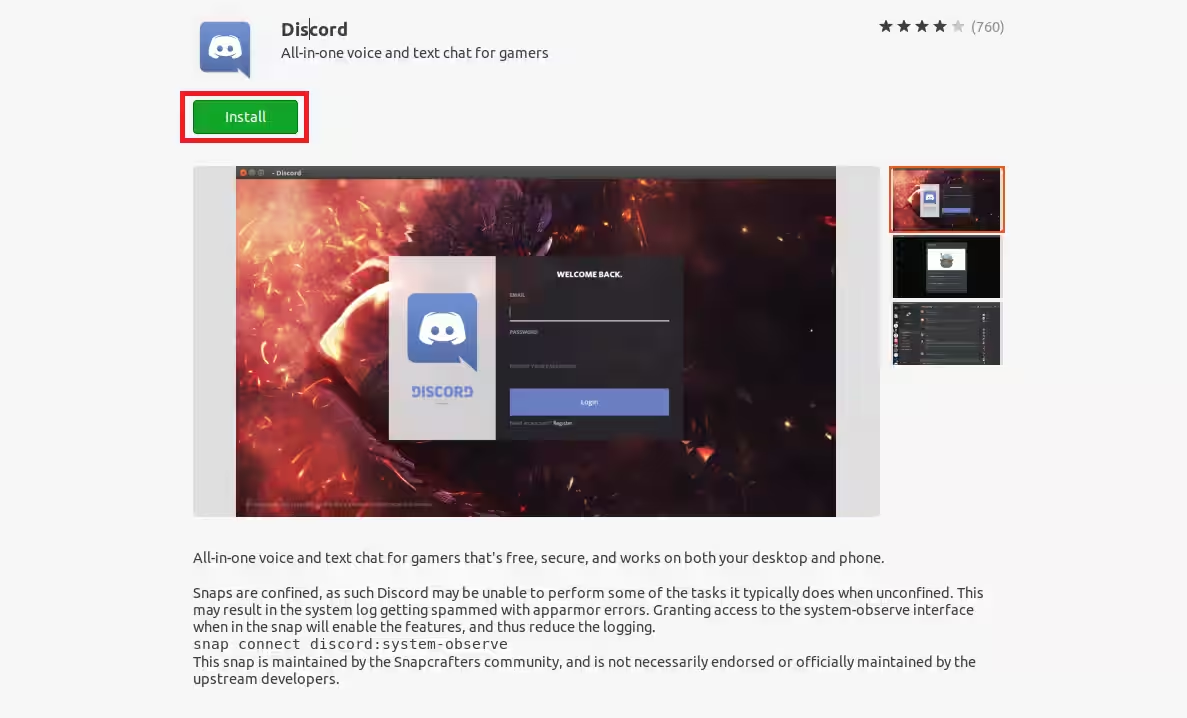
- アプリケーションページで、インストールをクリックしてパッケージをダウンロードします。
インストールが完了したら、他のアプリと同様にアプリケーションメニューからDiscordを起動できます。
Discordをアンインストールするには、ソフトウェアセンターのDiscordページに移動し、削除ボタンをクリックしてください。
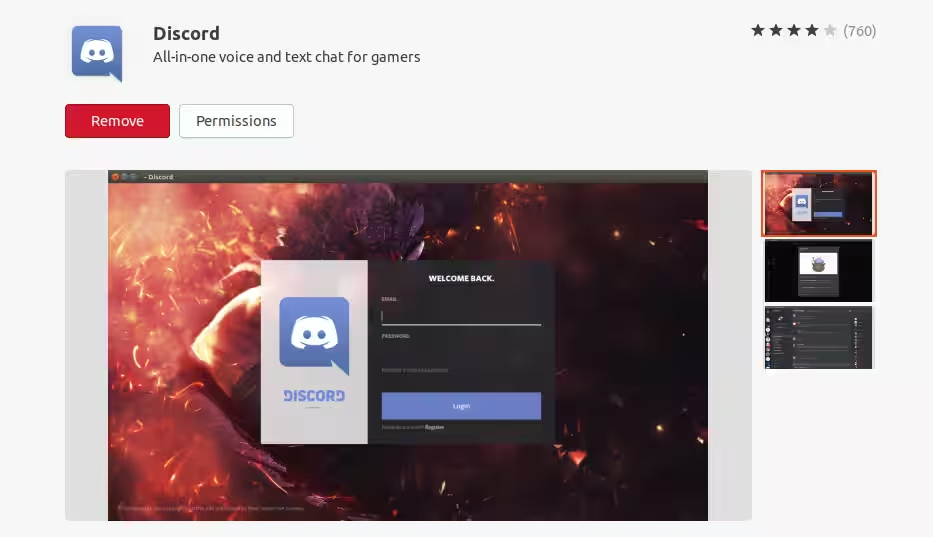
3. Snapを使用してDiscordをインストールします。
システムにスナップが設定されている場合は、Discordのスナップパッケージをダウンロードして簡単にインストールできます。
まず第一に、次のコマンドを使用してシステムにスナップサポートが有効になっているかどうかを確認してください。
snapターミナルが以下の出力を行った場合、スナップがインストールされています。

次に、次のコマンドを使用してDiscordのスナップパッケージをインストールしてください:
snap install discordパッケージのダウンロードが始まり、システムはすぐにDiscordをインストールします。
Discordのスナップパッケージをシステムからアンインストールしたい場合は、removeコマンドを使用してください:
snap remove discord他のディストリビューションにDiscordをインストールする方法
前述の方法はUbuntuのようなDebianベースのディストリビューションでのみ機能しますが、このセクションではArch LinuxやFedoraを含む任意のLinuxディストリビューションにDiscordをインストールする従来の方法を示します。
これはTARアーカイブを使って可能になります。Linuxでは、開発者は通常、パッケージファイルをTARアーカイブに圧縮し、ユーザーによってさらに解凍されてインストールされます。
まず、公式ウェブサイトからDiscordのTARアーカイブをダウンロードします。Linux用ダウンロードボタンをクリックし、ドロップダウンメニューからtar.gzを選択します。
ダウンロードが完了し、デバイスにDiscordがインストールされたら、ターミナルを起動し、現在の作業ディレクトリをDownloadsに変更します。
cd ~/Downloadstarを使用して、/optディレクトリにTARファイルを抽出します:
sudo tar -xvzf discord-x.x.x.tar.gz -C /opt/opt/DiscordディレクトリにはDiscordのバイナリとデスクトップファイルが含まれています。バイナリファイルのシンボリックリンクを/usr/binに作成してください。
sudo ln -sf /opt/Discord/Discord /usr/bin/Discord前述のコマンドを使用すると、現在の作業ディレクトリに関係なく、ターミナルからDiscordを実行できます。
今、Discordのデスクトップショートカットとメニューエントリを作成します。そのためには、discord.desktopファイルを編集する必要があります。お好きなテキストエディタを使用できます。
sudo nano /opt/Discord/discord.desktopExecとIcon変数の隣の値を変更します。Execの値として/usr/bin/Discordを、Iconの値として/opt/Discord/discord.pngを追加します。
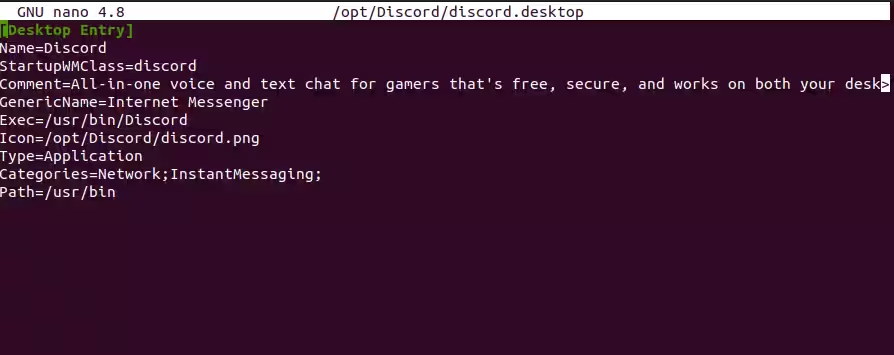
Discordのデスクトップファイルを/usr/share/applicationsにコピーして、システムがそれを処理し、アプリケーションメニューに変更を反映できるようにします。
sudo cp -r /opt/Discord/discord.desktop /usr/share/applicationsすべてのコマンドを実行した後、Discordのデスクトップエントリがメニューに追加されます。
Discordをシステムからアンインストールする方法
ディスコードをTARパッケージを使用してインストールした場合、削除はとても簡単です。システムからいくつかのファイルを削除するだけで済みます。ホームディレクトリにあるディスコードの設定ファイルを削除してください。
sudo rm -r ~/.config/discord次に、/optディレクトリからすべてのDiscordファイルを削除します。
sudo rm -rf /opt/DiscordDiscordのバイナリファイルのために作成したシンボリックリンクを削除してください。
sudo rm /usr/bin/Discord最後に、システムからデスクトップショートカットを削除してください。
sudo rm /usr/share/applications/discord.desktopあるいは、オンラインブラウザでDiscordを使用することもできます。
システムにDiscordをインストールしたくなくても、ブラウザでDiscord Webを使うことができます。DiscordのWeb版には、デスクトップクライアントにあるすべての機能が含まれています。
ブラウザでDiscordを使用するには、discord.comにアクセスし、ウェブページの右上隅にあるログインボタンをクリックします。認証情報を入力すると、Discordが自動的にダッシュボードにリダイレクトします。

Discord Webを使用すると、ボイスチャンネルに参加したり、テキストメッセージを送信したり、サーバーを作成したり、デスクトップアプリが許可するほぼすべてのことを行うことができます。
ブラウザでDiscordを使用する唯一の欠点は、ボイスチャンネルでの会話中にノイズ抑制機能を使用できないことです。それが妥協できるのであれば、システムにデスクトップクライアントをインストールする必要すらありません。
ディスコードは多くのオンラインコミュニティにとって行きつけの場所になりつつある
ゲーマー以外にも、Discordはアーティストやスポーツ愛好家など、他の多くのコミュニティにとっても選ばれたコミュニケーションプラットフォームとなっています。人々はチーム会議やプロジェクトの共同作業のためにDiscordを利用しています。
DiscordがSlackのような他のチーム管理プラットフォームと肩を並べる時が来ました。そして、誰が知っているでしょうか?あなたの学校や雇用主がすぐにDiscordに切り替えるかもしれません。