Linuxでシステムの詳細とハードウェア情報を確認する方法
システム仕様に関する詳細情報を取得したいですか?幸いなことに、Linuxにはあなたを助けるためのいくつかのコマンドがあります。

あなたのシステムのハードウェア仕様を知ることは重要です。なぜなら、それがあなたのコンピュータが特定のソフトウェアプログラムやビデオゲームをサポートできるかどうかを決定するからです。もしPCをアップグレードしたいのであれば、必要に応じてどの部品をアップグレードすべきかを判断するために、現在どのようなハードウェアを持っているかを知ることが重要です。
このガイドでは、Linuxシステムでコンピュータのハードウェア仕様を表示するための最も重要なコマンドのいくつかを紹介します。
1. CPU情報
中央処理装置(CPU)は、コンピュータの最も重要なハードウェアコンポーネントの一つです。その主な機能は、論理的および数学的な指示を処理することです。
lscpu コマンドは、コンピュータのプロセッサ情報とそのさまざまなユニットの詳細な概要を提供します。lscpu コマンドによって表示される重要な情報には、CPU ベンダー情報、プロセッサアーキテクチャ、CPU の仮想化機能、およびプロセッサのコア数が含まれます。
次のコマンドを実行して、PCのCPU情報を表示します:
lscpu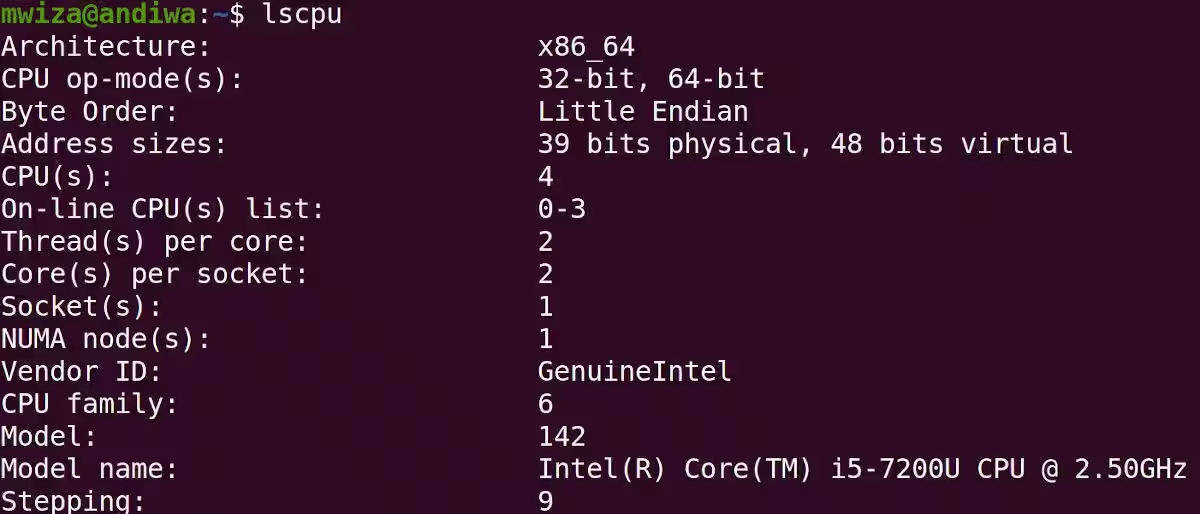
lscpuコマンドは、/proc/cpuinfoファイルから情報を集め、それを読みやすい形式で表示します。
2. ランダムアクセスメモリ (RAM)
ランダムアクセスメモリ(RAM)または主記憶は、PC上で実行されているプログラムの変数情報を保存する役割を果たします。RAMは揮発性のストレージユニットであり、つまり、システムをシャットダウンまたは再起動するときに保持しているデータは消去されます。
システム上で使用可能なメモリの量と現在使用中の量を表示するには、free コマンドを使用します。
free -mfreeコマンドは/proc/meminfoファイルから情報を抽出します。
使用中のメモリに加えて、出力にはシステムのスワップスペースに関連する情報も表示されます。Linuxのスワップスペースは、RAMの拡張として機能します。
メモリの量を知ることに加えて、フードを開けずにどれだけのメモリスロットがあるかを知りたい場合もあります。これは、追加のRAMをインストールしたり、単にメモリをアップグレードしたりする場合に重要です。
dmidecode コマンドを使用して、システムのメモリスロットの数と各スロットの現在のRAM容量を確認します。dmidecode コマンドは、DMI テーブルからハードウェア情報を読み取ります。
sudo dmidecode -t memory | grep -i size以下の出力は、このコンピュータに2つのメモリスロットがあり、それぞれのスロットに約4GBのメモリチップがあることを示しています。

dmidecodeコマンドを使用して、BIOS、プロセッサ、シリアルナンバーなどの他のシステム情報を表示できます。その他のコマンドオプションについては、dmidecodeのマニュアルページを参照してください。
あなたのPCが収容できる最大RAM量についての情報を見つけるために:
dmidecode -t memory | grep -i max3. ハードディスクと周辺機器
ランダムアクセスメモリとは異なり、情報を一時的に保存するのに対して、ハードディスクは保存された情報を持続させます。ハードディスクに保存されたデータは、コンピューターの電源が切れたり再起動されたりしても利用可能なままです。
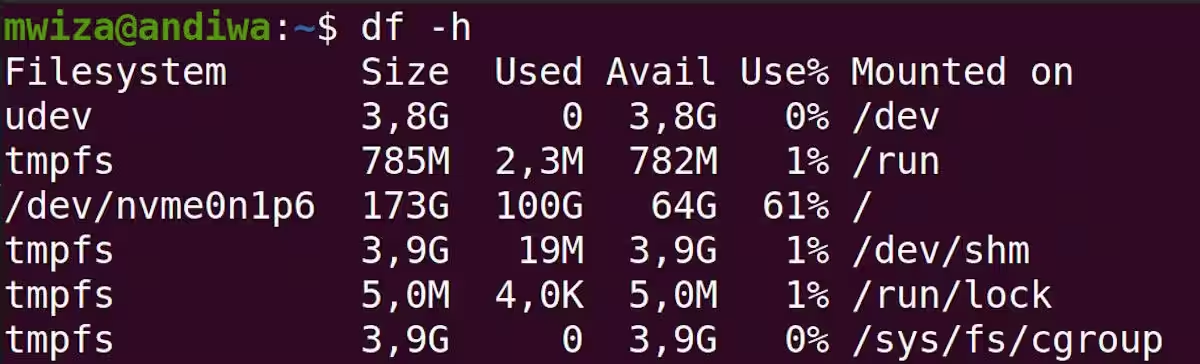
df コマンドを使用して、現在のディスク使用量、パーティションの数、および使用可能な空きディスク容量を表示します。-h オプションを使用すると、データがより人間に読みやすい形式で表示されます。
df -hコマンドの出力は、使用中のファイルシステム、パーティションのサイズ、使用されているストレージの量、およびマウントされたパーティションの場所を示しています。
fdisk コマンドを使用して、セクターの数、サイズ、ファイルシステムの種類、パーティションテーブルエントリに関連する詳細情報を取得します。
sudo fdisk -lハードディスクデバイスに関連する簡単な情報を取得するには、次のように lshw コマンドを使用します:
lshw -short -C disk接続されたデバイスの情報を表示
lsusbコマンドは、現在あなたのシステムに接続されているディスクデバイスに関する情報を表示します。これらのデバイスには、USBメモリ、外部ディスクリーダーなどが含まれます。
lsusbこのコマンドはUSBコントローラーとそれに接続されているデバイスの詳細を表示します。デフォルトでは簡潔な出力が表示されます。各USBポートについての詳細情報を表示するには、-vフラグ(Verboseの略)を使用してください。
USBデバイスに加えて、あなたのコンピュータには他の周辺機器も接続されています。lspciコマンドを使用して、PCIバスとそれに接続されているデバイスの詳細を表示してください。
lspciこのカテゴリーで一般的なデバイスには、VGAアダプター、グラフィックスカード、ネットワークアダプター、USBポート、SATAコントローラーなどが含まれます。
Dmesgは、起動時にLinux PCに接続されているハードウェアデバイスを表示するために使用できるもう1つの重要なコマンドです。
dmesgコマンドは、接続されたハードウェアデバイスを表示するだけでなく、システムが起動する際にデバイスに関する情報を保存するため、ハードウェアエラーを探すのにも優れたコマンドです。
4. ネットワークカード
ネットワークカードは、コンピュータがネットワーク上の他のデバイスに接続できるようにするハードウェアデバイスです。 PCのネットワークカードに関する情報を表示するには、以下のコマンドを入力してください:
sudo lshw -C network出力は、この特定のPCが無線インターフェースとイーサネット接続ポイントの両方を持っていることを示しています。さらに、他のネットワーク接続の詳細も記載されています。

5. ハードウェアの概要
時々、システム全体のハードウェアの包括的な概要を把握したい場合があります。そのためには、lshw コマンドを使用します。
lshwlshwコマンドは、あなたのPCのハードウェア構成に関する詳細な情報を抽出して出力します。このコマンドは、CPU、グラフィックス、オーディオ、ネットワーキング、ドライブ、パーティション、センサー、バス速度などの情報を一覧表示します。
lshwコマンドには、出力を制限したり、特定のハードウェアデバイスのみをターゲットにするための多くのオプションがあります。その使用法やオプションについて詳しくはmanページを参照してください。
man lshwシステムのハードウェア仕様を確認する
このガイドでは、Linuxで重要なハードウェア仕様を確認する方法を示しました。PCハードウェアの知識は、システムを販売またはアップグレードする予定があるか、ITサポートを求めているかにかかわらず重要です。
システムのアップグレードが必要かどうかを知る最良の方法は、自分でテストすることです。特定の状況でどのコンポーネントをアップグレードする必要があるかを知ることは、コンピュータを最大限に活用するのに確実に役立ちます。