LinuxシステムでCPU温度を確認する方法
コンピュータのCPUが熱すぎると、性能に影響を与える可能性があります。LinuxでCPU温度を確認し、冷却を管理する方法を学びましょう。

コンピュータの健康を監視し、深刻なコンポーネントの損傷を防ぐためにCPUの温度を確認したいですか?もしかしたら、あなたのLinuxシステムが過熱していて、どのハードウェアユニットが問題を引き起こしているのかを検出したいのかもしれません。
この記事では、CPU温度監視がなぜ重要であるか、そしてLinuxマシンでCPU温度を確認する方法について説明します。
なぜCPU温度を監視する必要があるのか?
CPU(中央処理装置)は、データ処理を担当するコンピュータシステムの主要なコンポーネントです。CPUの温度は、オペレーティングシステムで実行されているプロセスやアプリケーションに依存します。過熱は一般的に、システムの不安定や予期しないシャットダウンを引き起こす可能性があります。
十分な注意が払われない場合、過熱したCPUはコンピュータシステムに永続的な損傷を引き起こす可能性があり、特定のコンポーネントを交換するか、コンピュータ全体を交換する必要が生じることがあります。
LinuxでCPU温度を確認する方法
Linuxシステムには、CPUの詳細情報を表示するいくつかのアプリケーションがあります。このようなユーティリティを使用して、CPUの温度を確認することができます。
Glancesを使用してハードウェア情報を取得する
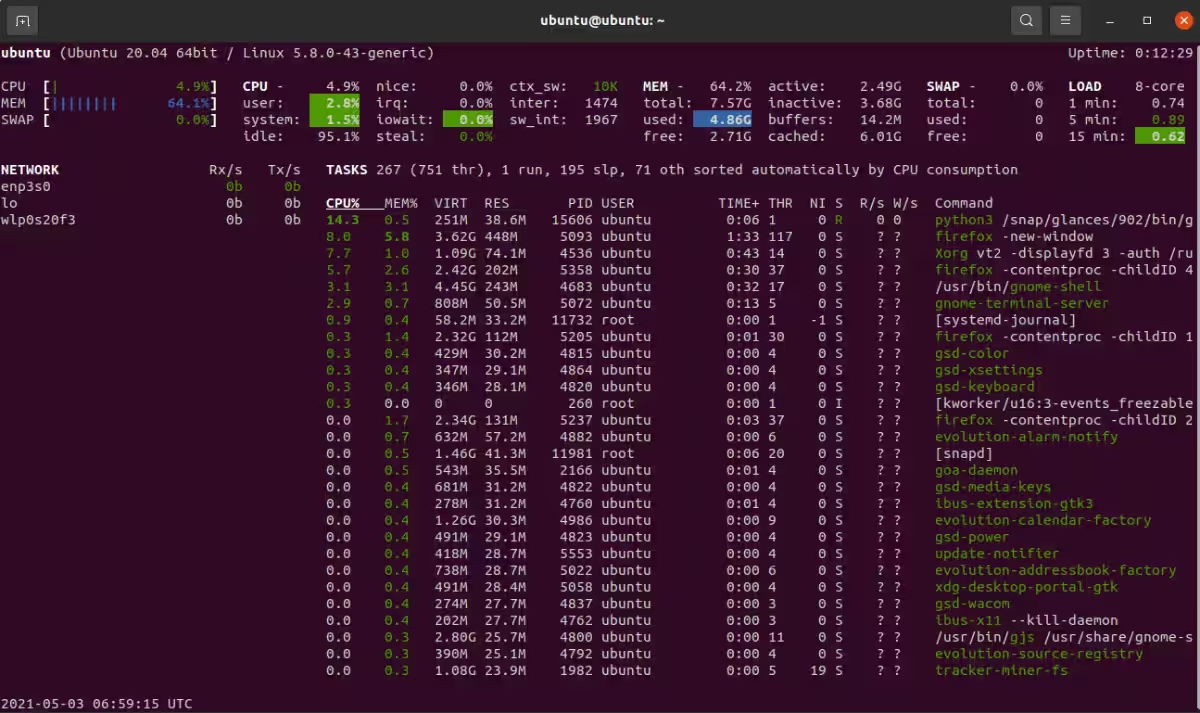
Glancesは、Python言語で書かれたクロスプラットフォームのリアルタイムシステムモニタリングツールです。このアプリケーションは、Linuxのpsutilライブラリを使用して情報を提供します。CPU関連のデータに加えて、負荷平均、メモリ、ネットワークインターフェース、ディスクI/O、ファイルシステム、およびプロセスも確認できます。
LinuxマシンにGlancesをインストールするには、curlまたはwgetを使用できます。
curl -L https://raw.githubusercontent.com/nicolargo/glancesautoinstall/master/install.sh | /bin/bash
wget -O- https://raw.githubusercontent.com/nicolargo/glancesautoinstall/master/install.sh | /bin/bash
自動インストールスクリプトは、Manjaro Linuxのような特定のディストリビューションをサポートしていません。幸いなことに、GlancesはSnapStoreでスナップパッケージとしても利用可能です。
sudo snap install glancesパッケージをインストールした後、システムターミナルにglancesと入力してユーティリティを起動します。
グランスはリアルタイムでシステム関連の情報を表示し始めます。センサーの詳細を切り替えるには、キーボードのSキーを押してください。
センサーユーティリティを使用したセンサー情報の分析
LinuxでCPU温度を取得する別のツールはsensorsです。sensorsは、センサー チップの読み取り値をリアルタイムで表示するコマンドラインユーティリティです。Ubuntuなどの一部のディストリビューションにはsensorsがプリインストールされていますが、他のディストロでもデフォルトのパッケージマネージャを使用してインストール可能です。
Debian系のディストリビューションでは:
sudo apt-get install lm-sensorsArch系ディストリビューションにセンサーをインストールするには:
sudo pacman -S lm_sensorsFedoraおよびRPMディストリビューションで:
sudo dnf install lm_sensorsパッケージがインストールされると、次のコマンドを実行して、システムに存在するセンサー チップを検出します。
sudo sensors-detectシステムターミナルでsensorsと入力してアプリケーションを実行します。これにより、コンピュータのCPU温度に関するハードウェア情報が得られます。

HardInfoを使用してCPU温度を表示する
名前が示すように、HardInfoはCPU温度を含むハードウェア情報を収集するためのシンプルなLinuxユーティリティです。
Debian系のOSにaptを使用してHardInfoをインストールできます。
sudo apt install hardinfoArch系ディストリビューションでは:
sudo pacman -S hardinfoFedoraおよびRPMにインストールするには:
sudo dnf install hardinfoパッケージをインストールした後、次のコマンドを使用してハードウェア情報を表示できます。
hardinfo -rma devices.so出力の中で、CPU温度に関する完全な情報を得るには、センサーセクションまでスクロールダウンしてください。

HardInfoはGUIアプリとしても利用可能です。GUIアプリを起動するには、アプリケーションメニューに移動し、HardInfoアイコンをクリックしてください。
代わりに、ターミナルにhardinfoと入力してアプリケーションを起動することもできます。
i7zを使ってCPU情報を取得する
あなたのコンピュータがインテルプロセッサで動作している場合、i7zはおそらくシステムに関する温度関連の情報を取得するための最良のコマンドラインユーティリティです。
Debianではaptを使って簡単にi7zをインストールできます。
sudo apt install i7zFedoraおよびRPMで:
sudo dnf install i7zArch系Linuxディストリビューションにi7zをインストールするには:
sudo pacman -S i7zシステムターミナルに sudo i7z と入力し、Enter キーを押してユーティリティを起動します。温度、コアの数、周波数などを含む詳細な CPU 情報が表示されます。

Linuxマシンの寿命を延ばす方法
適切なCPU温度を維持することは、システムの健康に良い影響を与える可能性があります。多くの場合、過熱はキャビネット内での火災や爆発を引き起こすことさえあり、その過程でコンポーネントに対する損傷も言うまでもありません。
システムの過熱をある程度防ぐことができます。しかし、長い目で見れば、適切な冷却システムと換気を備えることが最も適切な選択です。