Ubuntuでディスクスペースを確認するためのncduの使い方
このフレンドリーな代替手段を使って、ディスクスペースがどこに消えたのかを見つけましょう。

Ubuntuシステムでディスクスペースの消費を理解しようとして困ったことはありませんか?もしそうなら、使用状況の謎を解決するのに役立つncduコマンドをチェックしてみると良いでしょう。
ここで、Ubuntuでディスクスペースの使用状況を確認するためにncduを使用し、ディスクスペース管理をストレスのない作業にする方法を紹介します。
前提条件:Ubuntuにncduをインストールすること
まず、ターミナルを開いてシステムのパッケージ情報を更新します:
sudo apt update
次に、Ubuntuシステムにncduをインストールします:
sudo apt install ncdu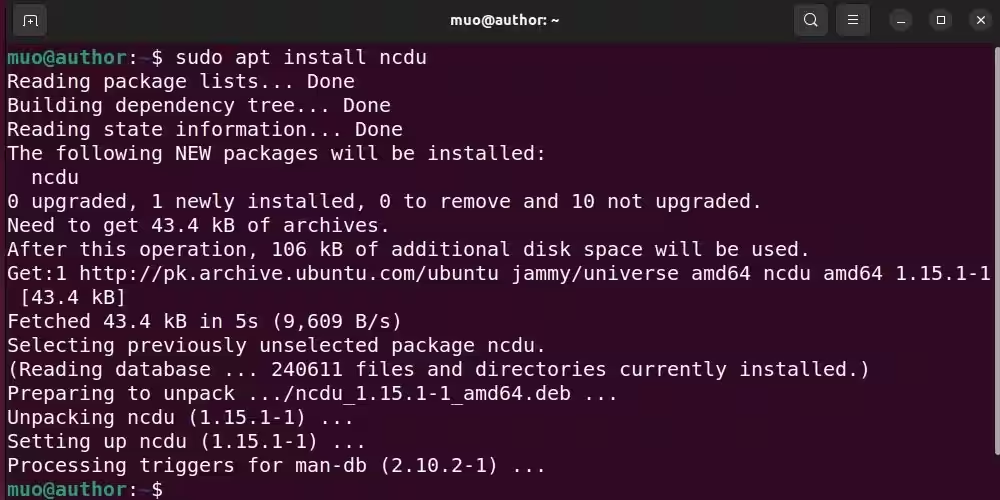
確認するには、ncduを実行して、そのバージョンを表示してください:
ncdu -version
Ubuntuでncduを使用する方法
ncdu は、古典的な du コマンドの現代的な代替手段です。このユーティリティは、任意のディレクトリのディスク使用量を分析するのに役立ちます。
ncduコマンドの実用的な使用例をいくつか探ってみましょう。
1. 現在のディレクトリのディスク使用状況を確認する
オプションなしでncduを実行すると、現在のディレクトリのディスク使用量が表示されます:
ncdu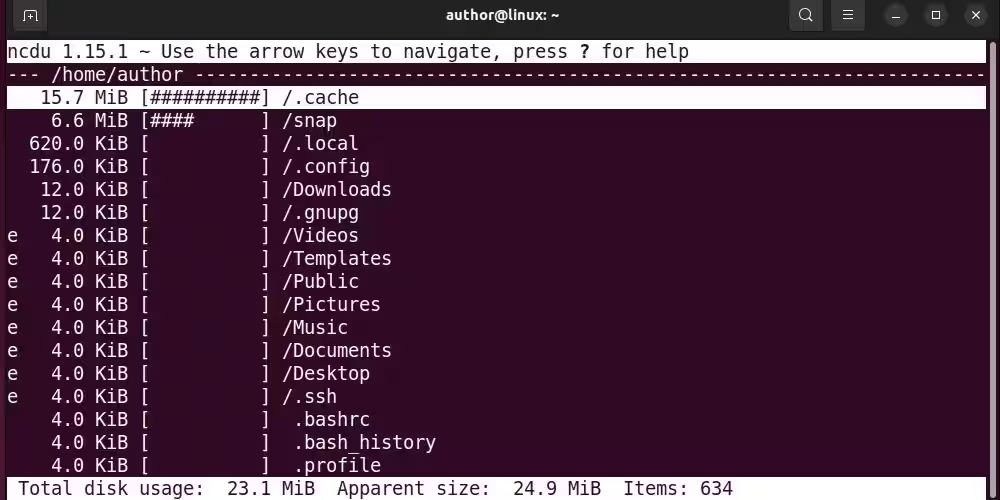
2. サブディレクトリの詳細を表示する
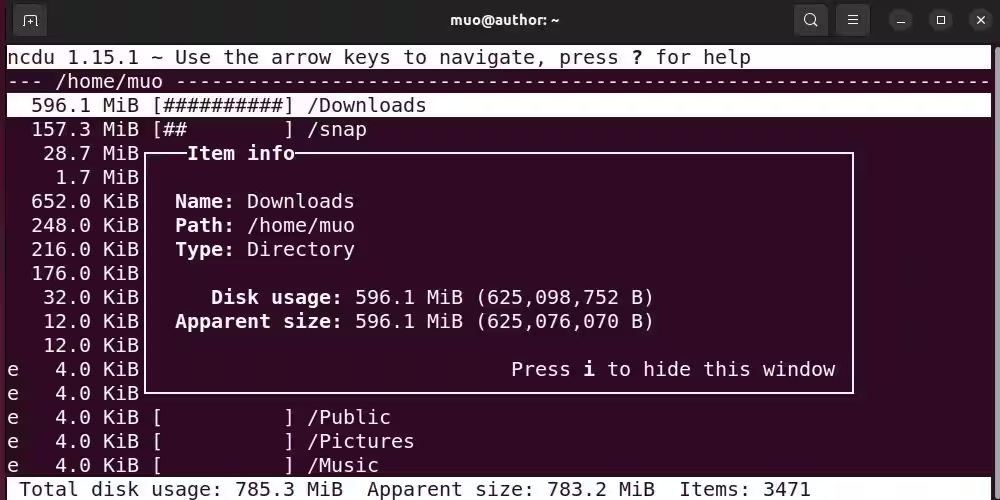
サブディレクトリを選択するには、上矢印キーと下矢印キーを使用できます。その後、iキーを押して、そのサブディレクトリの名前、パス、タイプ、ディスク使用量、および見かけのサイズなどの情報を確認します:
3. 特定のサブディレクトリに移動する
選択されたサブディレクトリに移動するには、右矢印キーを押してください:
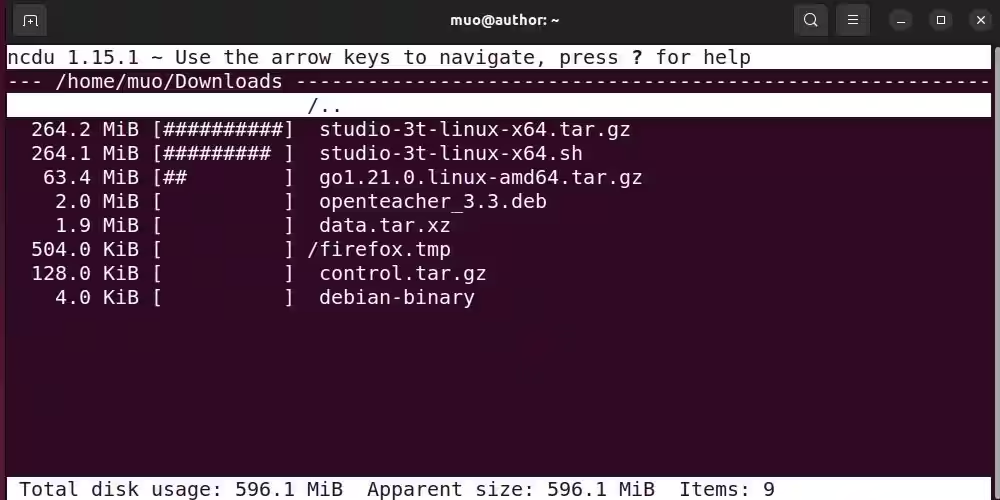
関連するディスク使用状況の詳細を表示し、左矢印キーを押して親ディレクトリに戻ります。
4. ルートディレクトリのディスクスペースの確認
ルートディレクトリのディスク使用量を確認するには、スラッシュ / と一緒に -x オプションを使用します。
sudo ncdu -x /-xオプションはncduに同じファイルシステム上のファイルのみを含めるよう指示します:
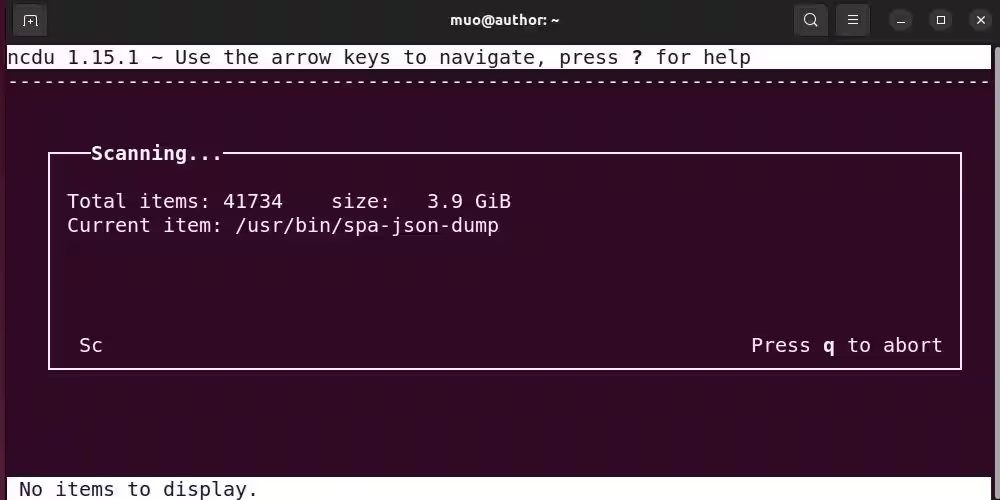
進行中のスキャンは完了までに数秒かかり、その後結果が表示されます:
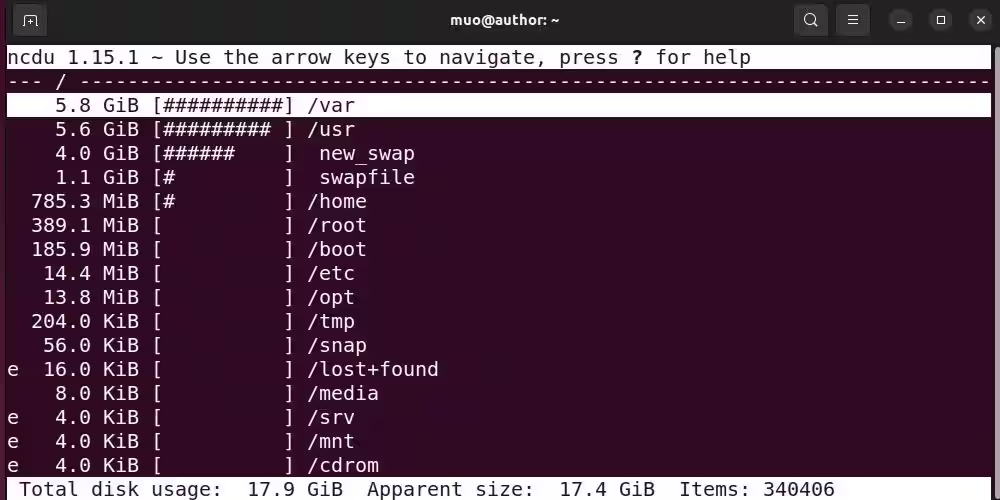
5. 特定のディレクトリのディスク使用状況を確認する
特定のディレクトリのディスク使用量を視覚化するには、ルートディレクトリのときと同様に、相対パスまたは絶対パスを指定してください。例えば:
ncdu ~/snap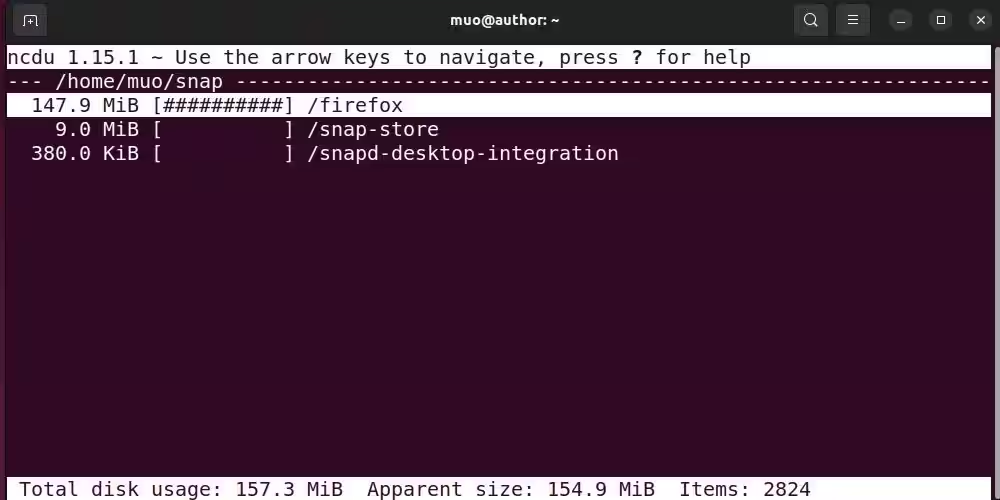
ncduでディスクスペースの秘密を明らかにする
ncduを習得することで、ストレージを簡単に確認・管理でき、Ubuntuの体験がより効率的になります。したがって、システムの効率と整理をコントロールし、これらのヒントを実践して、これまでにない最適化されたUbuntu体験をお楽しみください。