Linuxでコマンドラインを使用してハードドライブをマウントする方法
Linuxでハードドライブまたはディスクパーティションをマウントする必要がありますか?ここでは、udisksおよびmountコマンドについて知っておくべきことを紹介します。
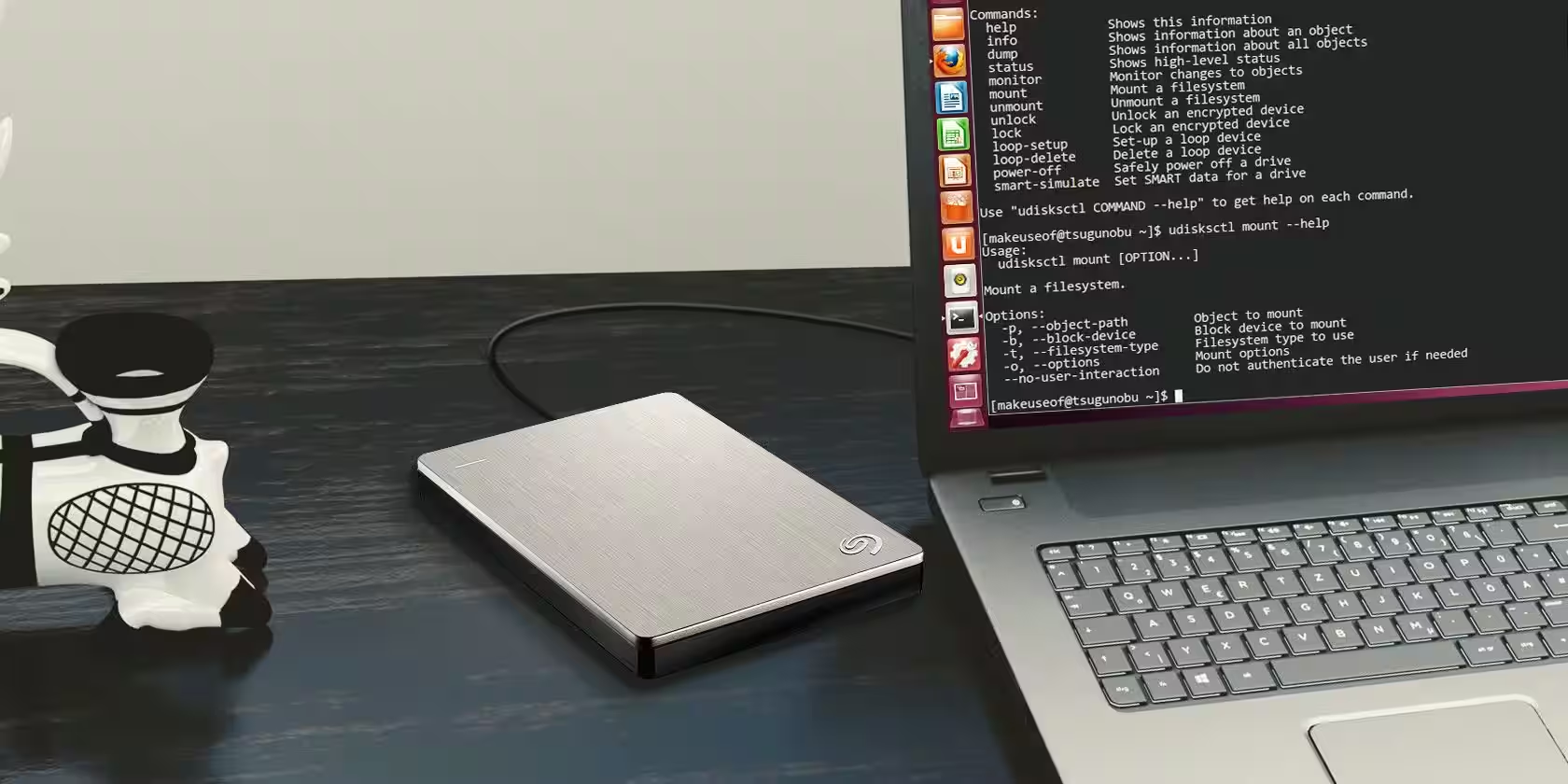
ターミナルをより頻繁に使用しようと考えているなら、Linuxシステムでハードドライブを手動でマウントし、再度アンマウントする方法を学ぶことは簡単な出発点です。また、従来のデスクトップから離れる状況に直面した場合、その方法を知っていることで多くの時間と調査の手間を節約できるかもしれません。
幸運なことに、現代のLinuxディストリビューションはこのプロセスを以前よりもずっと簡単で直感的にしています。
マウンティングとは何ですか?
ほとんどの場合、マウントとは、コンピュータがUSBドライブやハードディスクドライブなどの異なるデバイスに保存されているファイルにアクセスできるようにするプロセスを指します。各ドライブには、PCのエコシステムに統合する必要がある独自のファイルシステムがあります。ほとんどのLinuxディストリビューションは、複数のファイルシステムから成り立っているため、たくさんのマウントを行います。これらは「パーティション」として知られています。
通常、現代のLinuxデスクトップはマウントプロセスを自動的に処理します。しかし、他のすべてがうまくいかない場合や、ターミナルしかなくデータをバックアップする必要がある場合に備えて、手動で行う方法を知っておくことは良いことです。
利用可能なパーティションの確認
ハードドライブまたはUSBを接続した後、このコマンドを使ってデバイスとそれぞれのファイルシステムを見ることができます:
lsblk
上記のように、各物理デバイスはsd(x)という名前の規則に従っており、最初のものはsda、次はsdb、3番目はsdcと名付けられています。sdという名前はSCSIデバイスの略です。古いコンピュータを使用している場合は、代わりにhd(x)と名前が付けられているのが見れるかもしれません。
これらの個々のデバイスは、sda1、sda2、sda3などの異なるパーティションにさらに分割されています。簡単に言うと、これらはハードディスクがどのように分割されているかを示しています。私たちがマウントするのは、デバイスそのものではなく、実際のデータが保存されている特定のパーティションです。
通常、Linuxボックスは複数のパーティションによって識別できます。これは、スワップパーティションのような重要なシステムファイルとそうでないファイルを分けておくためです。もう一つの識別方法は、マウントポイントの項目を確認することです。Linuxボックスの一部である項目は既にマウントされています。
Linuxでハードドライブをマウントする方法
実際、Linuxでデバイスをマウントするために使用できる2つの異なるコマンドラインインターフェースがあります:Udisksとmount/umountです。ほとんどの状況ではUdisksを推奨しますが、誰もが異なる使用ケースを持っているため、マウント方法についても説明します。
Udisksでのマウント
Udisksは多くのLinuxディストリビューションで使用される重要なソフトウェアです。これは、USBフラッシュストレージやハードディスクドライブなどのストレージデバイスを管理する役割を担っています。udisksctlというコマンドラインツールが含まれています。このツールの下では、すべてのパーティションコマンドがこの基本的なパターンに従います:
udisksctl [command] [options] [location]簡単ですよね?望むパーティションをマウントするには、次のコマンドを使用し、sdb1を自分のパーティション名に置き換えてください:
udisksctl mount -b /dev/sdb1
-b フラグは、マウントしているパーティションがデバイスからのものであることを示すだけです。
Udisksを使用して、ディスクイメージなどの仮想デバイスをマウントすることもできます:
udisksctl loop-setup -r -f example.iso画像が自動的にマウントプロセスを完了しない場合は、lsblkを使用してループ名を特定し、このコマンドを入力します。loop0をあなたのループ名に置き換えてください。
udisksctl mount -b /dev/loop0
物理ハードディスクドライブをマウントしていないため、それはループとしてラベル付けされ、sd(x)ではありません。
最初のコマンドは、ディスクイメージを仮想(またはループ)デバイスとして認識させることができます。-rフラグは読み取り専用を意味し、オプションですが、マウントしているファイルが誤って上書きされないようにします。その後、通常通り進めて、現在利用可能なディスクイメージをマウントできます。
再度lsblkコマンドでマウントされたパーティションを確認すると、いくつかの変更があることに気づくでしょう。
あなたのLinuxボックス以外のデバイスにも特定のマウントポイントがあることに注意してください。これは、指定された場所にディレクトリを変更することによって、それらのファイルにアクセスできることを意味します。
Udisksでのアンマウント
マウントされたドライブの作業が完了したら、データ損失を防ぐためにLinuxボックスから安全に取り外す必要があります。これを行うには、アンマウントしてから外部ファイルシステムの電源を切り、自分のシステムから切り離します。
アンマウントするには、前のコマンドを再利用できますが、mountをunmountに置き換えてください:
udisksctl unmount -b /dev/sdb1
最後にデバイスの名前に変更することを忘れず、ディスクイメージのような仮想デバイスはハードディスクドライブやUSBとは異なる名前が付けられていることを考慮してください。
デバイスを lsblk を使って確認すると、ハードドライブはまだ存在していることがわかります。マウントを解除した後でもです。それを完全に削除し、デバイスを安全に取り外すには、別のコマンドを入力してそれをオフにする必要があります:
udisksctl power-off -b /dev/sdb1Linux PCのパーティションの電源を切らないようにしてください。これはシステムの一部です。同様に、ディスクイメージも最初から電源が入っていないため、それらをデバイスのリストから削除するには別のコマンドが必要です。
udisksctl loop-delete -b /dev/loop0取り付けはマウントで
ほとんどの場合、Udisksがあなたのためにその仕事をしてくれるはずです。しかし、最初の方法が選択肢でない場合に備えて、代替手段を知っておくことも良いことです。
もう一つの選択肢はmountコマンドです。Udisksとmountの主な違いは、mountではパーティションをマウントしたい場所を指定する必要があることです。さらに、mountコマンドを使用して作業が終わった後にデバイスの電源を切ることはできません。
管理者権限が必要です(そのため、以下のコマンドの最初にsudoが付いています)。sudo権限は非常に強力なので、システムが誤って壊れるのを防ぐために、ほとんどの場合Udisksメソッドをお勧めします。
マウントコマンドを使用することを希望する場合は、以下のようにできます:
sudo mount /dev/sdb1 /mnt最後の部分、/mntは、PC内でマウントされたハードドライブを配置したい場所を示しています。従来のLinuxでは、これは/mntディレクトリです。複数のデバイスがある場合、/mntの下にサブフォルダを作成してマウントできます。まずmkdirでこれらのフォルダを作成することを忘れないでください。

Udisks のように、mount ツールもディスクイメージをサポートしています。ただし、その動作を覚えるのは少し面倒かもしれません。Udisks と異なり、mount を使ってディスクイメージをマウントする際には、1 つのコマンドを入力するだけです。
sudo mount example.iso /mnt -t iso9660 -o loopディスクイメージの内容が正しく表示されない場合は、iso9660をudfに置き換えてみてください。このオプションはディスクイメージのフォーマットを示します。
umountを使用してアンマウントする
奇妙に思えるかもしれませんが、パーティションをアンマウントするコマンドは「unmount」ではなくumountです。マウントとは異なり、マウントポイントの場所を指定する必要はありません。デバイス名だけで十分です。
sudo umount /dev/sdb1物理デバイスを使用している場合は、接続が切れた際にデータが失われないように、上で説明したUdisksの電源オフコマンドを必ず使用する必要があることに注意してください。
ディスクイメージの場合は、ループデバイスに名前を付けるだけです:
sudo umount /dev/loop0もう一度言いますが、loop0をあなたのデバイス名に置き換えるのを忘れないでください。
ハードドライブをマウントする際のヘルプを得る
ドライブのマウントとアンマウントは、慣れていないと複雑になることがあります。これらのユーティリティの特定の手順を覚える必要がある場合は、いつでもhelpコマンドを入力して即座にガイダンスを得ることができることを忘れないでください。
udisksctl helpmount helpLinuxユーザーにとって幸運なことに、私たちのガイドに加えて、実際にコマンドに対する助けを得るための多くの方法があります。