UbuntuにDiscordをインストールする4つの方法
UbuntuにDiscordをインストールするのは思ったより簡単です
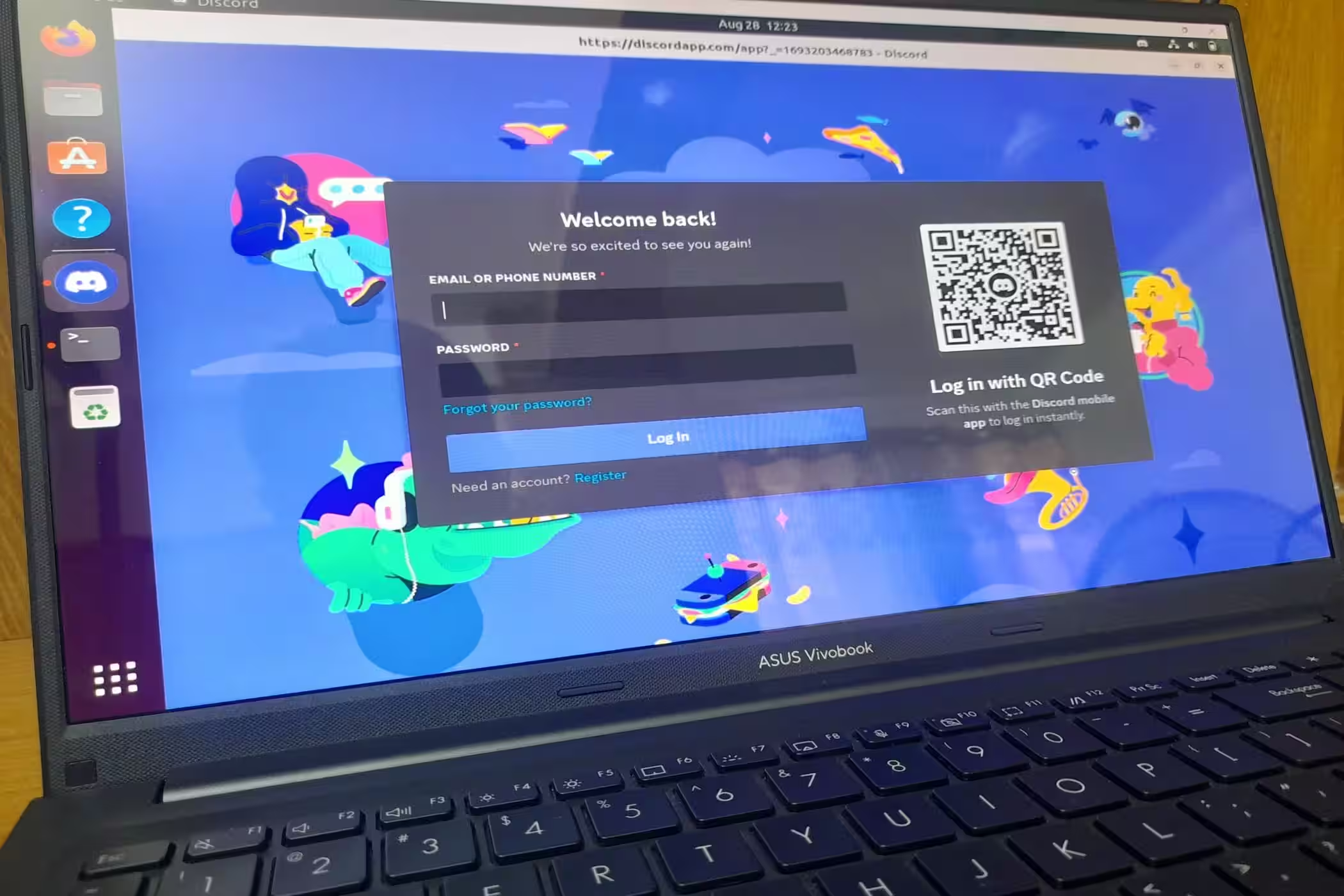
重要なポイント
UbuntuにDiscordをインストールするには、Ubuntuソフトウェアストアにアクセスします。「Discord」と入力してアプリを検索します。アプリのページに入ります。「インストール」ボタンを押します。確認のためにプロンプトにパスワードを入力します。これでDiscordのインストールプロセスが始まります。
Discordは、多くのゲーマーが愛用する人気のコミュニケーションアプリです。Ubuntuが初めてで、Discordをインストールする必要がある場合は、私たちがその方法をお教えします。
私たちは、Discordをインストールする複数の方法をカバーしていますので、最も馴染みのある方法を選ぶことができます。一部のユーザーはGUIを使うのが好きですが、他のユーザーはコマンドラインの方が快適です。どの方法を選ぶべきか迷っている場合は、常に最も簡単なアプローチ、つまりソフトウェアストアからインストールする方法を選ぶことができます。
このチュートリアルでは、Ubuntu 22.04 LTS バージョンのすべてを示します。ただし、示される方法は 18.04 バージョン以降でも動作します。
ソフトウェアストアからDiscordをインストールする
この方法は初心者に最も適しています。ホーム画面の左サイドバーにある「A」のオレンジのアイコンをクリックして、Ubuntu Softwareを開きます。

ストアの左上隅にある検索アイコンをクリックします。これにより検索バーが開きます。

検索バーに「Discord」と入力し、Enterキーを押します。検索が完了すると、他のアプリのリストにDiscordアプリが表示されるはずです。Discordのアイコンをクリックします。

今、Discordのインストール画面が表示されます。インストールする前に、興味のあるすべての情報を読むことができます。完了したら、緑色の「インストール」ボタンをクリックして、Discordのインストールを開始してください。

パスワードの入力を求められます。プロンプトにパスワードを入力し、「認証」ボタンを押して進んでください。

その後、インストールプロセスがすぐに始まるはずです。進行状況は右上に表示されます。

Discordを開くには、左のサイドバーの下部にあるグリッドアイコンをクリックしてください。これにより、デスクトップにインストールされているすべてのアプリケーションが表示されます。

リストの中にDiscordがあります。

アプリケーションが多すぎてアプリが見えない場合は、検索バーに名前を入力してください。これにより、Discordが表示されます。

アイコンをクリックしてDiscordを起動します。

デスクトップからDiscordを削除したい場合は、ソフトウェアストアのアプリページに戻ってください。右側の赤いゴミ箱アイコンを押してください。

確認ウィンドウが表示されます。「アンインストール」ボタンを押してください。

もう一度パスワードを入力する必要があります。アプリをアンインストールするにはパスワードを入力してください。

コマンドラインを使用してDiscordをインストールする
ソフトウェアストアよりもコマンドラインを好むのであれば、この方法があなたに適しています。「アプリケーションの表示」メニューからターミナルウィンドウを開いてください。

または、Ctrl + Alt + T を押して開くこともできます。Discordをインストールするには、次のコマンドを実行してください:
sudo snap install discordプロンプトが表示されたらパスワードを入力してください。しばらくするとDiscordがインストールされるはずです。インストールが成功するとメッセージが届きます。

ターミナルからDiscordを開くには、以下のコマンドを使用してください:
discord
Discordをコマンドラインでアンインストールするには、以下のコマンドを実行します:
sudo snap remove discord
アンインストールすると、Discordが削除されたというメッセージが表示されるはずです。
DEB パッケージを使用して Discord をインストールする
DEBパッケージは、Debianおよびその派生物(Ubuntuなど)を対象としたソフトウェアパッケージです。UbuntuにDiscordアプリのDEBパッケージをインストールする方法を見てみましょう。
Ubuntuのミニマルインストールを使用している場合、まずデスクトップに「Gdebiパッケージインストーラー」をインストールする必要があります。上記に示したように、Ubuntuソフトウェアストアからインストールできます。または、次のコマンドを使用してインストールすることもできます:
sudo apt install gdebi
今、ウェブブラウザを開いて公式Discordウェブサイトにアクセスしてください。「Linux用ダウンロード」ボタンをクリックします。

2つのオプションが表示されるはずです—debとtar.gzです。"deb"をクリックしてください。

これにより、デスクトップにDEBパッケージのダウンロードが開始されます。

ダウンロードが完了したら、ダウンロードしたファイルの名前を押して開いてください。

ダウンロードされたフォルダーに移動し、そこからDEBパッケージを開くこともできます。デフォルトのディレクトリは「home/Downloads」ディレクトリです。

アイコンを右クリックしてコンテキストメニューを開きます。そして、「他のアプリケーションで開く」オプションを選択します。

いくつかの選択肢が表示されます。"Gdebiパッケージインストーラー"をクリックして、"選択"ボタンを押してください。

新しいウィンドウにパッケージの詳細が表示されるはずです。「パッケージのインストール」ボタンを押して、Discordのインストールを開始してください。

パスワードのプロンプトが表示されたら、パスワードを入力してください。インストールが始まるはずです。

インストールが完了したら、その旨のメッセージが表示されます。「閉じる」ボタンを押してください。

アプリケーションドロワーに行くと、リストにDiscordが表示されるはずです。アイコンを押してアプリを実行します。
アプリを削除したい場合は、以前と同じ方法で「Gdebiパッケージインストーラー」を使って再度開く必要があります。今回は、右側にパッケージを削除するオプションが表示されるはずです。「パッケージを削除」ボタンをクリックしてください。

続行するには、プロンプトにパスワードを入力してください。アプリがアンインストールされると、削除されたことを示すメッセージが表示されるはずです。「閉じる」ボタンをクリックしてください。

デスクトップのスペースを節約するために、DEBパッケージを削除することもできます。
Flatpakを使用してDiscordをインストールする
Flatpakはユニバーサルパッケージインストーラーです。Canonicalが2023年4月にデフォルトのFlatpakサポートを削除することを決定したため、最初にUbuntuでFlatpakサポートを有効にする必要があります。
Ubuntu 18.10(宇宙のカジキ)以降を使用している場合は、このガイドに従ってFlatpakを有効にしてください。
まず、このコマンドでFlatpakをインストールします。
sudo apt install flatpak
次に、このコマンドを実行して、GNOMEソフトウェアアプリのFlatpakプラグインをインストールします:
sudo apt install gnome-software-plugin-flatpak
これらの二つをインストールした後、Flatpakアプリをインストールできる「Flathub」リポジトリを追加する必要があります。このコマンドでリポジトリを追加します:
flatpak remote-add --if-not-exists flathub https://dl.flathub.org/repo/flathub.flatpakrepo
パスワードを使って認証するように求められます。それが終わると、Flatpakアプリをインストールする準備が整います。Flatpakを使用してDiscordをインストールするには、次のコマンドを実行してください:
flatpak install flathub com.discordapp.Discord
促されたら、‘y’と入力してEnterを押して確認してください。インストールが完了したら、次のコマンドを使用してDiscordアプリを実行してください:
flatpak run com.discordapp.Discord
Flatpakを使用してDiscordを削除したい場合は、次のコマンドを使用してください。
flatpak uninstall com.discordapp.Discord
UbuntuでDiscordの準備ができました
今頃、あなたのUbuntuシステムにDiscordがインストールされているはずです。あなたは同僚や家族とチャットを始めたり、友達ともう一度ゲームの冒険に出たりすることができます。WindowsでDiscordを使用していて、Discordのアップデートが失敗するなどの問題が発生している場合は、それを解決するためのガイドを確認してください。