UbuntuにChromeブラウザをインストールする方法
Ubuntuをインストールしたが、お気に入りのブラウザが見つからないですか?ここでは、UbuntuにChromeをインストールし、設定する方法を説明します。

Google Chromeは最も人気のあるインターネットブラウザの一つで、高速なブラウジングをインタラクティブなユーザーインターフェースで提供します。Chromeはオープンソースではないため、Linuxユーザーは自分のシステムにデフォルトのパッケージマネージャーを使用して直接ダウンロードすることができません。
この記事では、LinuxマシンにChromeをダウンロードしてインストールする方法について説明します。グラフィカルにおよびコマンドラインを通じてシステムにGoogle Chromeをインストールする方法を示す簡単なガイドを共有します。
UbuntuにGoogle Chromeをインストールする方法
UbuntuにGoogle Chromeをインストールするのは簡単です。公式ソースからパッケージファイルをダウンロードし、システムに解凍するだけで済みます。これを行う方法はいくつかあり、dpkgパッケージマネージャーを使用するか、アプリマネージャーソフトウェアの助けを借りることができます。
dpkgによるコマンドラインインストール
DebianベースのLinuxディストリビューションのすべてのパッケージマネージャーの背後には、Debianパッケージを管理する責任を持つdpkgという基本ソフトウェアがあります。AptのようなDebianベースのディストリビューションで使用される他のパッケージマネージャーは、dpkgのフロントエンドとして機能します。
- コマンドラインを使用してGoogle Chromeをインストールするには、まずCtrl + Alt + Tを押してターミナルを起動します。
-
強力な wget を使用して Chrome パッケージをダウンロードします。これは、HTTP、HTTPS、FTP、FTPS を使用してファイルをダウンロードするための Linux ユーティリティです。
wget https://dl.google.com/linux/direct/google-chrome-stable_current_amd64.deb ダウンロードしたパッケージは、dpkg または apt を使ってインストールできます。ターミナルに次のいずれかのコマンドを入力してください:
sudo dpkg -i google-chrome-stable_current_amd64.deb sudo apt install ./google-chrome-stable_current_amd64.deb- システムはログインのためにユーザーパスワードを入力するように求めます。パスワードを入力してEnterを押してください。
Google Chromeはインストールプロセスが完了すると使用可能になります。
グラフィカルにGoogle Chromeをインストールする
コマンドラインの使用は、Linuxを始めたばかりの人にとって不快であることがあります。このような場合、Ubuntuにはソフトウェアセンターアプリケーションがあり、Google Chromeパッケージを自動的に抽出してインストールします。
Ubuntuのソフトウェアセンターを使用してGoogle Chromeをインストールするには:
- Chromeのダウンロードページにアクセスしてください。
Chromeをダウンロードボタンをクリックしてください。
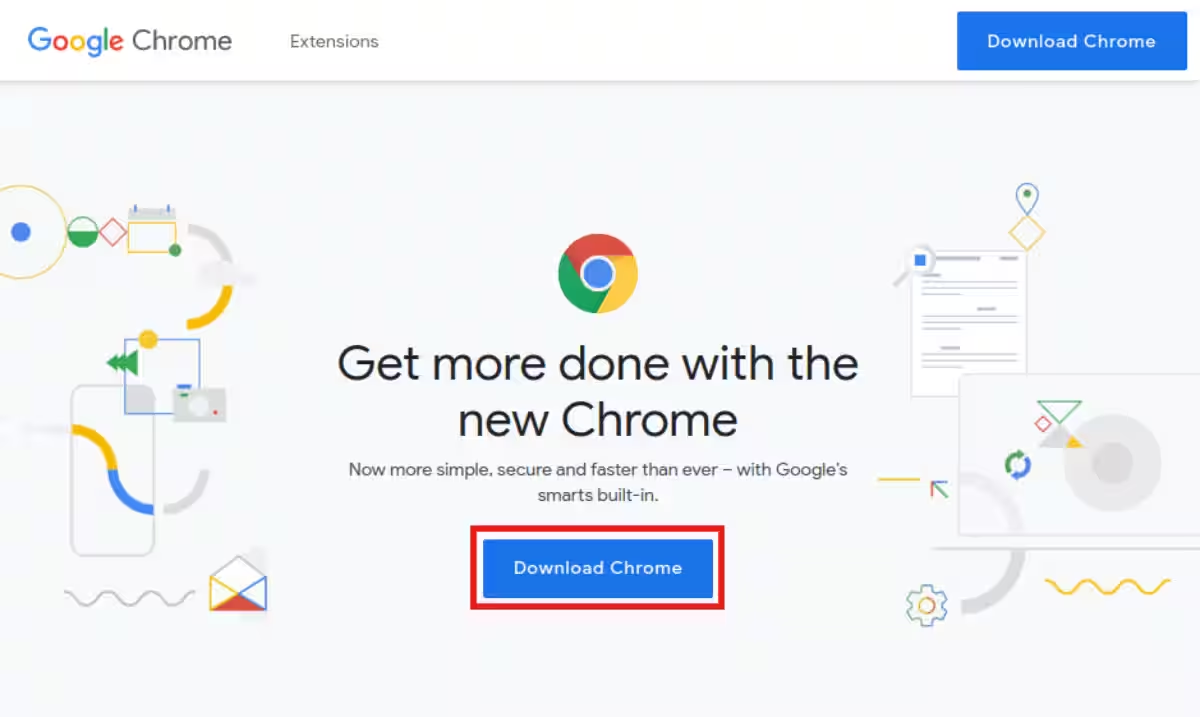
ダウンロードパッケージを選択してくださいというラベルの下で、64ビット .deb(Debian/Ubuntu用)オプションをチェックしてください。

- 受け入れてインストールを選択して続行してください。
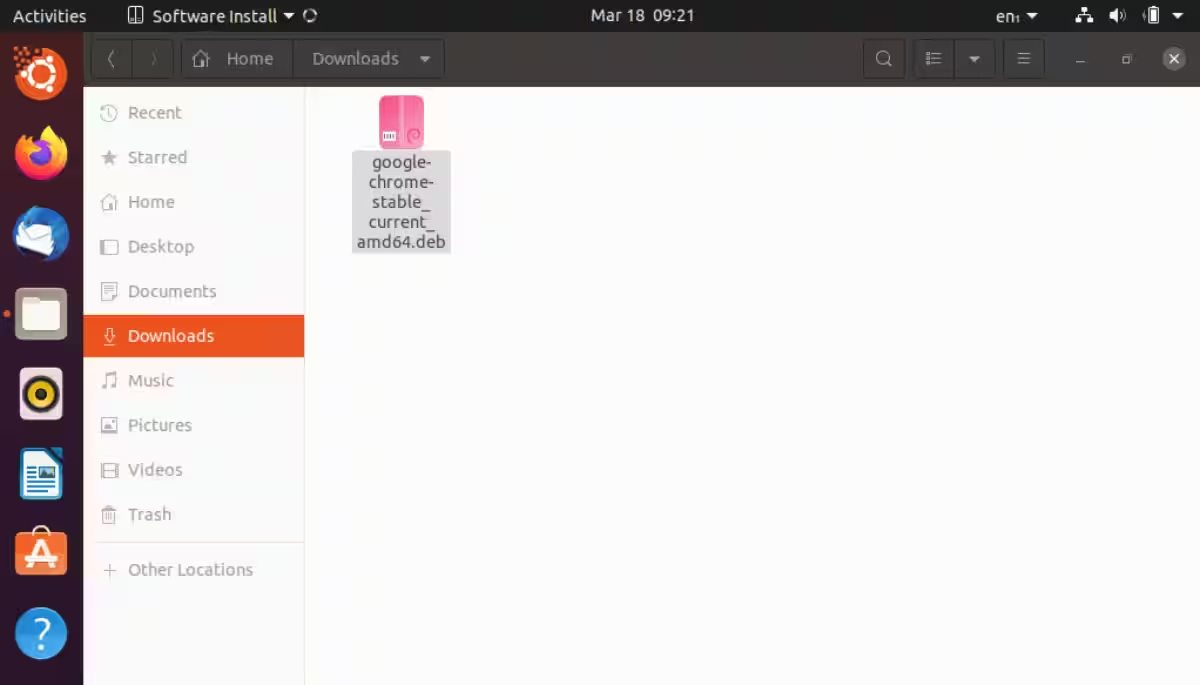
- ダウンロードしたパッケージがあるディレクトリに移動します。
ダブルクリックして .deb パッケージを開くと、ソフトウェアセンターが起動します。
インストール ボタンをクリックします。
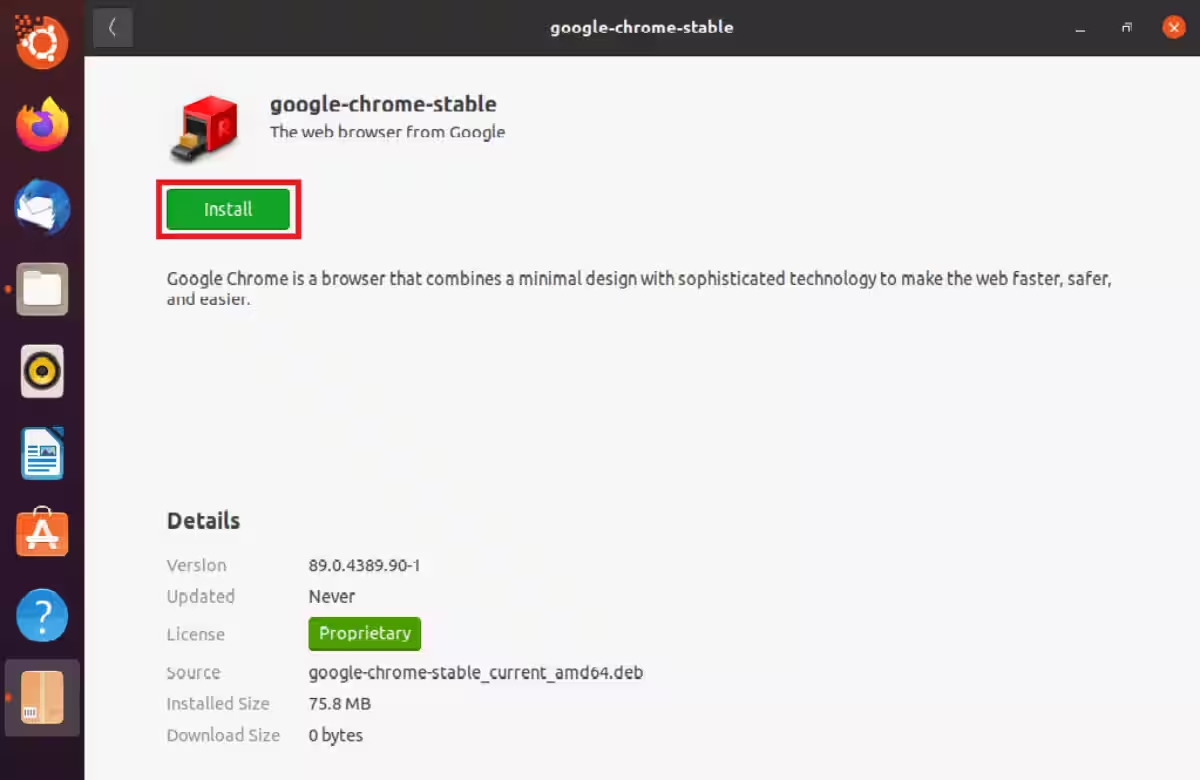
- インストールプロセスを開始するために、アカウントのパスワードを入力してください。
- Google Chrome はあなたの Ubuntu マシンにインストールされます。
Google Chromeを自動的に更新する
Google Chromeは、今後のアップデートやリリースを取得するために、システムのソースリストに公式のGoogleリポジトリを追加します。Google Chromeのためのソースリストファイルを読み取ることで、リポジトリがシステムに追加されたことを確認できます。
cat /etc/apt/sources.list.d/google-chrome.listこのような出力が表示されます:
THIS FILE IS AUTOMATICALLY CONFIGURED ###
You may comment out this entry, but any other modifications may be lost.
deb [arch=amd64] http://dl.google.com/linux/chrome/deb/ stable main
何らかの理由で、前述のファイルがシステムに見つからない場合は、手動で生成し、出力スニペットをファイルに追加してください。
sudo touch /etc/apt/source.list.d/google-chrome.listお好みのテキストエディタでファイルを編集してください。
nano /etc/apt/source.list.d/google-chrome.list下記のスニペットを追加し、ファイルを保存してください。
THIS FILE IS AUTOMATICALLY CONFIGURED ###
You may comment out this entry, but any other modifications may be lost.
deb [arch=amd64] http://dl.google.com/linux/chrome/deb/ stable main
Ubuntuでインターネットを閲覧する
インターネットをサーフィンすることは、ほとんどすべてのコンピュータユーザーの主要なニーズの一つです。インターネットブラウザは、人々がデバイスからインターネットを閲覧する方法を完全に変革しました。Google Chromeは、Microsoft Windows、Linux、macOS、Androidデバイスで使用できるクロスプラットフォームのインターネットブラウザです。
セキュリティパッチに加えて、Google Chromeの新しいリリースには、ユーザーがウェブページを開く前にプレビューできるなど、いくつかの追加機能が常に含まれています。最近では、Google Chromeの音声用のライブキャプションを生成する新機能も導入されました。