ChromebookにChromeOSを完全に再インストールする方法
ChromebookにChromeOSを再インストールするのは、思ったほど簡単ではありません。これから始めるためのステップバイステップのガイドをお届けします。
オペレーティングシステムの中で、ChromeOSはすべての中で最も信頼性が高いと言えるでしょう。「ブルースクリーン・オブ・デス」やクラッシュ、ウイルス、ブート失敗、その他の問題に悩まされることはありません。これらはWindows、Mac、Linuxのディストロで定期的に発生するものです。
とは言え、時々物事はうまくいかないことがあります。その原因はしばしばユーザーに起因します。もしかしたら、Linuxをインストールしようとして何かがうまくいかなかったり、運が悪くてシステムがクラッシュするCanaryビルドをダウンロードしてしまったかもしれません。このような問題は、ChromeOSを再インストールすることで簡単に解決できます。
まずはパワーウォッシュを試してみてください!
全体のオペレーティングシステムを再インストールするという drastic な手段を講じる前に、まずは Powerwash 機能が問題を解決できるかどうかを確認してみてはいかがでしょうか?
Powerwashは工場出荷時のリセットボタンを押すのに似ています。ローカルに保存されたユーザーデータを削除し、Chromebookを工場出荷時の状態に戻しますが、オペレーティングシステムを再インストールすることはありません。これはWindows 10の「このPCをリセット」機能に似ています。
Chromebookを初期化するには、右下隅のプロフィール写真をクリックし、設定 > 詳細設定 > リセット > パワーウォッシュに進んでください。

画面に表示されているメッセージによれば、パワーウォッシュに同意すると、コンピュータが再起動します。このプロセスは5分以内で完了するはずです。
ChromebookにChromeOSを再インストールすると、ローカルに保存されたデータが失われるので、進む前にバックアップを取ってください!
インターネットを使ってChromebookにChromeOSを再インストールする方法
過去には、物理的なリカバリーメディアなしでChromebookにChromeOSをインストールすることはできませんでした。しかし、今はそうではありません。新しい完全にデジタルなChromeOSのリカバリープロセスは、いくつかのボタンを押すだけでとても簡単です。
1. Chromebookでリカバリモードを有効にする
始める前に、Chromebookのリカバリーモードを有効にする必要があります。USBマウスやイヤフォンなどの周辺機器を切り離し、Chromebookがインターネットに接続されていることを確認してください。
Esc + Refreshを同時に押し続けます。次に、電源ボタンを押します。画面が更新されたら、Esc + Refreshキーから手を離してください。「リカバリー用USBメモリまたはSDカードを挿入してください」というメッセージが画面に表示されます。
2. インターネット接続を使用して Chromebook を復元する
Chromebookがインターネットを通じたChrome OSの再インストールをサポートしている場合、「インターネット接続を使用して復元」というオプションが表示されます。そのテキストをクリックして進んでください。まだインターネットに接続されていない場合、Chromebookがネットワークに接続するよう促します。
安定したインターネット接続が確立されると、Chromebookは自動的にChromeOSを再インストールし始めます。この過程で追加の操作を行う必要はありません。プロセス全体を通してChromebookが充電されており、インターネット接続が安定していることを確認してください。
2022年4月20日以降に発売されたChromebookモデルのみがネットワークベースのリカバリーをサポートしています。このオプションがない場合は、物理的なリカバリーメディアを使ってChromeOSを再インストールする必要があります。
USBドライブを使用してChromeOSを再インストールする方法
もしまだ問題が発生している場合は、選択肢がなくなっています。リカバリーメディアを使ってChromeOSのクリーンインストールを行う必要があります。「ChromeOSが見つからないか、破損しています」という画面メッセージが表示された場合は、ChromebookのOSを再インストールする必要があります。他の方法では解決しません。
あなたに必要なもの
ChromebookにChromeOSをインストールする手順に入る前に、必要なものを正確にリストアップする時間を少し取りましょう:
- 4GBのストレージを持つUSBスティックまたはSDカード(ChromebookにSDカードポートがある場合)。このメモリースティックはプロセス中にフォーマットされるため、保存している重要なデータのバックアップをとってください。
- 別の Chromebook または Windows または Mac のマシンに Chrome ブラウザのコピーがインストールされている。
ChromeOSを再インストールしたいChromebookから回復メディアを作成することはできません。はい、これは奇妙です。残念ながら、代わりに使用できるChromebook用のChromeOSダウンロードはありません。また、インターネット回復方法を除いて、Chromebook回復ユーティリティの代替もありません。
1. Chromebook復元ユーティリティアプリをダウンロードします。
待って、どのアプリ?クリーンなコピーのWindowsやmacOSをインストールするのとは違い、回復メディアを作成するためには公式のGoogleアプリをダウンロードする必要があります。だから、復元したいノートパソコンとは別の場所でChromeのバージョンを実行する必要があるのです。
Chromeウェブストア(下のダウンロードリンク)でChromebook Recovery Utilityという名前のアプリを見つけることができます。
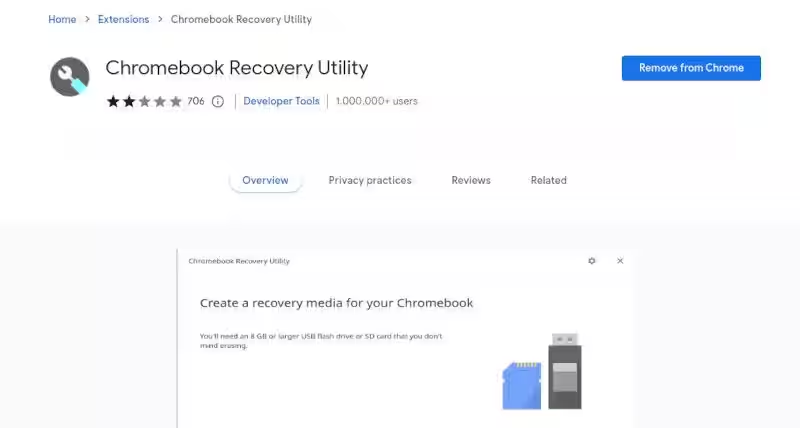
右上隅のChromeに追加をクリックして、ダウンロードとインストールのプロセスが完了するまで待ってください。
ダウンロード:Chromebook復旧ユーティリティ(無料)
2. Chromebookのリカバリーメディアを作成する
インストールが完了したら、Chromeブラウザの拡張機能リストからChromebook Recovery Utilityを起動します。それから、アプリのメインウィンドウで右下隅の始めるをクリックしてください。
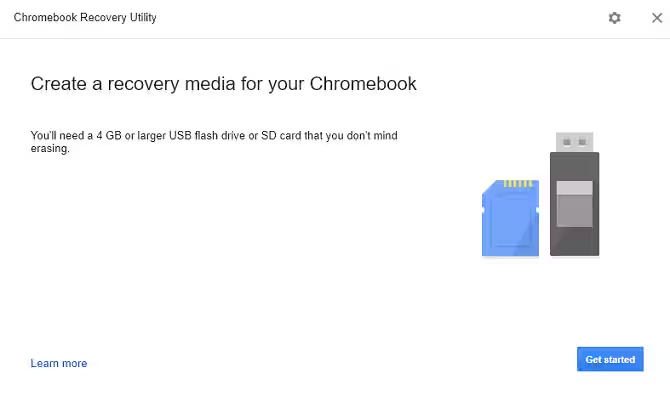
次の画面では、Chromebookのモデル番号を入力する必要があります。これにより、Chromebookリカバリユーティリティが、あなたの機械用の最新の動作するバージョンのオペレーティングシステムをダウンロードできるようになります。
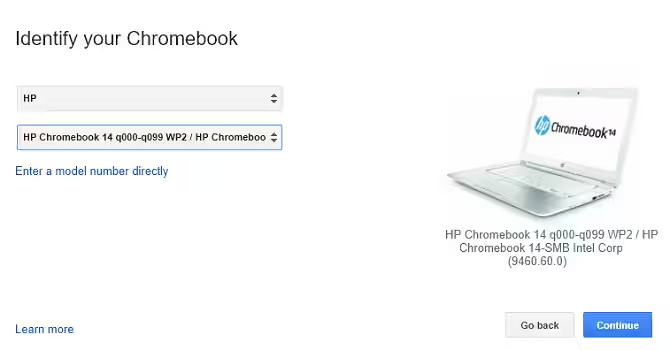
Chromebookの底部にモデル番号があります。もし「ChromeOSが見つからないか、破損しています」と表示されている場合も、そこに表示されます。それでも見つからない場合は、アプリ内でリストからモデルを選択して選択してください。準備ができたら続行をクリックします。
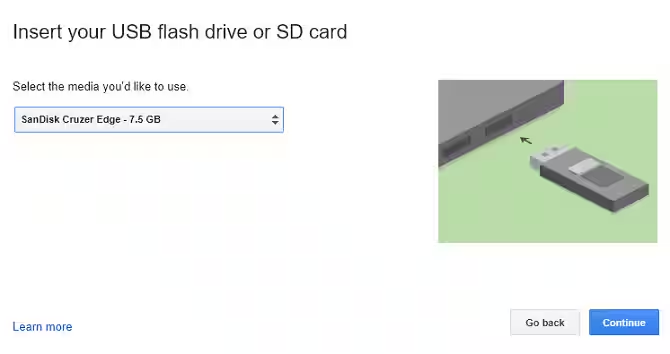
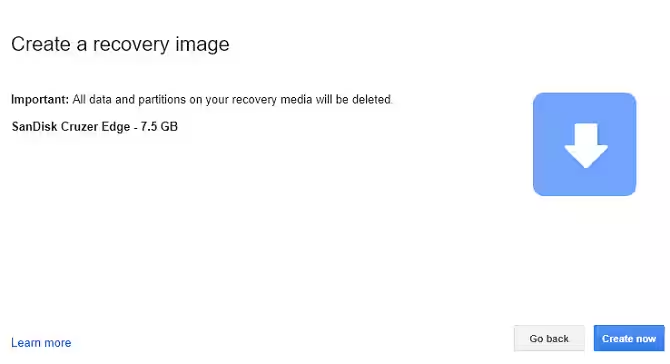
次に、アプリが使用するUSBドライブをインストールするように促します。それをコンピュータに接続し、ドロップダウンリストから選択してください。注意してください、カードに現在あるデータはすべて失われます。
最終画面で、今すぐ作成をクリックします。
3. ChromebookにOSをインストールする
「ChromeOSの再インストール方法」をググる必要はありません。Chromebook Recovery Utilityでリムーバブルメディアを設定すれば、残りのインストールプロセスはかなり簡単になります。
今すぐ作成をクリックすると、アプリはChromebook用のChromeOSをリムーバブルメディアにダウンロードします。接続速度によっては、ダウンロードに時間がかかる場合があります。
ダウンロードしたファイルを使用する前に、Chromebookをリカバリーモードにする必要があります。Esc + Refreshを押し続けてから、Powerボタンを押してください。数秒後に、USBスティックを挿入するように促す画面メッセージが表示されます。
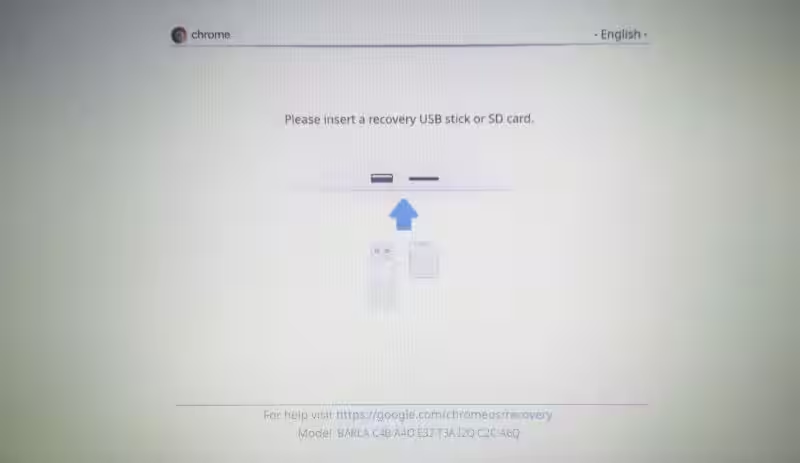
スティックを挿入すると、Chromebookは自動的にスティックの内容を検証し始めます。インストールを中止したい場合は、検証プロセス中に電源ボタンを8秒間押し続けることができます。
最終的に、あなたのコンピュータはChromeOSの再インストールを開始します。プロセスが完了するまでに長い時間がかかることがあります。
インストールが完了すると、ようこそ画面が表示され、Googleアカウントの認証情報を入力し、Wi-Fiネットワークを選択するよう促されます。画面の指示に従ってください。

4. USBドライブをフォーマットする
すべてが期待通りに動作していることを確認したら、おそらくUSBドライブからChromebookの再インストールOSファイルを削除したいと思うでしょう。
これを通常のWindowsやMacの方法だけで行うことはできません。まず、以前にダウンロードしたChromebook回復ユーティリティに戻る必要があります。
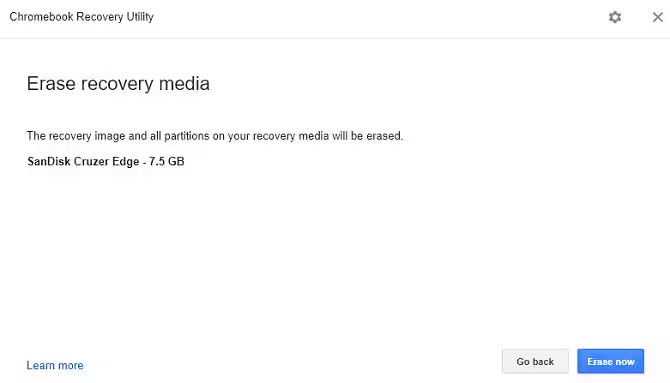
USBをコンピュータに接続し、アプリを起動します。アプリのウィンドウの右上隅にギアアイコンが表示されます。アイコンをクリックし、リカバリーメディアを消去を選択します。
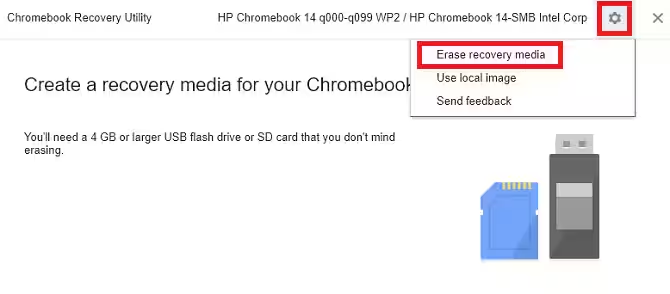
ドロップダウンメニューからUSBメモリを選択し、続けるをクリックします。最後の画面で、右下の今すぐ消去を選択します。
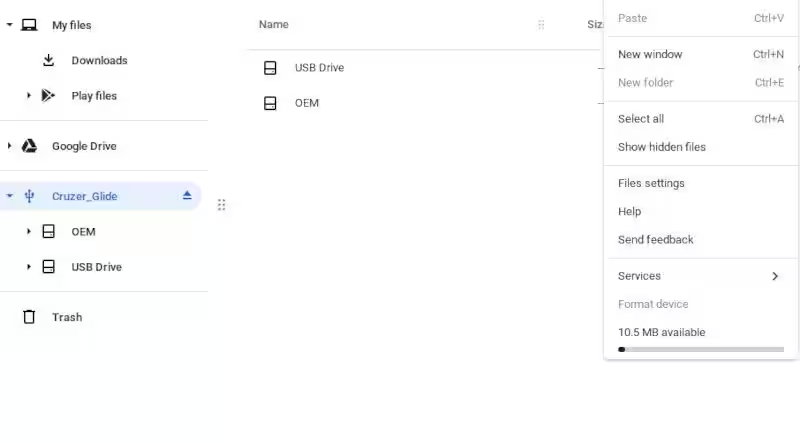
アプリが魔法のように動作した後も、ドライブのフォーマットが必要です。ファイルエクスプローラーでUSBドライブを選択し、メニューパネルを展開してドライブをフォーマットをクリックします。ドライブが読み取り専用として表示されている場合は、Chromebook回復ツールを使用してドライブを消去し、再試行してください。
あなたは Chromebook に ChromeOS を再インストールしましたか?
ChromeOSの再インストールは大変な作業である必要はありません。要するに、Chrome Web StoreからChromebook Recovery Utilityをダウンロードし、ChromeOSのコピーをリムーバブルメディア(USBドライブなど)に保存するだけです。
ChromebookでEsc + Refresh + Powerを押した後、リムーバブルメディアを挿入すると、数秒でChromeOSを再インストールできます。完了したら、新しいChromeOSのインストールにお気に入りのアプリをインストールするのが同じくらい爽快だと感じるでしょう。