VMware仮想マシンにChrome OSをインストールする方法を学ぶ
高級なChrome OSが欲しいけどChromebookが買えない?それなら、Windows、macOS、またはLinuxで仮想マシンにChrome OSをインストールする方法を学ぶ時間です。

おそらく、あなたはすでにChromebookやChrome OSについてすべて聞いたことがあるでしょう。GoogleのChrome OSは、Chromebookの成功の原動力です。それは、ユーザーにGoogle Chromeとそれに付随する多くのウェブアプリや拡張機能に焦点を当てたシンプルなオペレーティングシステムを提供します。
Chrome OSは大成功を収めています。切り替えに興味があるけれど、購入前に試してみたい場合は、仮想マシンでChrome OSを起動することができます。
仮想マシンでChrome OSをブートできますか?
Chrome OSをブートするのは、購入する前にオペレーティングシステムを試す素晴らしい方法です。従来のアプリがないことがあなたに影響を与えるかどうか、ワークフローがあなたに合っているかどうか、そしてオペレーティングシステムの使用感が気に入るかどうかを確認できます。
しかし、Chrome OSはWindowsやLinuxなどの他のオペレーティングシステムのように仮想マシンで起動しません。通常、Chrome OSは特定のハードウェア、すなわちChromebookでのみ使用できます。Googleは仮想マシンでの使用に適したChrome OSバージョンを提供していません。
しかし、Chrome OSはオープンソースプロジェクトに基づいているため、Neverware CloudReadyの巧妙なチームはコードを改良し、仮想マシンソフトウェアと上手く動作させることができます。
再び何か別のことに挑戦してみたいですか?こちらがWindows 10に仮想マシンでmacOSをインストールする方法です。
仮想マシンにChrome OSをインストールする方法
では、仮想マシンにChrome OSをインストールする方法を説明します。Neverware CloudReadyは現在、VMware用の無料Chrome OS仮想マシンアプリケーションイメージを提供しています。以前はChrome OSのVirtualBoxイメージもありましたが、現在は利用できなくなっています。
1. VMwareをダウンロードしてインストールします。
まず最初に、VMware Workstation Playerのコピーが必要です。
ダウンロード: Windows用VMware Workstation Player(無料)
VMware Workstation PlayerはVMwareの無料の仮想マシンツールです。チュートリアルを続ける前にダウンロードしてインストールしてください。
2. Neverware CloudReady Chrome OSをダウンロードする
次に、Chrome OSの仮想マシンアプリケーションイメージが必要です。
ダウンロード: VMware用のChrome OS CloudReadyイメージ(無料)
ダウンロードページに移動してください。ダウンロードリンクが見つかるまでスクロールダウンします。
3. Chrome OSイメージをVMwareにインポートする
さて、Chrome OSの仮想マシンをVMwareにインポートしてください。

VMware Workstation Playerを開きます。プレーヤー > ファイル > 開くに進み、Chrome OSイメージをブラウズします。仮想マシンのインポートウィンドウが開きます。デフォルトのオプションのままにしてインポートを押してください。
インポートが完了した後、仮想マシンリストにエントリが表示されます。

4. Chrome OS仮想マシンを起動する
VMwareでCloudReady-Home仮想マシンをダブルクリックします。Chrome OS仮想マシンが起動します。それほど時間はかからないはずです。

デバイス/資格情報ガードを無効にする
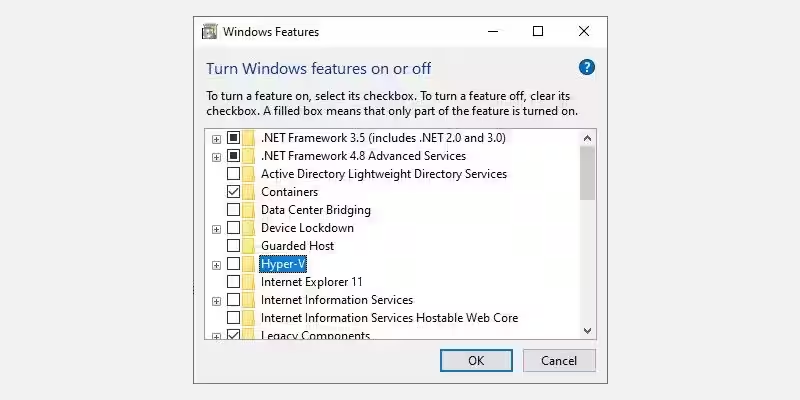
ブートプロセス中の一般的なエラーは「VMware Workstationとデバイス/資格情報ガードは互換性がありません。」です。これは一般的なエラーで、通常はWindows Hyper-Vに関連しています。
スタートメニューの検索バーにwindows 機能と入力し、ベストマッチを選択します。下にスクロールしてHyper-Vのチェックを外し、OKを押してください。変更を有効にするにはシステムを再起動する必要があります。Hyper-Vサポートを無効にしても、既存のHyper-V仮想マシンイメージは削除されません。
エラーが続く場合は、スタートメニューの検索バーにコマンドプロンプトと入力し、管理者として実行を選択してください。次に、以下のコマンドをコピーして貼り付けてください:
bcdedit /enum {current}
bcdedit /set hypervisorlaunchtype off
これにより、Hyper-Vハイパーバイザーの起動がデバイス/資格情報ガードに干渉するのを防ぎます。変更を元に戻すには、管理者特権でコマンドプロンプトを開き、次のコマンドを入力します:
bcdedit /set hypervisorlaunchtype autoHyper-VはWindowsに統合された仮想マシンソフトウェアです。しかし、VirtualBoxやVMwareと比較してどのように位置づけられるのでしょうか?
5. Chrome OS バーチャル マシンの設定を構成する
Chrome OSのサインインプロセスには、アクティブなインターネット接続が必要です。仮想マシンはホストマシンのインターネット接続を共有する必要がありますが、設定には少し時間がかかる場合があります。

何もすぐに起こらない場合は、右下隅の灰色の時間アイコンを選択し、次にWi-Fi設定アイコンを選択してください。イーサネットを選択します。これは仮想アダプターが動作する方法です。
次へを選択します。NeverwareのCloudReadyデータ収集フォームを読み、次に続行を選択します。
今、Gmailアドレスを使用してChrome OSにサインインできるようになりました。セキュリティ設定によっては、別のデバイスで2FAを通じて本人確認を行う必要があるかもしれません。
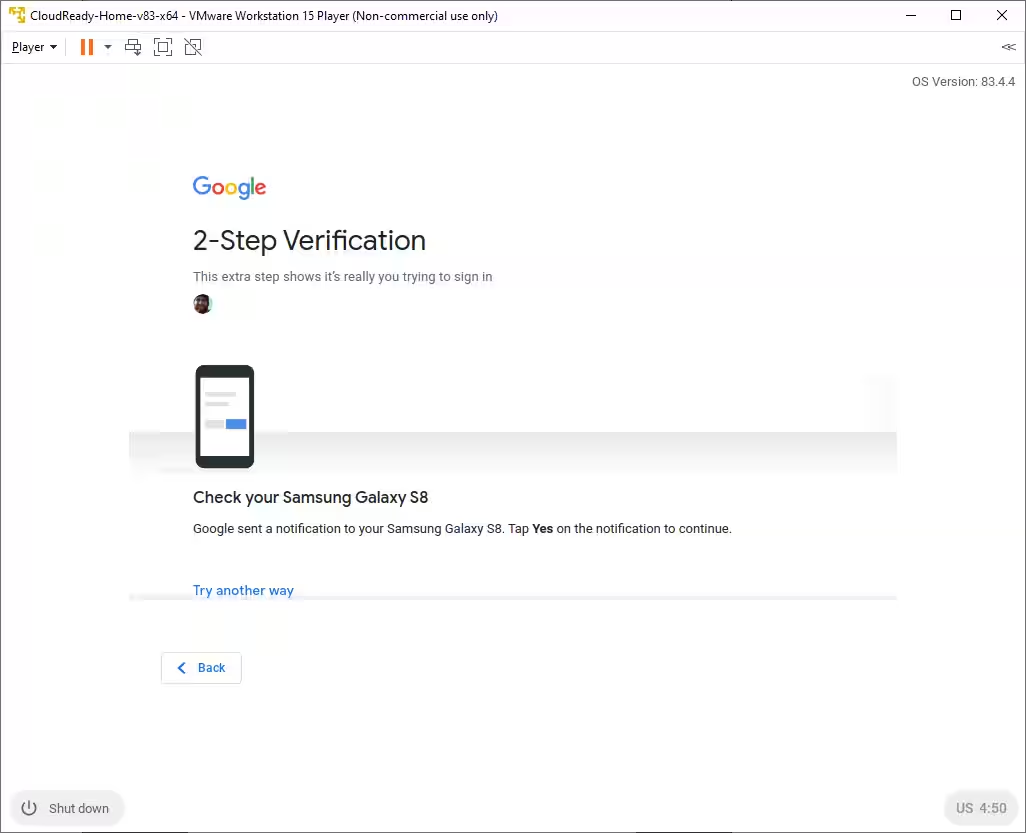
サインイン後、Chrome OSのホームページに到着します。ここから、オペレーティングシステムを探索できます。
Chrome OS仮想マシンの制限
Chrome OSの仮想マシンにはいくつかの制限があります。例えば、Chromebookに通常のAndroidアプリをダウンロードしてインストールできるGoogle Playにはアクセスできません。

最新のChromebookモデルでは、Androidアプリのサポートがほぼ標準機能となっており、機能性をさらに向上させています。また、ChromebookをLinuxでデュアルブートすることもできることは言うまでもありません。
これはNeverwareへの軽視ではありません。むしろ、技術的および法的制約によるものです。
Chrome OS 仮想マシンの更新
Neverwareは、Chrome OSの仮想マシンに対して定期的に更新をリリースしています。彼らは標準のChrome OSリリーススケジュールに従っていますが、更新が仮想マシンに届くまでには少し時間がかかります。なぜなら、Neverwareがリリース前にそれらを構成する必要があるからです。
わずかな遅延があっても、公式のChrome OSの更新スケジュールには大きく遅れを取ることはありません。当然ですが、仮想マシンを長期間オフのままにしておくと、遅れを取ることになります。しかし、再起動すると、更新が待っています!
Chrome OS バーチャル マシンで何ができますか?
新しいChrome OSの仮想マシンで最も良いことは、それを通常のオペレーティングシステムのように扱い、自分に合うかどうかを確認することです。どの主要なオペレーティングシステム(Windows、macOS、Linux)から来ても、動作やアプリの利用可能性にいくつかの制限があることがわかるでしょう。
しかし、あなたが直面するほとんどすべての問題には workaround(回避策)があります。少なくとも、Chromeウェブアプリの数を考えるとそう言えます。それに、普通の Chromebook を使っている場合、Google Play にある何百万ものアプリにもアクセスできるでしょう。
Chrome OSは、Chromebookのようなポータブルデバイスにとって優れたオペレーティングシステムです。非常に長いバッテリー寿命と比較的基本的なオペレーティングシステムの組み合わせは、Chrome OSとChromebookを多くのユーザーにとって強力な組み合わせにしています。