あなたのChromebookに最適なテキストエディタ10選
Chromebookでシンプルなテキストエディタが必要ですか?ノートを取ったり、テキストを編集したり、コードを書いたりするための最高のChromebookアプリをご紹介します。
Chromebookでメモを取ったりコードを書いたりする場合は、信頼できるテキストエディタが必要です。
ここでは、あなたの Chromebook デバイスに最適な HTML エディターとテキストエディターのいくつかを紹介します。
1. キャレット
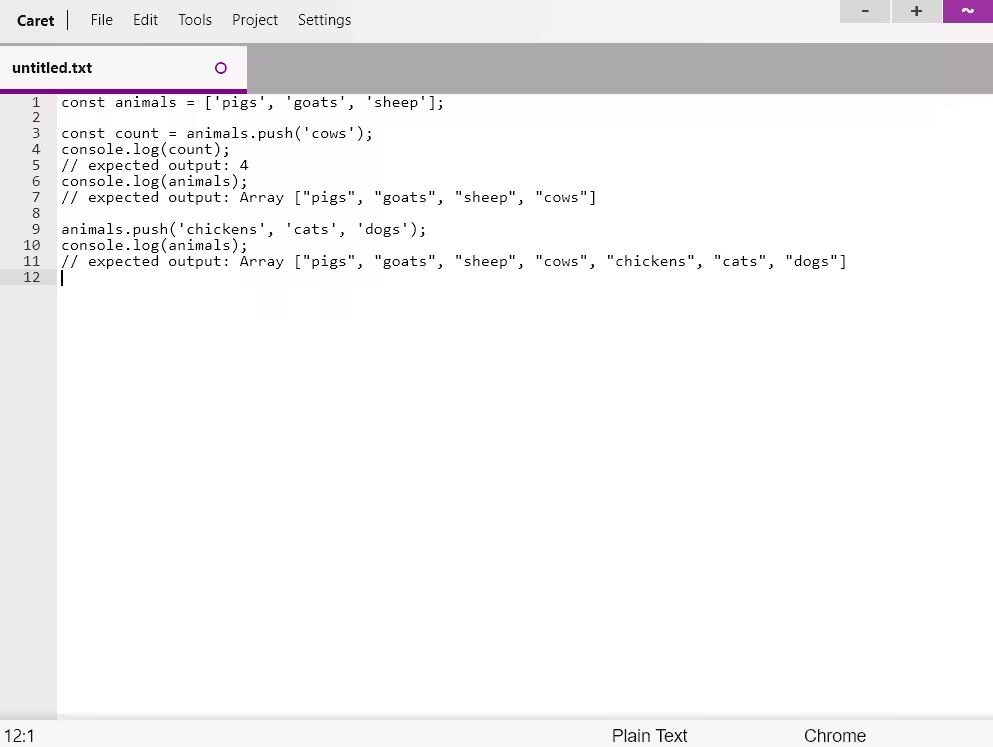
Caretは、開発者やコーダーに選ばれるChromebookのテキストエディタです。このアプリは完全にオフラインで動作し、重要なことに、ローカルでもGoogleドライブでもファイルの開封と保存が可能です。
Sublime TextをモデルにしたCaretは、MozillaのAceコードエディタを使用して、ほぼすべての言語のコードを強調表示する、フル機能のオープンソースコードエディタです。
主な機能には、タブ付き編集、JSON形式の設定ファイル、Sublime互換のキーマッピングが含まれています。プログラマーにとって唯一の欠点は、GitおよびSFTPの統合がないことです。残念ながら、開発者は将来的にサポートを組み込む計画がないと述べています。
簡単なメモ取りやテキストダンプアプリケーションとして使用したいユーザーには、同様に機能します。インターフェースは基本的でクリーンであり、Windowsのメモ帳やmacOSのTextEditのようです;ユーザーはシンプルな文書を作成し、テキストファイルに素早く編集を加えることができます。
ダウンロード: Caret (無料)
テキスト
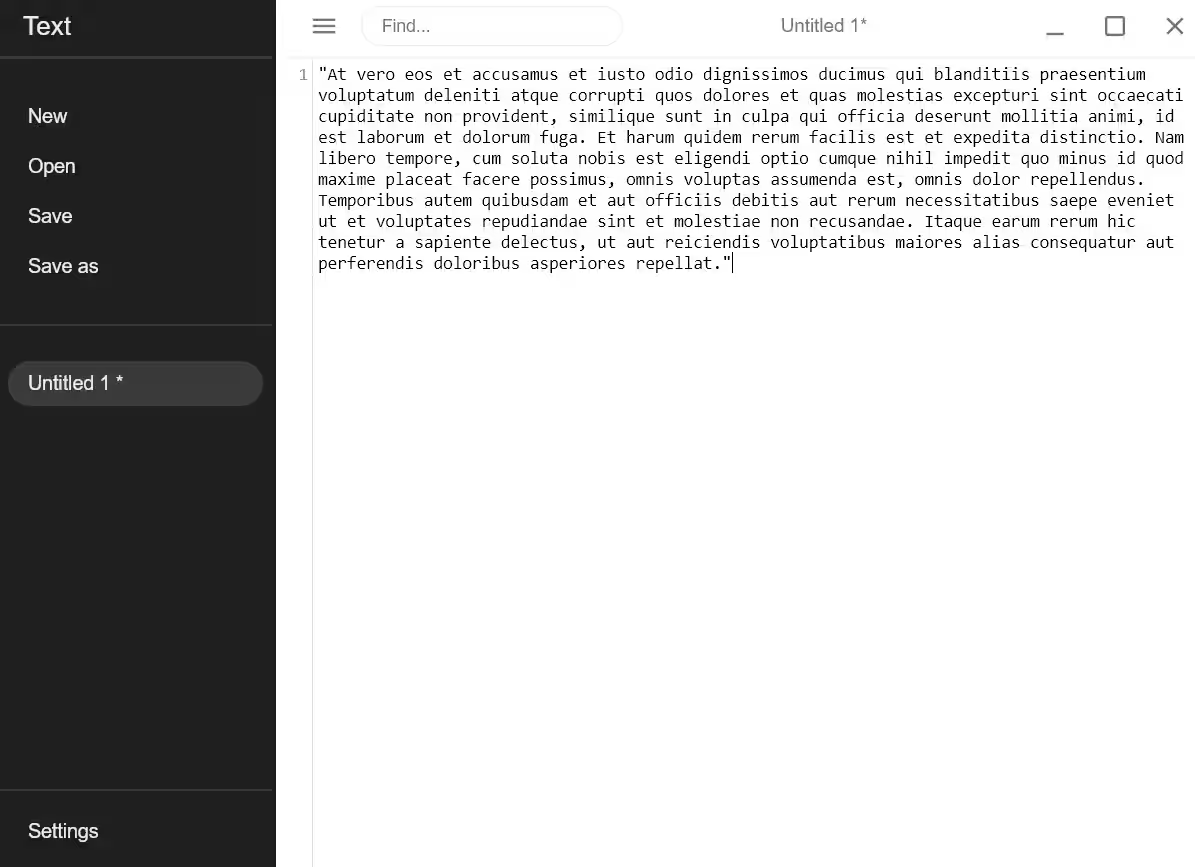
TextはChromebook用のシンプルなNotepad++の代替品です。クラウド同期はなく、Sublime Textをモデルにしているわけでもありませんが、さまざまなプログラミング言語の構文ハイライトを提供し、気を散らさないインターフェースを使用しています。
このアプリはCodeMirrorによって動作していますが、多才なテキストエディタの機能を十分に活用しているわけではありません。たとえば、JavaScriptのオートコンプリートは統合されていませんが、スマートインデントやブラケットおよびタグのマッチングはサポートされています。
複雑なニーズがない方にとって、Textは習得が簡単で使いやすい体験を提供します。このアプリはローカルハードドライブにファイルを直接保存および開くことができ、同時に複数のファイルを開くことをサポートし、完全なオフライン機能を備えています。
ダウンロード: テキスト(無料)
3. グーグルクローム

多くの人が知らないことですが、(非常に)シンプルなテキストエディタがChromeブラウザに直接組み込まれています。
Chromeのアドレスバーにdata:text/html, <html contenteditable>と入力すると、NotepadやTextEditのような編集可能なページが表示されます。さらに、Ctrl + Sを押すことで、ドキュメントを(HTMLページとして)保存することもできます。
そのリンクをブックマークしておく価値があります。基本的なものですが、緊急時に100%機能する安全なオプションを提供してくれます。
4. クイックライティングテキストエディタ
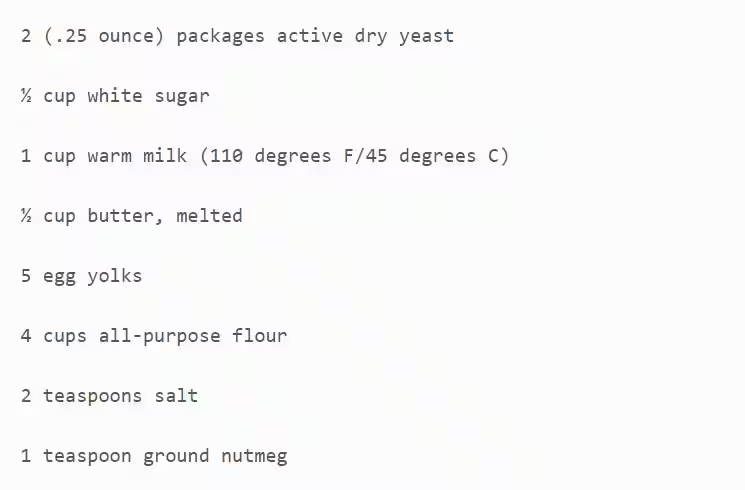
ブラウザをテキストエディタとして使用するためのよりシンプルな方法を好む場合、過小評価されているクイックライティングテキストエディタは一見の価値があります。
注意をそらさないアプリは、編集可能なフィールドでタブを満たします。テキストのフォント、色、サイズを設定し、背景の色を変更することができます。
Quick Write テキストエディタはオフラインでも動作するため、Wi-Fiから離れているときに Chromebook でテキストを編集したくても、困ることはありません。
ダウンロード: クイックライティングテキストエディタ(無料)
5. グーグルドキュメント
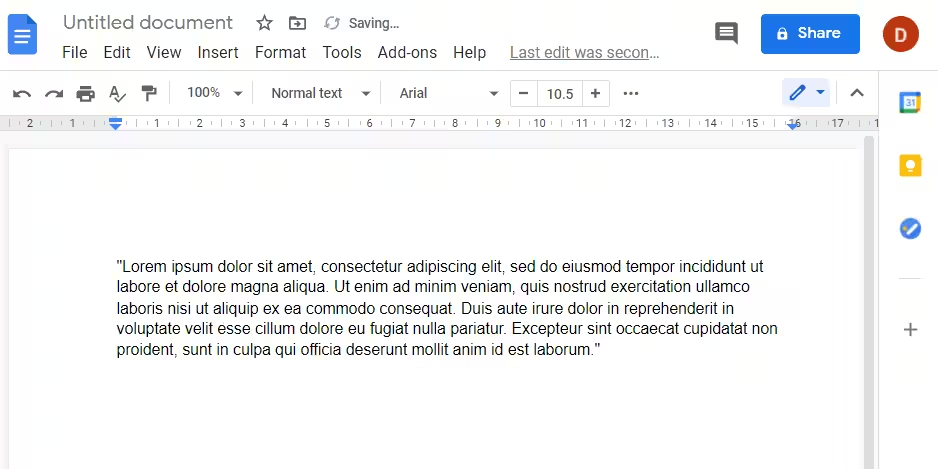
Google ドキュメントは主に Chromebook 用の Microsoft Word の代替品ですが、何かについて迅速にメモを取る必要がある場合は、役に立ちます。
もう一つ考慮すべきGoogleアプリはGoogle Keepです。プロジェクト管理、やることリスト、そしてドキュメントをその場で保存するのに最適です。Google Keepの使い方については、もっと知りたい場合のために記事を書いています。
ダウンロード: Google ドキュメント (無料)
6. 最小限のテキストエディタ
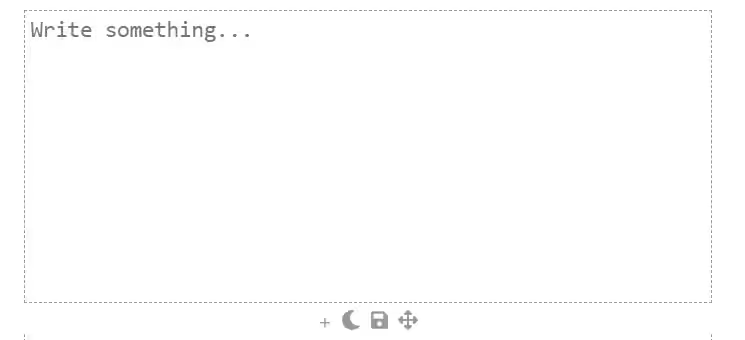
Chromebook用のさらにミニマリスティックなテキストエディタを探しているなら、Minimal Text Editorを試してみてください。
テキストを入力するための単一のボックスがあります。完了したら、1クリックでその内容をパソコンにダウンロードできます。
ダークモードと全画面モードの両方がサポートされています。
ダウンロード: ミニマルテキストエディタ(無料)
7. マジックCSS
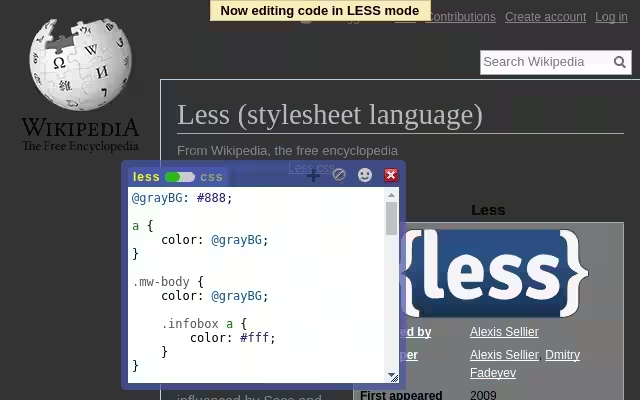
Magic CSSはChromebook用のコードエディタです。CSS/Less/Sassコードの変更をライブプレビューで表示します。
自動保存機能、CSSリローダー、構文ハイライトが含まれています。また、コードをミニファイしたり、リンティングも行えますし、iframeに拡張機能を読み込むこともできます。
そのアプリはオープンソースです。
ダウンロード: マジックCSS(無料)
8. ウェブテキストエディタ

Web Text Editorは、ブラウザ内の任意のウェブサイトのテキストを編集できる便利なChromebookアプリです。
もちろん、実際のサイトの内容を上書きしているわけではありませんが、毎日ウェブサイトのテキストを扱う人々にとって、同僚に迅速に潜在的な変更を指摘するのに役立ちます。
そして正直に言おう; このアプリは素晴らしいいたずらの可能性もある—考えてみて、あのすべての可能なWikipediaの編集を...
ダウンロード: ウェブテキストエディタ(無料)
9. Sublime Textで編集する
Chromebook用のHTMLエディタが必要な場合は、Sublime Textで編集してみてください。
HTMLノード要素のコンテンツを編集することができ、さらに「TEXTAREA」、「INPUT[type=search]」および「INPUT[type=text]」要素を外部から編集することもできます。
この拡張機能を使用すると、複数のノードを同時に編集でき、それぞれのノードに必要に応じて保存する独自のテキストファイルがあります。
Sublime Textで編集を使用してDevToolsパネルにアクセスし、外部スクリプトまたは外部CSSリソースを内部バージョンに変換することもできます。
ダウンロード: Sublime Textで編集(無料)
10. ノートブロック
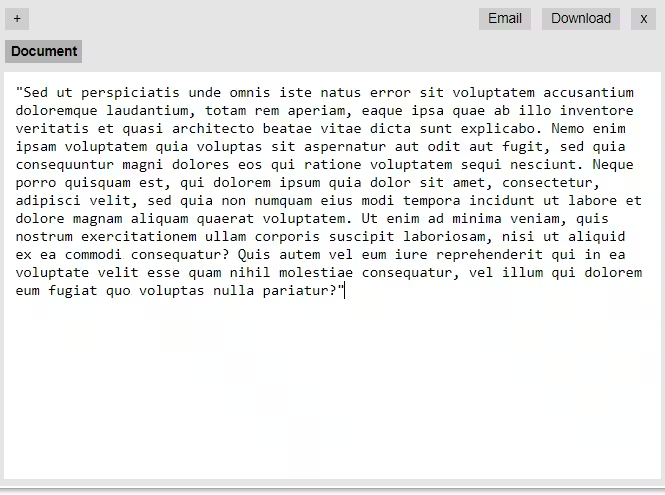
リストの最後は、非常にシンプルなテキストエディタ、Noteblockで締めくくります。
これは、ウェブブラウジング中にアイデアを書き留めるためのノートパッドとして使用するように設計されています。拡張機能をクリックすると、右上隅にテキストボックスが表示され、すぐに書き始めることができます。
この種類のアプリに特有の機能として、Noteblockは拡張機能自体にタブ付きのノートを提供しています。つまり、ノートを整理するだけでなく、他のタブの中に埋もれてしまうこともありません。
あなたのノートはクラウドではなくローカルに保存されているため、プライバシーの観点から安心できます。
ダウンロード:ノートブロック(無料)
Chromebookでより多くのことを始めましょう
Chromebookは数年前ほど多くのヘッドラインを獲得しないかもしれませんが、それでも素晴らしいマシンであり、ほとんどの生産性のニーズを満たしてくれます。
少し掘り下げれば、無料の画像編集者、動画編集者、音声編集者も見つけることができます。