デフォルトのLinuxテキストエディタに束縛されないで、代わりにこれらを試してみよう
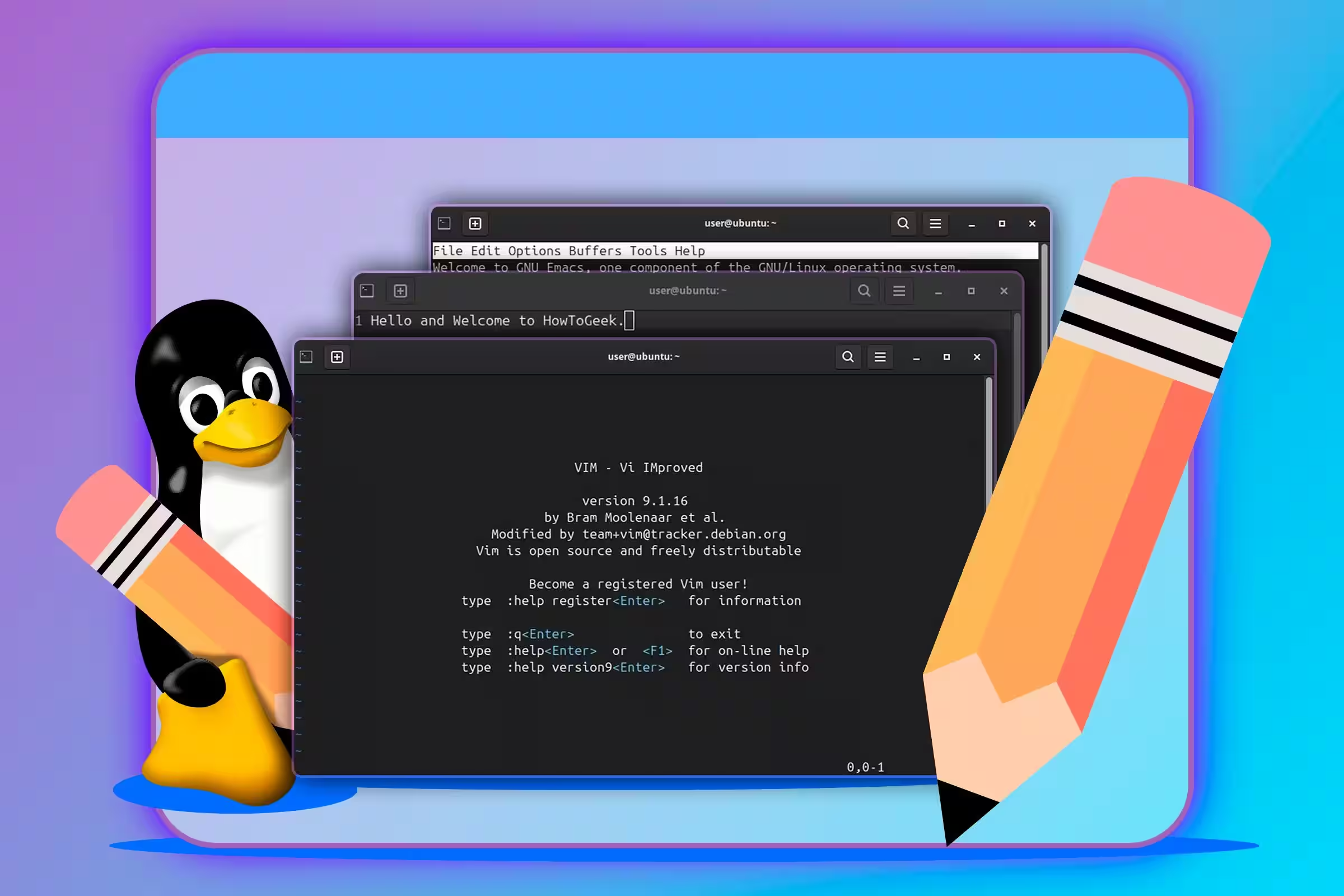
テキストエディタを選ぶことは、便利で使いやすいものを見つけることにすべてがかかっています。プログラマーであろうと、単に設定ファイルを編集する普通のユーザーであろうと、たくさんの選択肢があります。1つに決める前に、いくつかの代替テキストエディタをチェックしてみてください。
マイクロ

microはシンプルでありながら強力なターミナルベースのテキストエディタとして設計されています。急な学習曲線を持つ多くのLinuxテキストエディタとは異なり、microはCtrl+Sで保存、Ctrl+C/Vでコピー・ペーストといったお馴染みのキーバインディングを使用しているため、初めから簡単に使うことができます。
microを使えば、ファイルを簡単にナビゲートし、テキストを選択し、たくさんのキーボードショートカットを覚える必要なく編集できます。また、マウス操作もサポートしており、ターミナルでグラフィカルな感触を好む人にとっては素晴らしい点です。
その他のマイクロ機能には、構文ハイライト、スプリットスクリーン、マクロ、組み込みプラグインマネージャー、自動補完などがあります。
現在、microは私のデフォルトのテキストエディタです。なぜなら、よりユーザーフレンドリーで、ターミナルでの迅速な編集が可能で、標準的なショートカットが多いからです。
デフォルトのリポジトリからmicroを取得できます。たとえば、DebianやUbuntuで実行します:
sudo apt install microファイルを開くには、micro コマンドの後にファイル名を入力するだけです。
micro filename.txtVim

あなたは考えているかもしれません、「Vimはデフォルトのエディターではないの?」と。ええ、間違ってはいませんが、少し聞いてください。Vimは多くのLinuxディストリビューションにプリインストールされていることが多いですが、一般的なデフォルトのエディターとは大きく異なります。
Vimは intimidating に感じるかもしれません。メニューも、目に見えるコントロールもなく、ただ点滅するカーソルだけですが、一度時間を投資して初めのショックを乗り越えれば、Vimがあなたのすべてのニーズに合わせて形作ることができるツールであることに気付くでしょう。
Vimには、通常モード、挿入モード、視覚モードなど、さまざまな作業に適した複数のモードがあります。通常モードでは、マウスを使わずにテキストのナビゲートや操作ができるため、ワークフローを大幅にスピードアップできます。Vimのコマンドを覚えたら、ddを使って行を削除したり、yyを使って行をコピーしたりすることが迅速に行えます。
Vimは非常にカスタマイズ可能で、多くのプラグインが用意されており、Vimを変更することができます。例えば、構文ハイライト、エディタとGitの統合、コードのオートコンプリートなど、さまざまなプラグインを使用できます。個人的には、ターミナルで高度な編集が必要なときにVimを使用しています。
Vimがまだインストールされていない場合は、Linuxディストリビューションのソフトウェアセンターから入手するか、デフォルトのパッケージマネージャーを使用してインストールできます。Debianベースのシステムでは、次のコマンドを実行します:
sudo apt install vim既存のファイルを開くには、vimの後にファイル名を入力します。
vim filename.txtさらに、そのファイルが存在しない場合、Vimはその名前の新しいファイルを作成します。
エマックス

Emacsは単なるテキストエディタではなく、コマンドラインとグラフィカルインターフェースの両方を提供する本格的なオペレーティング環境です。コードの作成、ファイルの管理、ウェブの閲覧、メールの読み取り、さらにはゲームを楽しむこともできます。
さらに、EmacsはLispに基づいて構築されているため、あなたが望む方法でカスタマイズしたり拡張したりできます。例えば、気を散らさない執筆環境を作成したり、ToDoリストを管理したり、テキストエディタを個人の日記やタスクマネージャーに変えることもできます。
Emacsは、さまざまなプログラミング言語に対応した複数のモードをサポートしており、構文ハイライト、コード補完、さらにはデバッグツールを提供しています。しかし、Vimと同様に、学習曲線に備えておく必要があります。Emacsには独自のキー設定やコマンドがあり、習得するのに時間がかかることがあります。
Vimと同様に、EmacsはソフトウェアセンターやデフォルトのLinuxリポジトリから簡単にインストールできます。Ubuntuベースのシステムでは、次のように入力します:
sudo apt install emacsインストール後、このコマンドを使ってEmacsで任意のファイルを起動できます:
emacs -nw filename.txtこれはターミナル内で別のウィンドウなしにファイルを開きます。しかし、もしファイル名の後にemacsを使った場合、それは別のEmacs GUIウィンドウでファイルを開きます。
ナノ

シンプルで、分かりやすく、使いやすいテキストエディタが欲しいですか? nanoを試してみてください。たくさんのコマンドを学んだり、複雑なキーバインディングを暗記したりする必要はありません—必要なものはすべて画面の下部にあります。
nanoは、さっと入って、素早く編集して、さっと出るという瞬間に最適です。軽量で使いやすいように設計されており、初心者にとって理想的な代替手段となっています。
しかし、シンプルさを無能力と勘違いしないでください。nanoは、設定ファイルの編集からコードの作成まで、あなたが投げかけるほとんどのタスクを処理できます。その機能には、取り消し/やり直し、構文の色付け、スムーズなスクロール、インタラクティブな検索と置換、自動インデントなどが含まれています。
Nanoは通常、Ubuntuベースのディストリビューションにプレインストールされており、デフォルトのLinuxパッケージマネージャーを通じて利用可能です。ただし、Debianベースのディストリビューションにインストールされていない場合は、次のコマンドを実行してください:
sudo apt install nano前述のエディターと同様に、nanoもnanoコマンドの後にファイル名を続けることで任意のファイルを開きます。
ネ・ザ・ナイスエディター

VimやEmacsよりもシンプルな選択肢で強力なツールが欲しいですか?それなら、ne―素晴らしいエディタを試してみてください。このエディタは、従来のテキストエディタと比べて、より使いやすい形で高度な機能を提供します。
neの特徴には、複数のウィンドウ、構文のハイライト、マクロ、さらには基本的なスクリプトが含まれています。neエディタの際立った特徴の1つは、その速度であり、リソースが限られたシステムにとって優れた選択肢となっています。
neは非常に柔軟に設定できますが、VimやEmacsとは異なり、始めるために設定ファイルに深く入り込む必要はありません。メニュー駆動のインターフェースを使用することで、複雑なコマンドを記憶する必要なく、単一のキー入力で機能にアクセスできます。
Linuxディストリビューションの公式リポジトリでneエディタを見つけることができます。Ubuntuベースのシステムでは、次のようにインストールします:
sudo apt install ne任意のファイルを開くには、ne とファイル名を入力し、Enterキーを押してください。
ne filename.txtこれらのGUIエディタを試してみてください
ターミナルベースのエディタが好きでない場合、編集体験をより楽しいものにするためのグラフィカルユーザーインターフェース(GUI)エディタがたくさんあります。いくつかのGUIエディタを見てみましょう。
VSコード

Microsoftによって開発されたVisual Studio Codeは、その豊富な機能と使いやすさで知られているオープンソースのテキストエディタです。VS Codeは、すべての設定やプラグインをコンピュータ間で同期することを可能にし、どこにログインしても作業環境を一貫させます。
いくつかの際立った機能には、バージョン管理のためのシームレスなGit統合、コマンドを実行するための組み込みターミナル、強力なデバッグツールなどが含まれています。また、テーマから言語サポートまで機能を強化するためのプラグインを見つけることができる広範なマーケットプレイスも提供しています。
ゲアニー

良いマルチタブエディタとツールが必要ですか?Geanyをお探しなら、もう探す必要はありません。長年にわたり信頼できるエディタであり、多くのプログラマーに愛されています。
Geanyのインターフェースはシンプルで整理されており、不要な雑音がありません。コードフォールディング、組み込みターミナル、構文のハイライトなどの機能をサポートしています。さらに、Geanyのシンボルリスト機能を使用すると、特に大規模なプロジェクトに取り組んでいるときに、コード内を迅速にナビゲートできます。
ケイト

ケイトは素晴らしいです。もしフルIDEの複雑さなしで強力なテキストエディタを必要とするなら、ケイトが最適です。ケイトはKDEデスクトップ環境と共に提供され、シンプルなテキストファイルから複雑なプログラミングプロジェクトまで、すべてを処理できます。
Kateは2つの部分で構成されています:KatePartはKDEアプリで使用される強力なテキストエディタで、Kateは同時に複数のドキュメントを作業できるメインのテキストエディタです。
ケイトの魅力は、便利な機能が豊富に詰まっていることです。リモートでファイルを編集したり、高度なテキスト編集やプログラミングサポートを楽しんだり、テキストをハイライトしたり、簡単にコンテンツを検索して置換することができます。また、Unicodeや双方向テキストもサポートしており、異なる改行コードを自動的に検出することさえできます。
Linuxの美しさは、多様な選択肢にあります。自分に最適なエディターを見つけるために、さまざまなエディターを試してみてください。異なる作業に対して異なるエディターを使うことを好むかもしれません。最良のエディターは、自分にとって最も使いやすいものです。