Jupyterでインタラクティブノートブックを作成する方法

要約
- Jupyterは、コード、テキスト、グラフィックスを組み合わせたインタラクティブなドキュメントを作成します。
- Jupyterは科学計算におけるコードと結果の共有に人気です。
- Jupyterノートブックは、簡単に作成したり移動したりできるMarkdownセルとコードセルで構成されています。
プログラミングは、インタープリタ、テキストエディタ、またはIDEにコードを入力することだと考えるかもしれません。そこに登場するのがJupyterで、テキスト、コード、およびグラフィックスを自由に組み合わせてインタラクティブな文書を作成する、まったく異なるプログラミングの方法です。それは強力ですが、使い方も簡単です。
ジュピターとは何ですか?
Jupyterは、「ノートブックインターフェース」であり、コードと説明的なテキストを混ぜた「リタレートプログラム」を作成できます。Jupyterは、Pythonのためのより良いインタラクティブモードを作成することを目的としたIPythonプロジェクトの派生物です。JupyterはIPythonを取り入れていますが、スタンドアロンプログラムとしても利用可能です。名称に反して、JupyterはPythonだけをサポートしているわけではありません。Pythonは、Jupyterで使用できる多くの言語「カーネル」の1つです。
良いプログラムには、他の人がコードを読んで混乱するかもしれないことや、数ヶ月後に自分が書いたコードを見返すときに混乱しないように説明するコメントが必要だということを聞いたことがあるかもしれませんが、ノートブックはそれを次のレベルに引き上げます。あなたがしていることを説明する文書を作成し、グラフィックやコードを混ぜることができます。
以下は、私の暇な時間にPythonとSeabornを使って作成した例です。これは、1950年代後半から1960年代初頭の航空旅客数のデータセットのトレンドラインをプロットしています。これは、あなたができることの一例です。
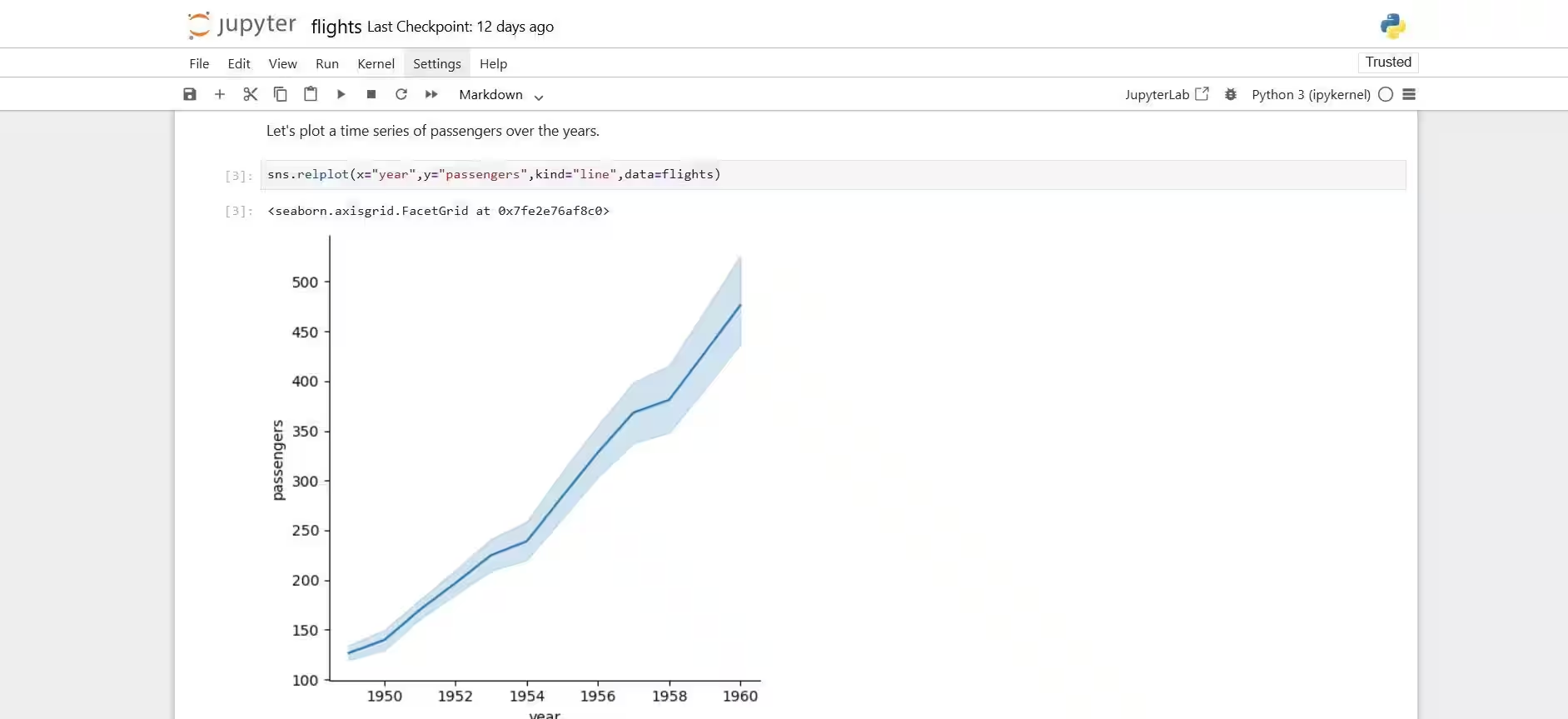
Jupyterは科学計算で人気があり、特にデータ分析やデータサイエンスにおいて、研究者が結果を共有するための簡単な方法を提供するため、利用されていますが、使用するために科学者である必要はありません。Jupyterは普通のコーディングプロジェクトにも使用でき、自分がしていることを他の人に示す簡単な方法を持っています。それは、単にコードを実行するのではなく、インタラクティブな文書を中心に展開される異なるスタイルのプログラミングです。
Jupyterを通常のインタラクティブインタプリタであるPythonのようなものの代わりに使用する利点は、Jupyterが自動的にあなたの作業の記録を保存することです。科学や工学のような分野では、これが「あなたの作業を示す」方法です。
Jupyter NotebookそれともJupyterLabですか?
Jupyterは2つのバージョンで利用可能です:標準のJupyter NotebookとJupyterLabです。後者はIDEに似た、より多機能なバージョンを意図しています。Jupyterプロジェクトは古いJupyterを非推奨とし、メンテナンスモードにしましたが、最終的には元のJupyterを再度取り出し、その人気のために両方を同時に維持しています。
この記事では、JupyterLabよりも始めやすいので、標準のJupyter Notebookインターフェースについて見ていきます。Jupyterの開発者は依然としてJupyterLabをプロジェクトの未来と考えており、Jupyterに慣れたら、一度それを試してみて、自分に合っているか確かめることをお勧めします。
Jupyterをインストールする
Jupyterのインストールは簡単です。
Jupyterをインストールする最も簡単な方法は、pipを使うことです。
pip install notebook
もう一つの選択肢は、CondaやMambaを使うことで、これらはデータサイエンティストや他の上級ユーザー向けのより複雑な環境です。また、Linuxディストリビューションのパッケージマネージャーでも一般的ですので、リポジトリを確認してください。
Jupyterを開始する
LinuxシェルでJupyterを開始するには、次のように入力します:
jupyter notebook

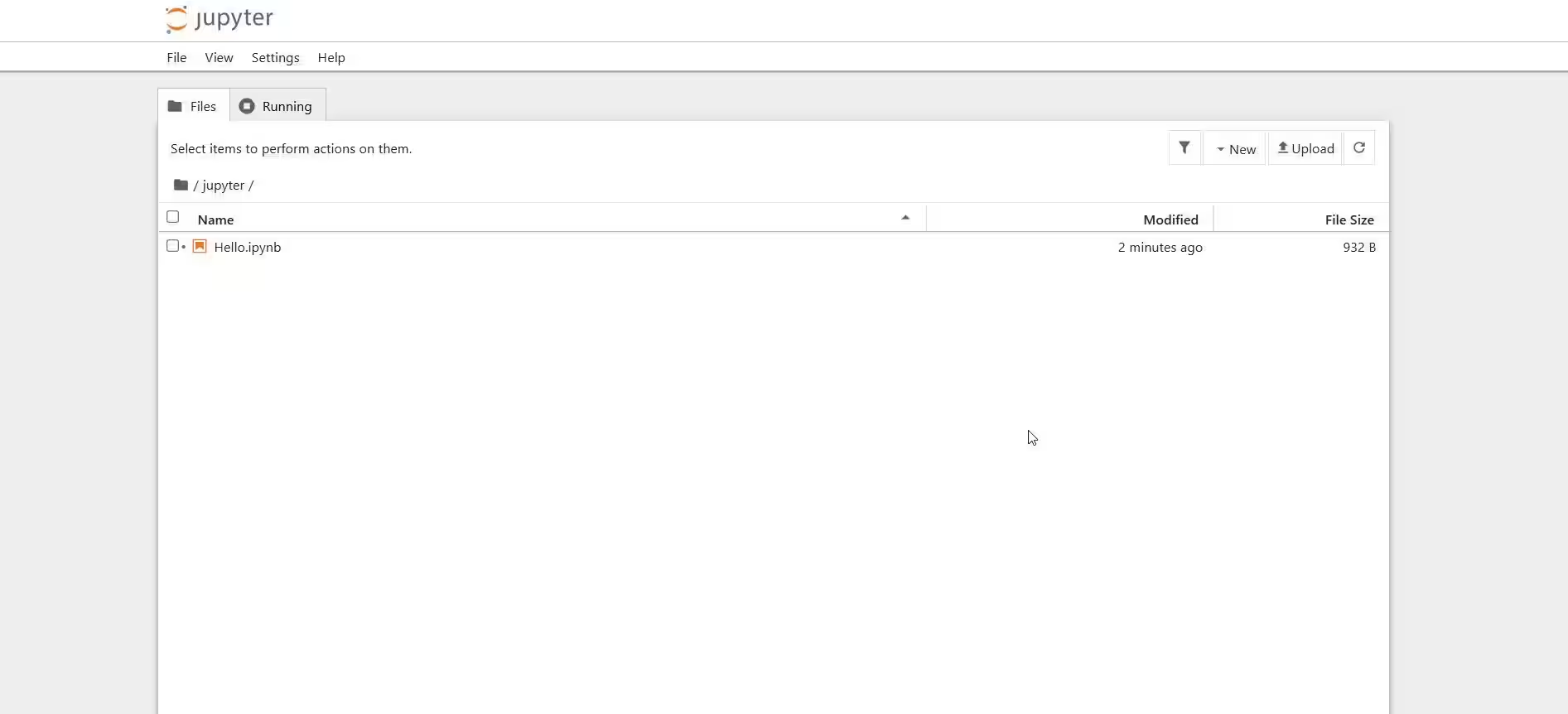
自動で開かない場合は、ブラウザを開いてlocalhost:8888にアクセスしてみてください。起動情報がいくつか表示され、その後にJupyterインターフェースを示すブラウザウィンドウが開きます。ブラウザベースのファイルマネージャーから始めます。
新しいノートブックの作成
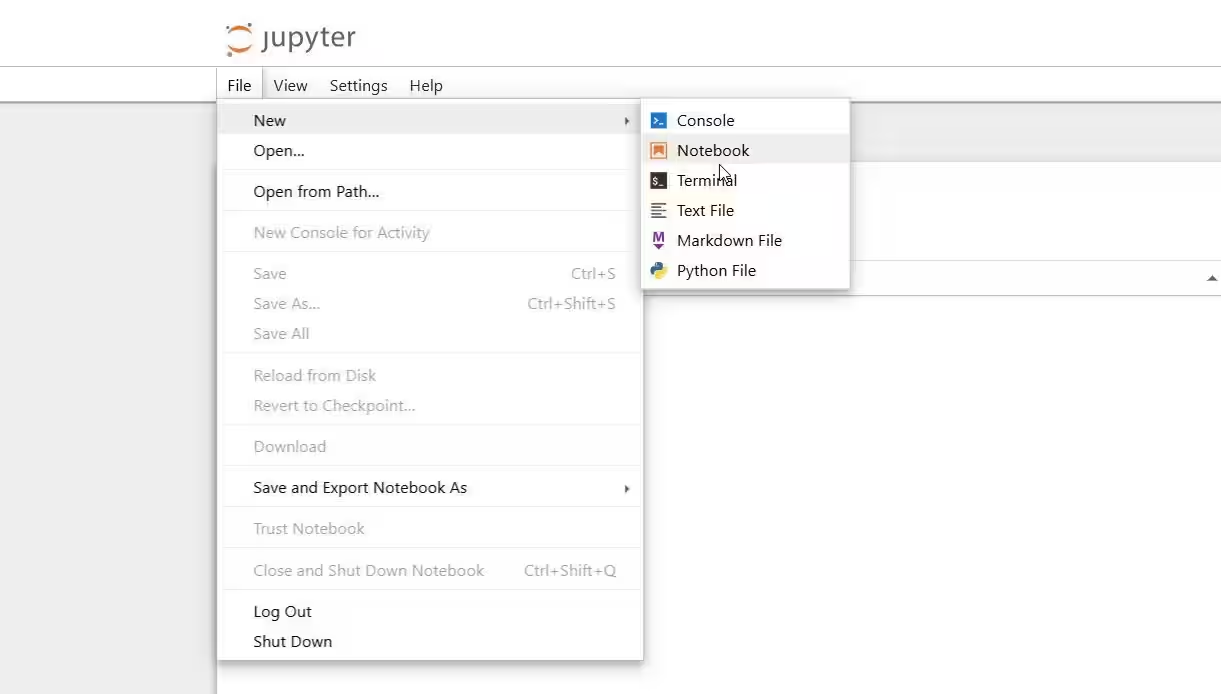
新しいノートブックを作成するには、ファイルメニューに移動し、「新規」をクリックして、「ノートブック」を選択します。ノートブックが新しいタブで開きます。デフォルトでは、「無題」と呼ばれます。名前を変更するには、タイトルをクリックします。ノートブックの名前を変更できるウィンドウがポップアップします。「保存」をクリックして名前を変更します。これはPythonのノートブックであり、拡張子は.ipynbです。Jupyterを起動すると、作成したディレクトリにノートブックが表示されます。
インストールされているカーネルの中から実行したいものを選ぶように促されます。このチュートリアルでは、人気があり理解しやすい言語としてPythonを使用します。
走っていると動いている細胞
ノートブックは、テキストまたはコードのいずれかを含むことができるセルで構成されています。セルがどちらになるかは、「コード」または「マークダウン」と書かれたドロップダウンメニューから選択できます。デフォルトでは、セルはコードになります。
標準のMarkdown構文を使用して、Markdownモードでテキストを入力できます。コードセルでは、選択した言語カーネルを使用します。

セルを実行するには、Shift+Enterを押してください。Markdownセルの場合、すべてのMarkdown形式が適用され、コードセルの場合は、コードが実行されて結果が得られます。コードが正常に実行されると、値が返されます。エラーメッセージは赤色で強調表示されます。
実行後にセルを変更するには、それをクリックします。再度 Shift+Enter を押して再実行します。
これらの原則を示すために、シンプルな「こんにちは、世界!」の例を書きましょう。このプログラムが何をするのか説明するテキストセルを用意します。「これは「こんにちは、世界!」を出力するノートブックです」という内容のMarkdownセルを作成します。
それを実行してテキストセルを取得します。
さあ、コードセルを挿入しましょう。プラス記号の上にある箱のボタンをクリックして、このセルの下にセルを追加してください。
キーボードショートカットとしてBを押すこともできます。

ドロップダウンメニューから「コード」と表示されていることを確認し、このボックスに入力してください:
print("Hello, world!")

コードセルでは、Jupyterが自動的に構文をハイライトして、コードを正しく入力しているか確認できるようにします。
Shift+Enterをもう一度押すと、コードセルの下に「こんにちは、世界!」と表示されるはずです。「下にセルを挿入」操作の左側のボタンも同じことをしますが、現在のセルの上にセルを挿入します。
セルを移動させることができます。各セルの右側にはいくつかのアイコンがあります。それらはセルを上に移動したり、下に移動したり、現在のセルの上または下に新しいセルを作成したり、現在のセルをコピーしたりします。最後のものは、変数の値を変更するなど、異なるパラメータで同じ操作を実行したい場合に役立ちます。

Jupyterは定期的にノートブックを保存します。「ファイル」メニューの「ノートブックを保存」をクリックするか、Ctrl+Sを押すことができます。
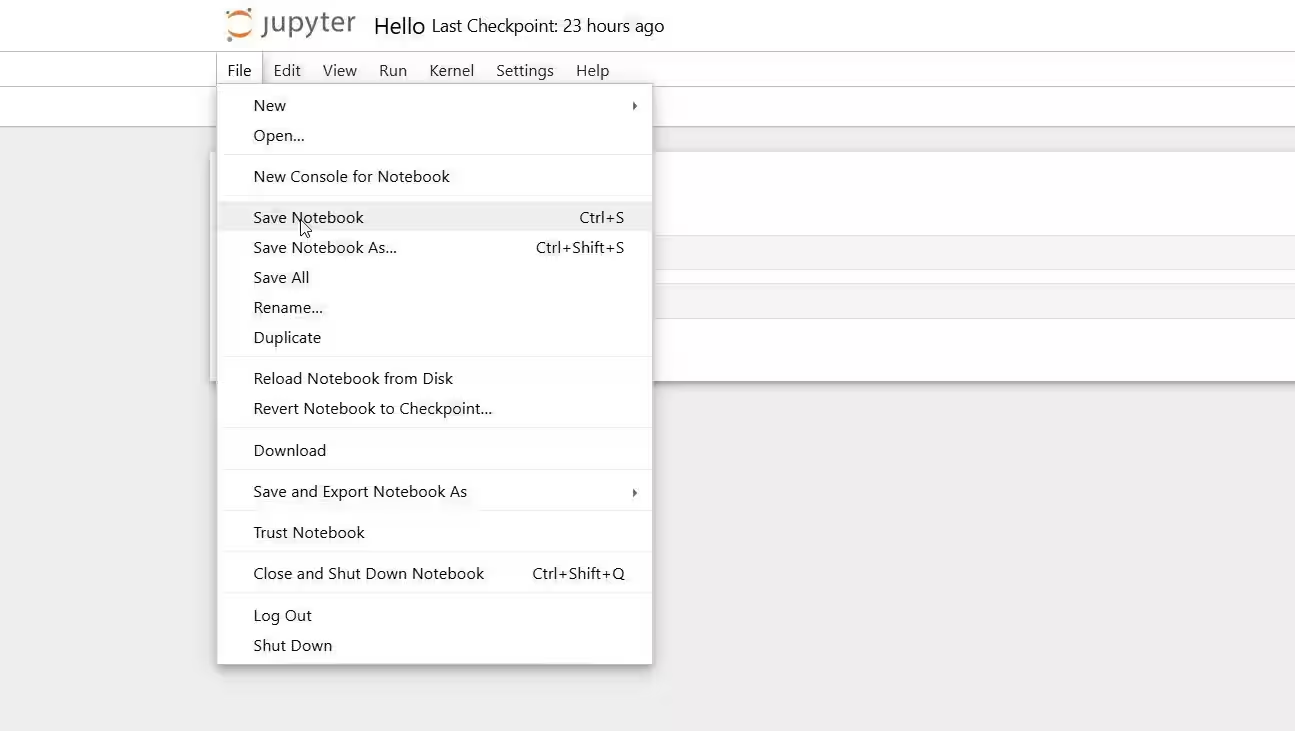
ノートブックを終了するには、ファイルメニューで「シャットダウン」をクリックします。確認ウィンドウが表示されます。Jupyterサーバーを完全にシャットダウンするには、ファイル選択メニューから「シャットダウン」をクリックするか、ノートブックを起動したターミナルでCtrl+Cを押してください。

これは、Jupyterノートブックを使用してプログラムを行うための強力な新しい方法を探るための出発点となるはずです。