LinuxにおけるPaxコマンドの例
pax は、cpio と tar の中間に位置するアーカイブユーティリティです。これは、特定のアーカイブ形式に依存せず、多種多様なアーカイブ形式をサポートしているためです。選択したディレクトリの圧縮アーカイブを作成するなどの簡単な作業や、日次の増分バックアップを作成するのも簡単に行えます。
このチュートリアルでは、Linuxシステム上で pax を使用して日々の作業を保護する方法として、増分バックアップの作成方法を見ていきます。特定のLinuxディストリビューションでは、このコマンドがデフォルトでインストールされていない場合があります。その場合は、手動でインストールする必要があります。その手順については以下に記載します。
このチュートリアルでは、あなたは学びます:
- 主要なLinuxディストリビューションに
paxをインストールする方法 - Linuxで
paxを使う方法

Linuxにpaxをインストールする
デフォルトでシステムに pax がインストールされていない場合は、下記のコマンドを使用してシステムのパッケージマネージャーでインストールできます。
Ubuntu、Debian、およびLinux Mintにpaxをインストールするには:
sudo apt install pax
Fedora、CentOS、AlmaLinux、及びRed Hatにpaxをインストールするには:
sudo dnf install pax
Arch LinuxとManjaroにpaxをインストールするには:
sudo pacman -S pax
よく使われるオプション
バックアップが必要なファイルがいくつかある場合、paxコマンドを使用して初回のバックアップを作成し、将来的にはそれを再度使用して増分の変更のみをバックアップすることができます。これにより、フルバックアップと比較して多くのディスクスペースを節約でき、はるかに高速かつ効率的です。
paxを使い始めるためのアイデアとして、以下にいくつかの例を示します。
Linuxにおけるpaxコマンドの例
ディレクトリのバックアップを作成するために、
-w、-v、および-fオプションを指定します。-wは書き込みを意味し、paxにバックアップを作成したいことを伝えます。-vは冗長モードであり、paxがリクエストを処理している間、バックアッププロセスの進行状況を確認できます。そして-fは、作成するバックアップファイルへのパスを指定することを可能にします。pax -wvfz mybackup.pax ~/myfilesこのコマンドはディレクトリ
~/myfilesのバックアップ名mybackup.paxを作成しました。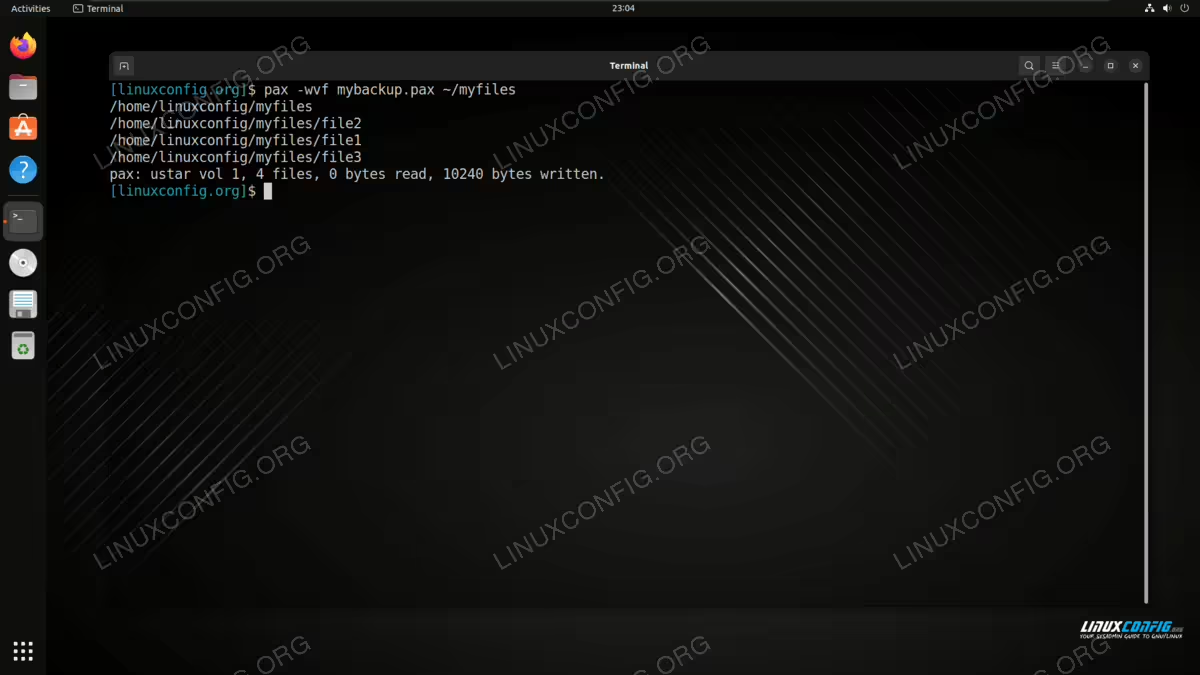
増分バックアップを作成するには、
-Tオプションを使用してpaxコマンドに真夜中以来に変更および作成されたファイルのみをコピーするよう指示できます。増分バックアップは無限に続けることができます。ただし、週に1回または月に1回はフルバックアップを行うことが推奨されますが、その頻度は作業の性質によります。また、以下のコマンドでは増分バックアップに日付を追加することにも注意してください。pax -T 0000 -wvf mybackup-$(date +%Y%m%d).pax ~/myfilesディスクスペースが気になる場合は、圧縮アーカイブを作成するために
-zオプションを追加することもできます。pax -wvfz mybackup.pax ~/myfiles私たちは、
-rコマンドを使用して pax ファイルを読み取り、その内容を抽出することができます。詳細な出力を表示し、開きたい pax ファイルを指定するために、コマンドに-vと-fオプションも保持します。pax -rvf mybackup.pax ~/myfiles
常に man コマンドを使用して pax コマンドやその公式ドキュメントについてもっと読むことができます。前のリンクをクリックすると、Linux システム上の任意のコマンドのマニュアルページを開く方法を確認できます。
締めくくりの考え
このチュートリアルでは、Linuxシステム上でpaxコマンドをインストールして使用する方法について説明しました。Paxは、Linuxの他の重要なツール、例えばtarやcpioに似た便利なツールです。特に、ファイルがバックアップに含まれるためにどれくらい古くなければならないかを指定できるため、増分バックアップの作成に特に適しています。