Linuxのトリック:Chromeでゲームをプレイする、テキスト読み上げ、ジョブをスケジュールし、Linuxでコマンドを監視する
ここでも、Linux Tips and Tricksシリーズの下で、Linux環境でより生産的かつ楽しむために行うことができる4つのことのリストをまとめました。

私がカバーしたトピックには、Google Chromeの内蔵小ゲーム、Linuxターミナルでのテキスト読み上げ、‘at‘コマンドを用いた迅速なジョブスケジューリング、定期的にコマンドを監視することが含まれます。
1. Google Chromeブラウザでゲームをプレイする
非常に頻繁に、停電や他の理由でネットワークがない場合、私はLinuxボックスをメンテナンスモードにしません。私はGoogle Chromeを使って少し楽しいゲームに没頭しています。私はゲーマーではないので、サードパーティの不気味なゲームはインストールしていません。セキュリティも別の懸念事項です。
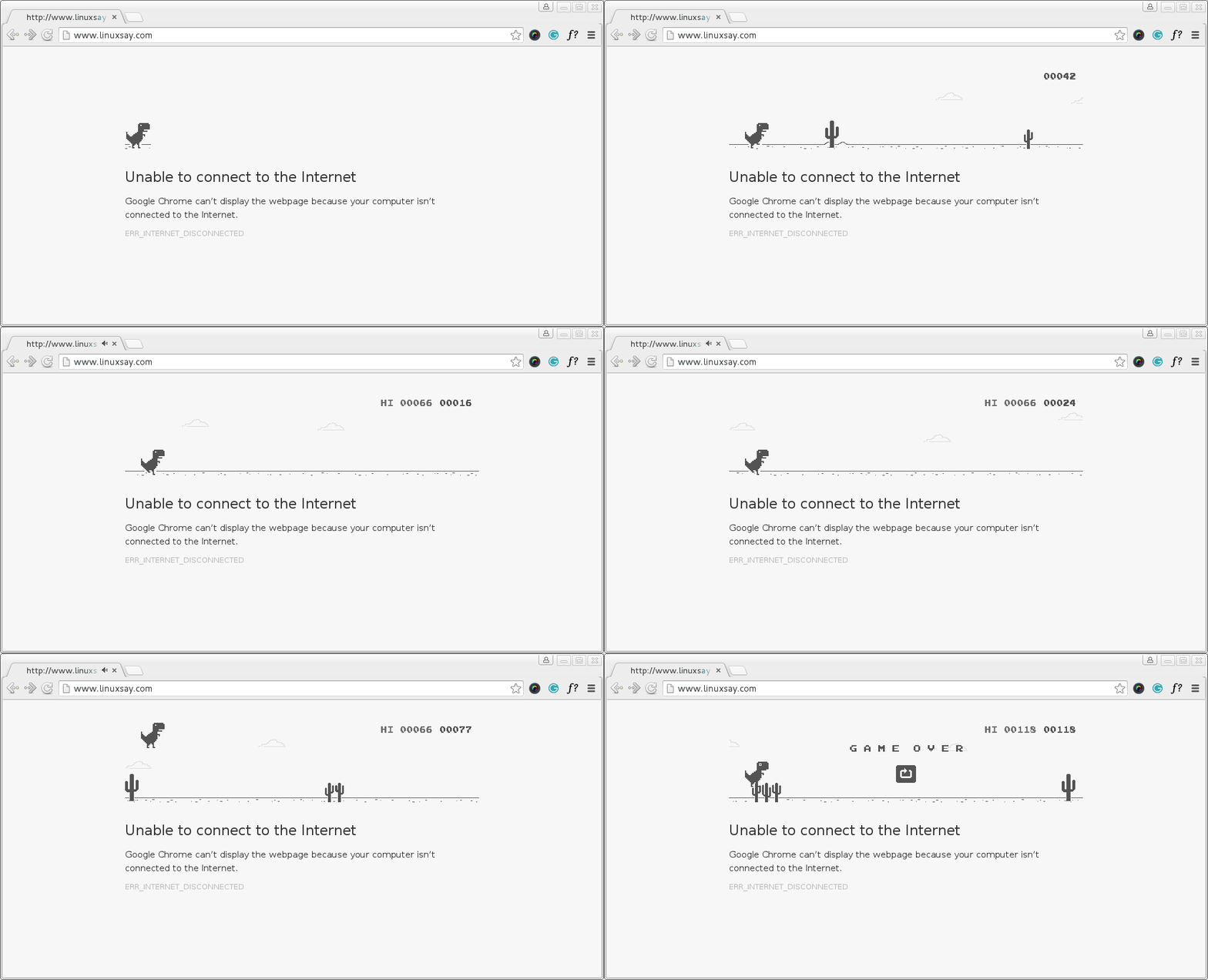
ですので、インターネットに関連する問題が発生し、私のウェブページがこのように表示される場合:

スペースバーを押すだけで、Google Chromeの内蔵ゲームをプレイできます。プレイ回数に制限はありません。最良の点は、インストールや使用で汗をかく必要がないことです。
サードパーティのアプリケーションやプラグインは必要ありません。他のプラットフォーム、例えばWindowsやMacでもうまく機能するはずですが、私たちのニッチはLinuxなので、Linuxについてのみお話しします。念のため言っておくと、Linuxではうまく動作します。これは非常にシンプルなゲーム(時間を潰すための一種)です。
スペースバー/ナビゲーションアップキー を使ってジャンプします。ゲームの動作を垣間見てください。
2. Linuxターミナルでのテキスト読み上げ
espeak ユーティリティをご存知ない方のために説明しますと、これはLinuxのコマンドラインテキストから音声への変換ツールです。さまざまな言語で何でも書くことができ、espeak ユーティリティがそれを大声で読み上げてくれます。
Espeakは通常、システムにデフォルトでインストールされているはずですが、あなたのシステムにはインストールされていません。以下のことをしてください:
# apt-get install espeak   (Debian)
yum install espeak       (CentOS)
dnf install espeak       (Fedora 22 onwards)
あなたはespeakに標準入力デバイスからインタラクティブに入力を受け付け、それを音声に変換するように求めることができます。次のようにできます:
$ espeak [Hit Return Key]
詳細な出力を得るには、次のようにします:
$ espeak --stdout | aplay [Hit Return Key][Double - Here]
espeakは柔軟で、テキストファイルから入力を受け付けてそれを大声で話させることができます。あなたがする必要があるのは:
$ espeak --stdout /path/to/text/file/file_name.txt | aplay [Hit Enter]
あなたは espeak に速く/遅く話すように頼むことができます。デフォルトの速度は 160 語/分です。好みを変更するには、スイッチ ‘-s’ を使用してください。
espeak に 30 語を分速で話すように依頼するには、以下のようにします:
$ espeak -s 30 -f /path/to/text/file/file_name.txt | aplay
espeak に 200 語を分速で話すように依頼するには、次のようにします:
$ espeak -s 200 -f /path/to/text/file/file_name.txt | aplay
別の言語を使用するには、ヒンディー語(私の母国語)と言って、以下のようにしてください:
$ espeak -v hindi --stdout 'टेकमिंट विश्व की एक बेहतरीन लाइंक्स आधारित वेबसाइट है|' | aplay
自分の好みに合わせて任意の言語を選択し、上記のように好みの言語で話すようにお願いできます。espeakがサポートするすべての言語のリストを取得するには、次のコマンドを実行する必要があります:
$ espeak --voices
3. クイックスケジュールジョブ
私たちのほとんどは、スケジュールされたコマンドを実行するためのデーモンであるcronに既に慣れ親しんでいます。
Cron は、特定の時間や間隔で バックアップ や実質的に何でもスケジュールするために、Linux SYSAdmin がよく使用する高度なコマンドです。
Linuxの‘at’コマンドをご存知ですか?これは特定の時間にジョブ/コマンドをスケジュールすることができます。何をするか、いつするかを‘at’に伝えると、残りは‘at’コマンドが処理してくれます。
例えば、uptime コマンドの出力を 11:02 AM に印刷したいとします。そのために必要なことは次の通りです:
$ at 11:02
uptime >> /home/$USER/uptime.txt
Ctrl+D

コマンド/スクリプト/ジョブが‘at’コマンドによって設定されているかどうかを確認するには、次のようにします:
$ at -l

複数のコマンドを一度にatを使ってスケジュールすることができます。具体的には、次のようにします:
$ at 12:30
Command – 1
Command – 2
…
command – 50
…
Ctrl + D
4. 特定の間隔でコマンドを監視する
指定された時間を定期的に実行するコマンドを実行する必要があります。例えば、現在の時間を出力し、毎3秒ごとにその出力を見る必要があると言いましょう。
現在の時刻を見るためには、ターミナルで以下のコマンドを実行する必要があります。
$ date +"%H:%M:%S

このコマンドの出力を3秒ごとに確認するには、ターミナルで以下のコマンドを実行する必要があります。
$ watch -n 3 'date +"%H:%M:%S"'
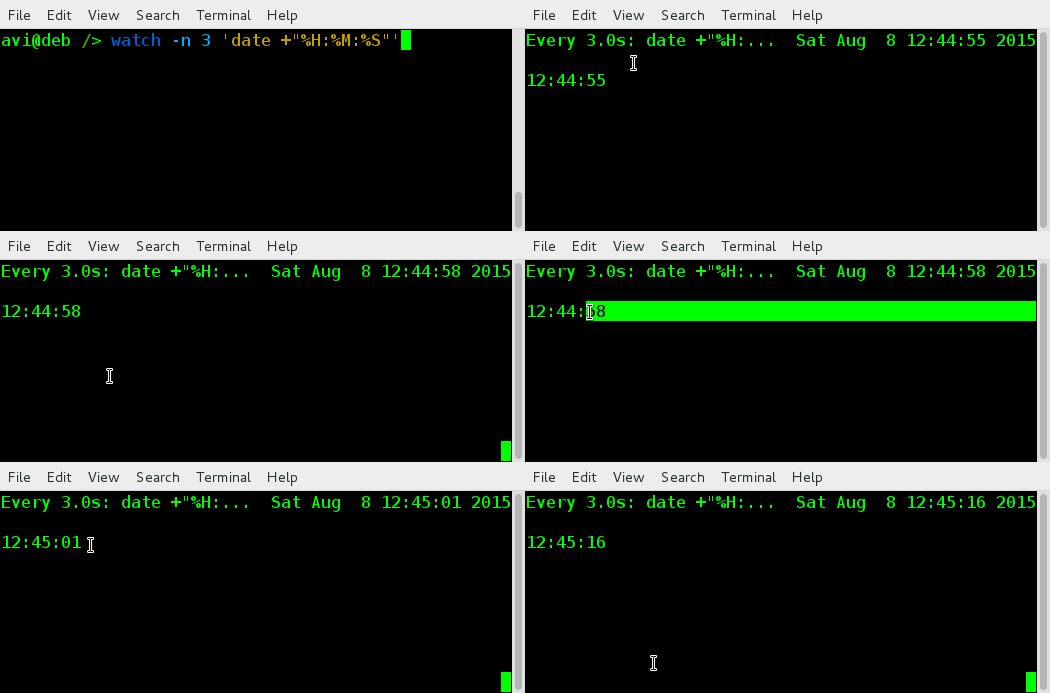
コマンドwatchのスイッチ‘-n’はインターバル用です。上記の例では、インターバルを3秒に設定しました。必要に応じて、ご自分のインターバルを定義することができます。また、定義したインターバルでそのコマンドまたはスクリプトを監視するために、いかなるコマンド/スクリプトをwatchコマンドに渡すこともできます。
今回はここまでです。このシリーズが、Linuxをより生産的に使いながら楽しむことを目指していることを気に入っていただけると嬉しいです。ご意見は下のコメント欄で歓迎します。今後もこのような投稿をお楽しみに。つながっていて、楽しんでください…