シェルのPATHにディレクトリを永続的に追加する
Linuxターミナルにコマンドを入力するとき、実際に何が起こっているかというと、プログラムが実行されているのです。通常、カスタムプログラムやスクリプトを実行するには、そのフルパスを使用する必要があります。たとえば、/path/to/script.shまたは、すでにそのディレクトリにいる場合は./script.shを使用します。あるいは、uptimeやdateなどのように、パスを指定せずに多くのコマンドを実行することもできます。
私たちがいくつかのコマンドのためにパスを指定する必要がない理由は、` PATH 変数によるものです。これは、Linuxシステムに特定のプログラムを探す場所を指示するために設定できる変数です。そうすることで、ターミナルに date を入力すると、Linuxは` PATH変数をチェックして、プログラムを探すためのディレクトリのリストを確認します。
このガイドでは、LinuxのPATH変数にディレクトリを追加する方法を見ていきます。これにより、システムのどこからでもプログラムやスクリプトを呼び出すことができ、保存場所のパスを指定する必要がなくなります。私たちと一緒に、PATH内のディレクトリを表示し、一時的または永続的に変数にディレクトリを追加する方法を紹介します。
このチュートリアルでは、あなたは学びます:
- 現在設定されているディレクトリをPATHシェル変数で見る方法
- 一時的にディレクトリを PATH に追加する方法
- ディレクトリを永久にパスに追加する方法

LinuxでPATHにディレクトリを追加する
現在設定されているディレクトリを PATH で表示する
現在システムの `PATH` 変数に設定されているすべてのディレクトリを見るのは簡単です。次のように echo コマンドを使用します:
echo $PATH
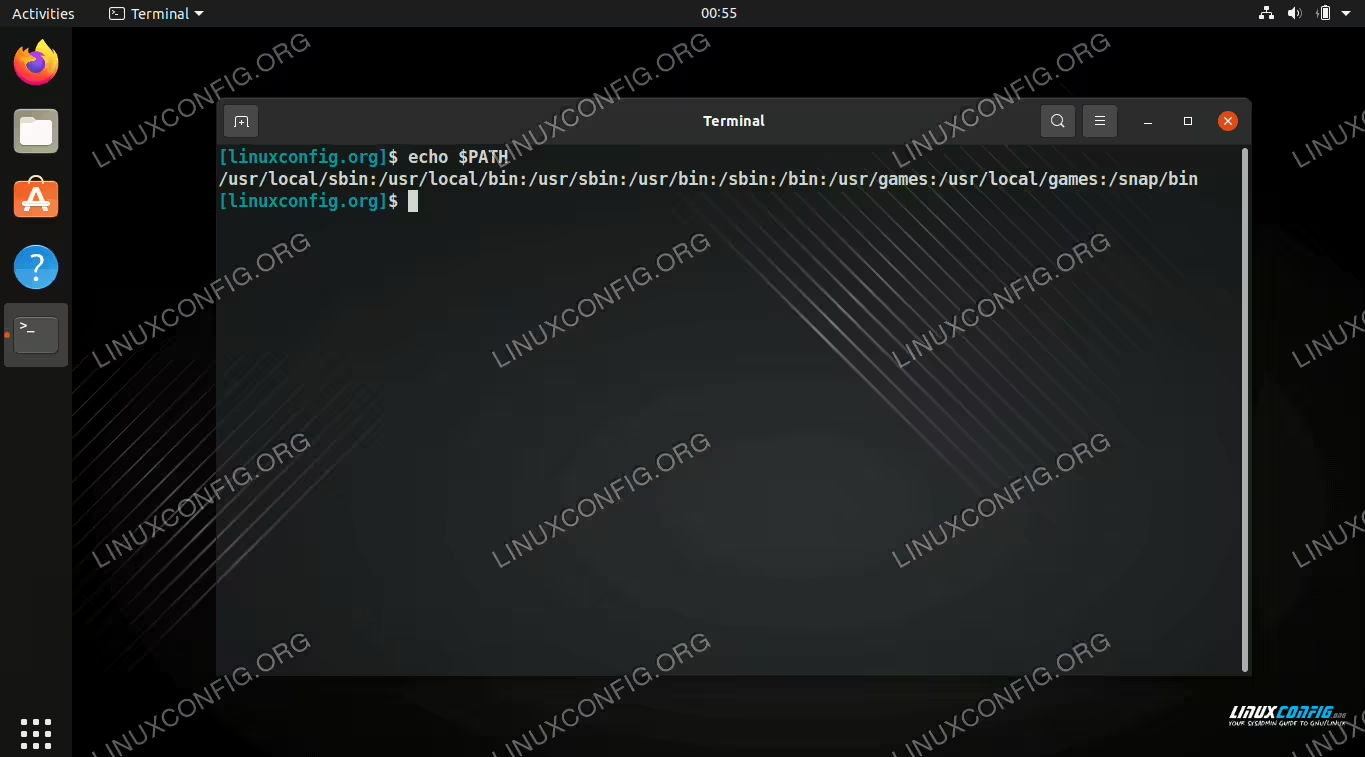
現在設定されているディレクトリを私たちのPATH変数で表示する
ご覧のとおり、すでにいくつかの異なるディレクトリが` PATHに保存されています。これにより、ターミナルでフルロケーションを指定せずに、多くのコマンドをデフォルトで実行できるようになっています。
コマンドがどのディレクトリに属しているかを見るには、whichコマンドを使用できます。
which date
/bin/date
一時的にディレクトリをPATHに追加する
現在のセッションのためにディレクトリをPATHに追加するには、次のコマンド構文を使用してください。この例では、/bin/myscriptsディレクトリを追加しています。
export PATH="/bin/myscripts:$PATH"
後でディレクトリが追加されたことを確認できます。
echo $PATH
/bin/myscripts [...]
現在、/bin/myscriptsディレクトリに保存したファイルは、フルパスを指定せずにどこでも実行できます。この設定は、現在のセッションを終了する(PCを再起動するか、ターミナルを閉じる)と変更されます。これを永続的にするには、下のセクションを確認してください。
ディレクトリを永続的にPATHに追加する
ディレクトリを永久に` PATHに追加するには、変更したいユーザーの.bashrcファイルを編集する必要があります。nanoやお気に入りのテキストエディタを使用して、ホームディレクトリに保存されているファイルを開きます。
nano ~/.bashrc
このファイルの最後に、永続的にPATHに追加したい新しいディレクトリを記入してください。
export PATH="/bin/myscripts:$PATH"
変更を保存してファイルを終了してください。その後、次のコマンドを実行して変更を現在のセッションに反映させます。代わりに、ログアウトするかシステムを再起動することもできます。
source ~/.bashrc
それが全てです。変更を確認するために、もう一度「PATH」をチェックできます。
echo $PATH
締めくくりの考え
このガイドでは、PATH変数について学びました。それがどのコマンドがフルパスを指定せずに実行できるかを制御する方法について説明しました。また、PATHに新しいプログラムやスクリプトを一時的または永続的に追加する方法も見ました。