Linuxでzipを使用する方法
.zip拡張子の圧縮ファイルは、Windowsシステムで一般的です。なぜなら、長年にわたってオペレーティングシステムのネイティブファイル圧縮方法だからです。Linuxシステムでは、最も近い同等物はtarファイルとgzipのようなさまざまな圧縮方法になります。
Linuxで.zipファイルを作成または開く必要がある理由はいくつかあります。Windowsユーザーとファイルを共有する場合は、Linuxベースの圧縮ファイルよりも.zipファイルを送った方が間違いなく良いでしょう。また、オンラインや友人から時折、開く必要があるzipアーカイブに出くわすこともあります。
このガイドでは、Linux上でコマンドラインとGUIの両方を使用して、zipを使用して圧縮された.zipアーカイブを開くまたは作成する方法を示します。
このチュートリアルでは、あなたは学びます:
- コマンドラインを使用してzipとunzipを使う方法
- GUIを通じてzipとunzipを使用する方法

Linuxでzipを使用する方法
コマンドラインでzipを使用する方法
コマンドラインでzipを使用すると、ファイルの圧縮または「ジッピング」を行うためのzipと、ファイルの解凍または「アンジッピング」を行うためのunzipという2つの異なるユーティリティが関与します。あなたのLinuxディストロには、これらのパッケージがすでにインストールされているかもしれませんが、すべてにそうとは限りません。システムでそれぞれのコマンドを実行して、2つのプログラムをインストールおよび/または更新することができます:
Ubuntu、Debian、そしてLinux Mintで:
sudo apt install zip unzip
Arch Linux および Manjaro:
sudo pacman -S zip unzip
Red Hat、Fedora、CentOSについて:
sudo dnf install zip unzip
パッケージがインストールされたら、次のコマンド構文を使用していくつかのファイルを zip アーカイブに圧縮することができます:
zip archive-name.zip file1.txt file2.txt file3.txt
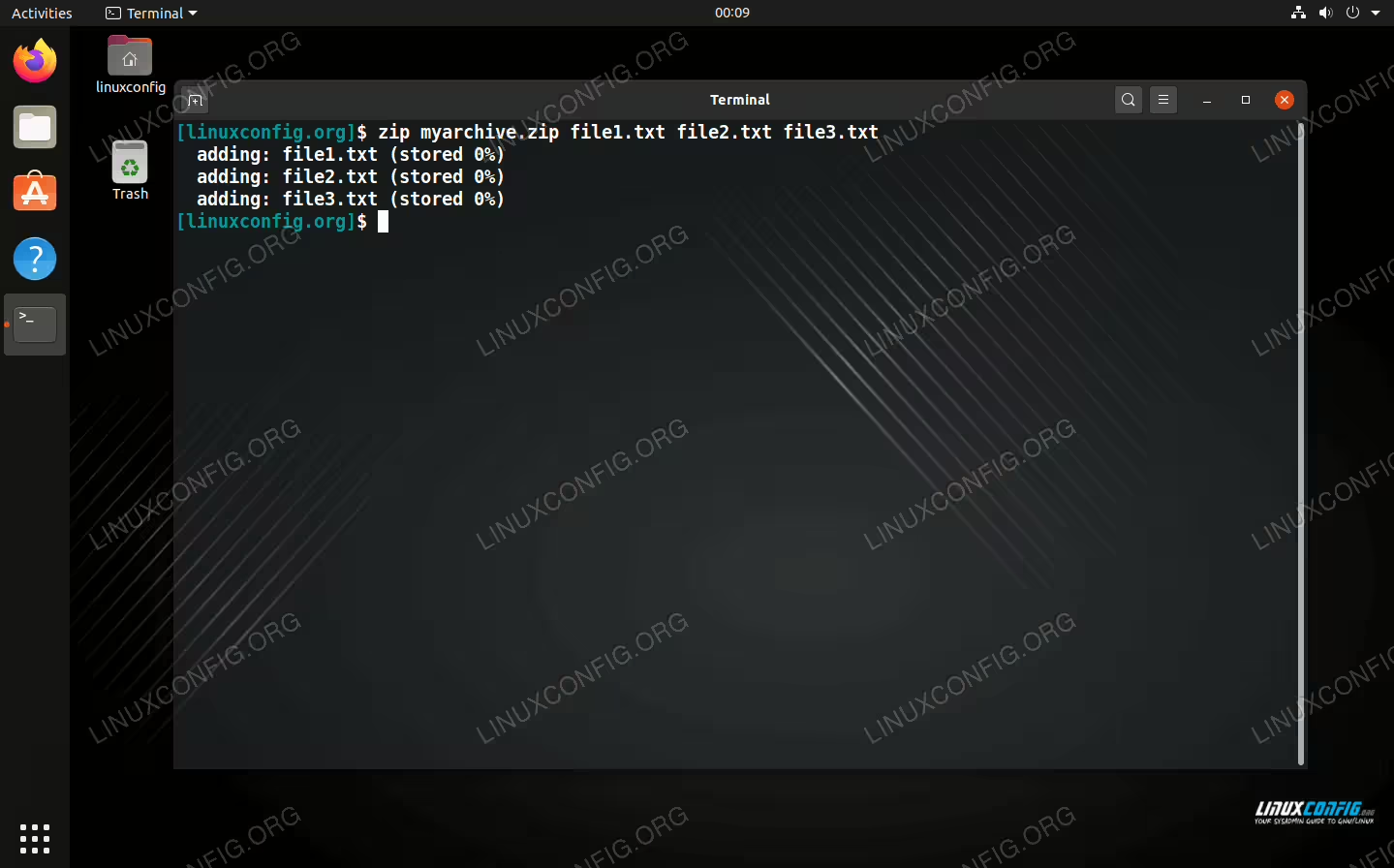
コマンドラインでzipを使用すること
Zipファイルは、tarファイルのようにファイルの権限を保持しません。これは、互換性を求めていない限り、Linuxではtarファイルを使用すべき理由の一つです。
ディレクトリをzipアーカイブに追加するには、-r(再帰的)オプションを使用することもできます。好きなだけ多くのディレクトリを指定することができます。同じコマンドでファイルを含めることも自由です。
zip -r directory1 directory2 file1.txt file2.txt
Zipツールには、単に次のように入力することで見ることができるより多くのオプションがあります:
zip
またはマニュアルページを表示するには:
man zip
アンzipを使う方法
unzipコマンドは非常に使いやすいです。解凍したいzipアーカイブの名前を指定するだけで済みます。
unzip archive-name.zip

コマンドラインでアーカイブを解凍する
特定のディレクトリにファイルやフォルダを抽出したい場合は、-dオプションでディレクトリパスを指定できます:
unzip archive-name.zip -d /path/to/directory

指定したディレクトリにアーカイブを解凍する
zipと同様に、unzipツールにも役立つオプションがたくさんあります。完全な説明を得るために、どちらかのコマンドを入力してください:
unzip
またはマニュアルページを参照してください:
man unzip
GUIを使用してzipを使う方法
ほとんどのデスクトップ環境には、zipファイルを開くおよび作成する方法が含まれているはずです。以下の例では、UbuntuのGNOMEを使用していますが、指示は使用しているデスクトップ環境やLinuxディストリビューションにおいてほぼ同様であるはずです。
zipアーカイブを作成するには、圧縮したいファイルを選択し、そのうちの1つを右クリックして「圧縮」をクリックしてください。

ファイルを右クリックして、圧縮をクリックします。
次のメニューでzipオプションを選択し、アーカイブの名前を決定してください。

圧縮アーカイブの名前を付けて、zipオプションを選択してください。
GUIを使って解凍する方法
解凍するには、zipアーカイブを右クリックして「ここに展開」を選択するだけです。

zipファイルを右クリックして、「抽出先」を選択して圧縮を解除します。
同じメニューには、異なる場所に抽出するオプションもあります。また、zipアーカイブを開いて内容をブラウズしたり、個々のファイルを抽出することもできます。
結論
このガイドでは、LinuxでコマンドとGUIを使ってzipアーカイブを圧縮および解凍する方法を見ました。zipファイルは最も一般的に使用される圧縮形式なので、それらを作成し、開く方法を知っておくことは非常に便利です。tarファイルはLinuxにとってより柔軟でファイルの権限を保持するため、より良いですが、zipファイルを使用する必要がある状況が発生する可能性もあります。