Kodiライブラリに動画を追加する方法
Kodiのライブラリ機能を使えば、動画をより親しみやすく、視覚的に魅力的な形でブラウジングすることができます。Kodiは動画のカバーアートや説明を取得し、より読みやすい映画や番組のタイトルを表示します。設定は簡単で、Kodiがほとんどの作業を自動的に行います。
このチュートリアルでは、あなたは学びます:
- 新しいファイルソースを追加する方法
- 既存のソースを更新する方法
- 情報スクレーパーを追加する方法

Kodi映画ライブラリ。
ソフトウェアの要件と使用される規約
| カテゴリー | 使用された要件、規約、またはソフトウェアのバージョン |
|---|---|
| システム | Kodiを実行している任意のディストリビューション |
| ソフトウェア | コディ |
| 他の | あなたのLinuxシステムに対する特権アクセスは、rootとしてまたはsudoコマンドを介して行われます。 |
新しいファイルソースを追加する方法
ライブラリに一連の動画を追加する最も簡単な方法は、新しいファイルソースをKodiに追加するときに訪れます。それは自然にそのプロセスの一部です。しかし、ライブラリに追加していない既存のソースがある場合も、それは問題ありません。次のセクションでそれについて説明します。
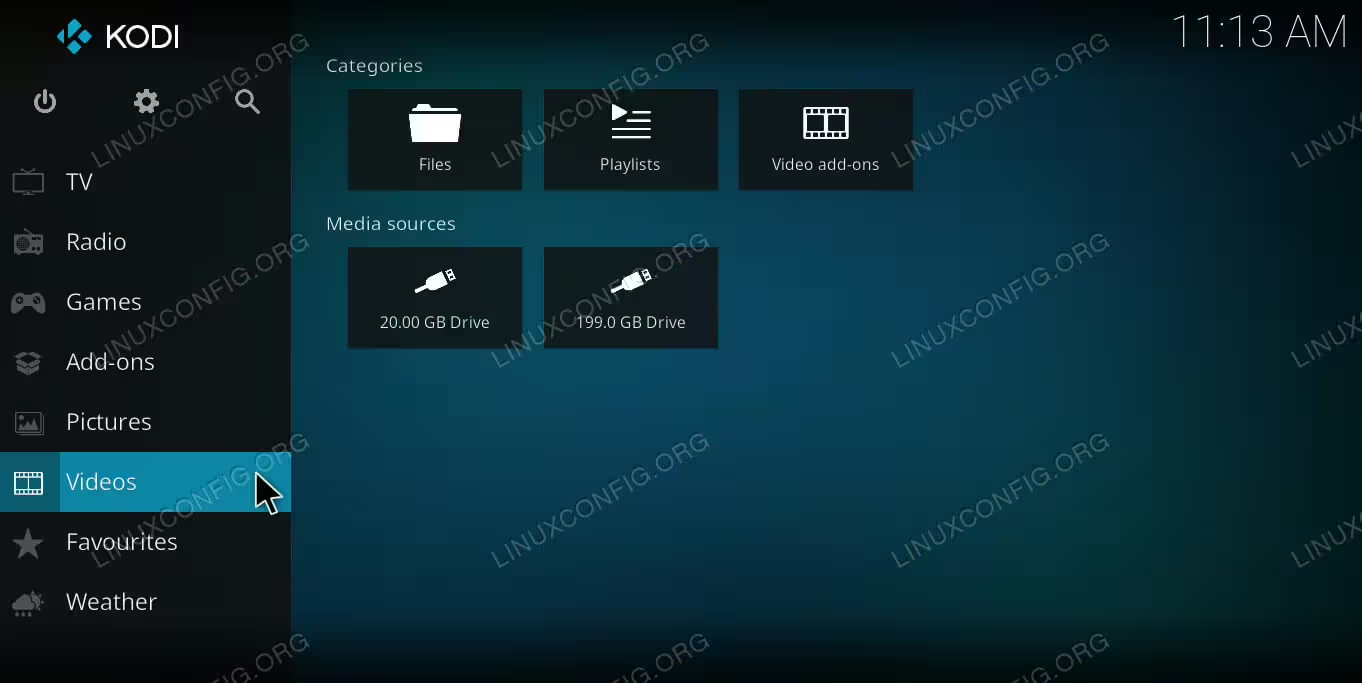
Kodiビデオタブ
まだ開いていない場合は、最初にKodiを開き、メインメニューから動画を選択します。

Kodiファイルメニュー。
ビデオの下で、メニューからファイルを選択します。すると、既存のソースのリストが表示されます。リストの下部でビデオを追加…を選択します。

Kodiのファイルソースを追加します。
新しいウィンドウが開き、新しいファイルソースを設定できるようになります。右上の参照を押してください。ファイルを探すためのディレクトリのリストが表示されます。ビデオが入っているディレクトリを見つけたら、OKを押してください。
前のウィンドウに戻り、新しいソースに名前を付けて、OKを押してください。
ここから、スクレイパーを追加するために第三セクションにジャンプします。
既存のソースを更新する方法
Kodiを開きます。メインメニューからビデオを選択します。

Kodiファイルソースを編集する。
ビデオの下で、ファイルを選択します。ファイルメニューには、既存のソースのリストが表示されます。編集したいソースを右クリックします。メニューがポップアップします。ソースを編集を選択してください。
あなたがソースを追加したときに見たのと同じウィンドウが開きます。ここで他に何かを変更したくなければ、ただOKを押してください。
次に、「セット内容」ウィンドウが再び表示されます。残りの内容については次のセクションに進んでください。
情報スクレーパーを追加する方法
セットコンテンツウィンドウを開いた状態で、このディレクトリにはオプションを探します。デフォルトではなしに設定されているはずです。このオプションを選択し、ディレクトリが映画またはテレビ番組を含むかどうかを選択してください。

Kodi コンテンツスクレイパーを設定します。
残りの設定はそこから自動的に入力されます。何をしているのかわからない場合は、触らずにそのままにしてOKを押してください。
さて、Kodi はあなたのディレクトリの内容をスキャンし、ライブラリを構築し始めます。各ビデオに関する情報をインターネットから自動的に取得し、それを使用してライブラリに画像、説明、および追加情報を設定します。この全プロセスには時間がかかるので、しばらくお待ちください。完了すると、あなたのビデオをブラウジングすると新しいライブラリエントリーが表示されます。
結論
このプロセスを何度でも繰り返して、Kodiライブラリにもっとビデオを追加することができます。映画やテレビ番組の複数のソースを追加することで、それらがライブラリに統合され、探しているものを見つけるのがずっと簡単になります。