Linuxで画面解像度を変更する方法
Linuxシステムに初めてブートした後、画面解像度を設定することが最初に行うべきことです。これを行うための簡単な方法が2つあります。

ディスプレイは、Linuxマシンにブートした後に最初に対話するものです。適切に設定されていない画面解像度は、作業を妨げ、Linuxディストリビューションがデスクトップに最適化されていないと考えさせる可能性があります。
一般的な考えとは反対に、Linuxディストリビューションは使いやすく、Linuxでの画面解像度の設定は簡単です。Linuxでのディスプレイ解像度を変更する方法はいくつかあり、ターミナルを使う方法とグラフィカルなデスクトップ設定の使用があります。
表示設定から画面解像度を変更する
Linuxデスクトップ環境には、画面解像度を含むシステムのさまざまな側面をカスタマイズするために使用できる設定アプリがあります。
最初に、設定アプリに移動し、ディスプレイセクションを見つけます。あるいは、アプリケーションメニューの検索機能を使って「ディスプレイ」を検索し、そこからディスプレイ設定を起動することもできます。
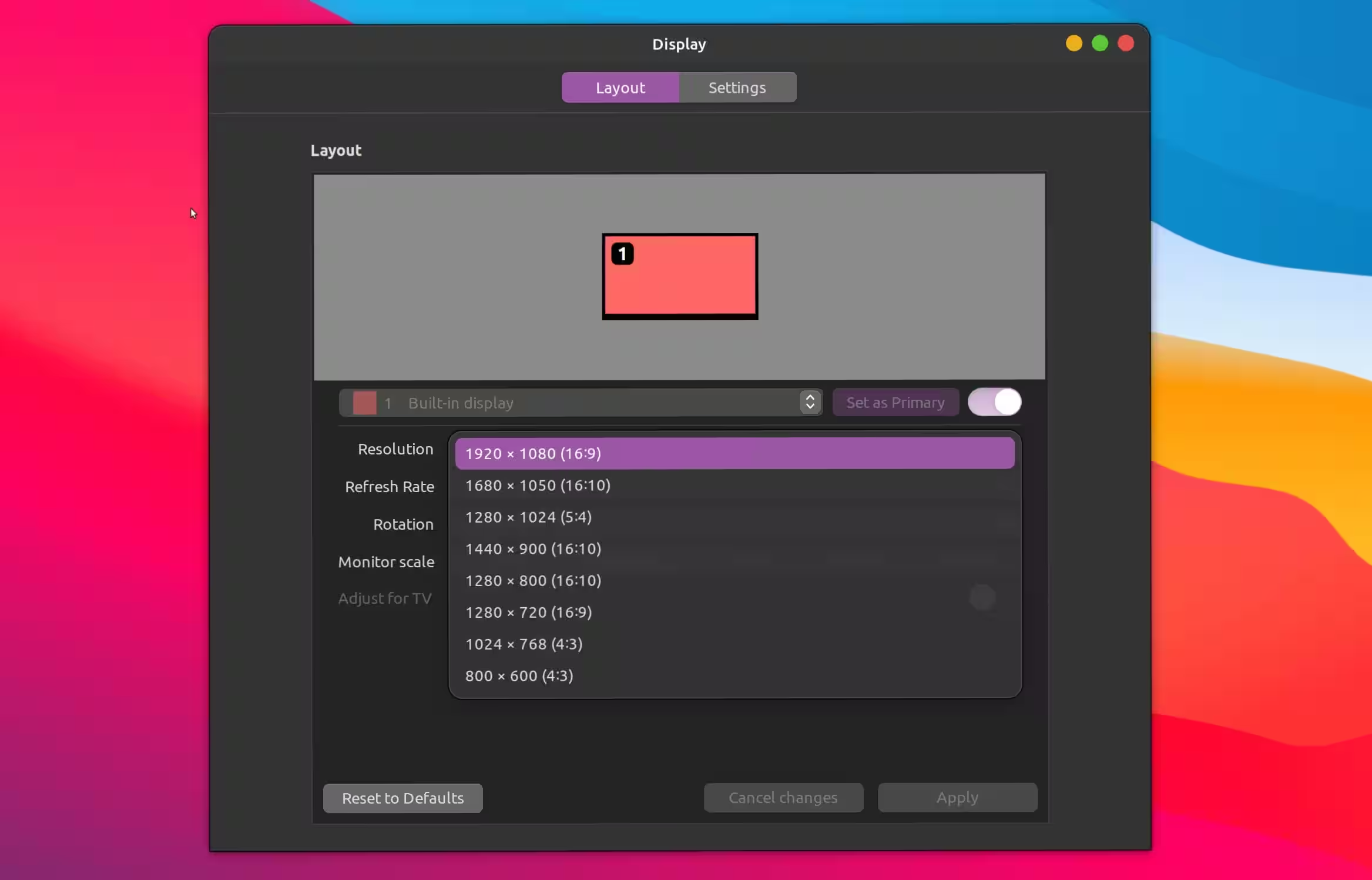
「解像度」、「画面解像度」または「ディスプレイ解像度」というラベルのオプションを探しています。通常、その横には解像度を選択できるドロップダウンメニューがあります。
変更を加える前に、アスペクト比と解像度が本当に何を意味するのかについてもっと学びましょう。
自分の物理ディスプレイのアスペクト比に対応する適切な解像度を選択してください。次に、利用可能なオプションの中から適用、保存、またはOKのいずれかをクリックしてください。
複数のディスプレイが設定されている場合、解像度を変更したいディスプレイを選択するオプションがあります。
KDE PlasmaベースのLinuxディストリビューションでは、デスクトップ設定はDisplaysアプリで見つけることができます。GNOMEでは、Settingsを開いて、左のサイドバーからDisplayセクションに切り替えてください。
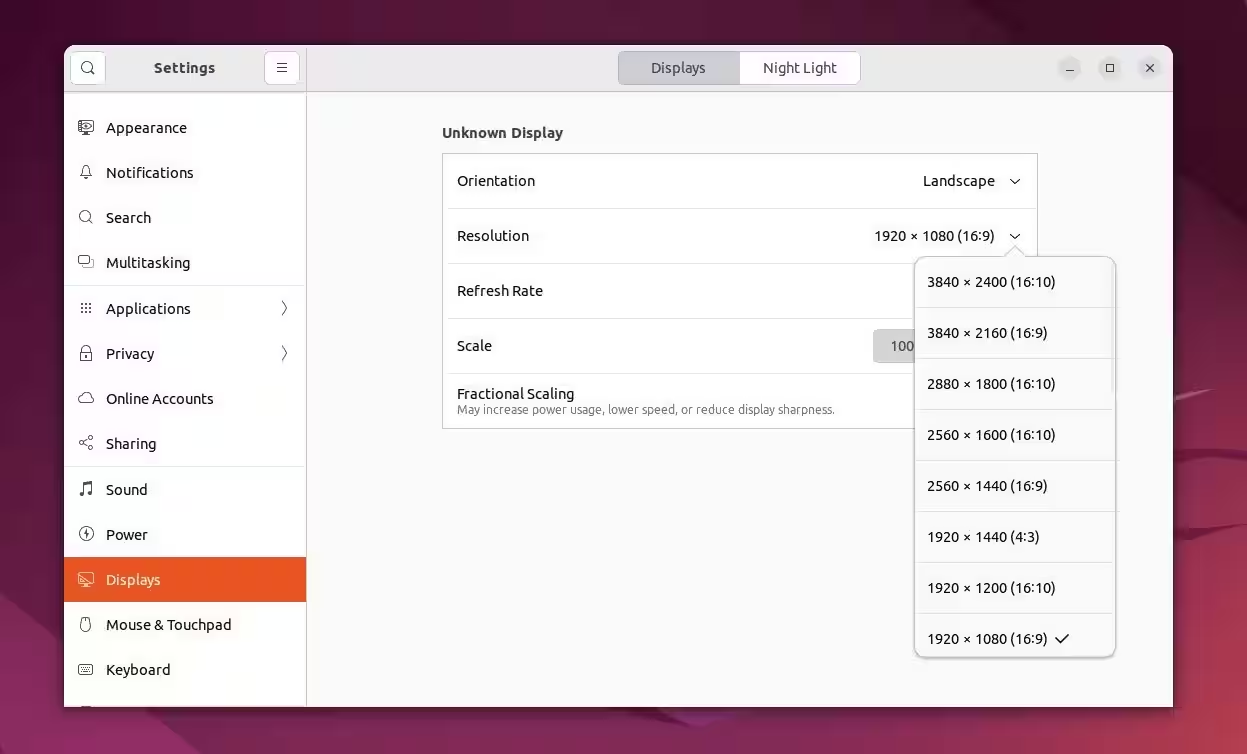
Linux MintのCinnamonデスクトップを使用しているユーザーは、アプリケーションメニューから「表示」を検索し、最初の結果を開くことができます。
異なるデスクトップ環境では、設定に異なる名前が付けられています。アプリケーションメニューの検索機能を使用すると、物事が簡単になります。
Linuxでxrandrを使用して画面解像度を管理する
xrandrコマンドを使用すると、画面に表示される出力をサイズ変更および回転できます。xrandrを使用して表示解像度を変更するには、まず使用可能な画面解像度のリストを表示します:
xrandr -q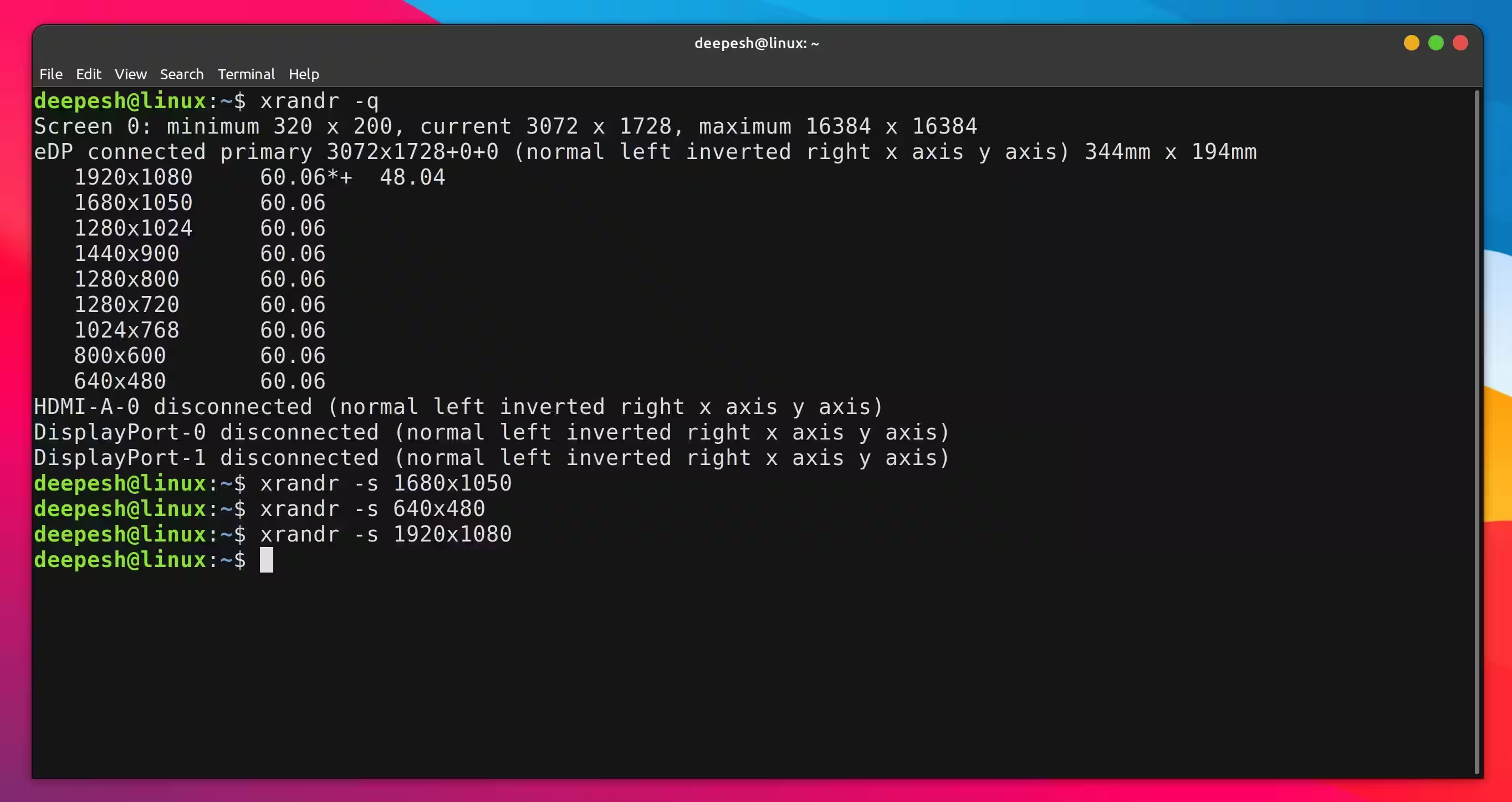
リストから解像度を選択し、次のコマンドを実行してください:
xrandr -s 1920x1080上記のコマンドの解像度を適用したい解像度に置き換えることを確認してください。
複数のモニターがある場合、xrandrはコンピューターに接続されたすべてのディスプレイに対して個別に解像度のリストを表示します。
最初に、xrandr -q コマンドを実行して表示用のスクリーン名を取得します。スクリーン名は、2行目の最初に表示され、"connected width xx height" の前にあります。
次に、その特定のディスプレイの解像度を変更するために、コマンドにscreennameを実際の名前に置き換えて次のコマンドを発行します:
xrandr --auto --output screenname --mode 1920x1080他のディスプレイに対するセカンダリーディスプレイの方向も--right-ofまたは--left-ofフラグを使用して設定できます:
xrandr --auto --output screenname --mode 1920x1080 --right-of otherscreen主表示装置を設定するには、次のように実行します:
xrandr --auto --output screenname --mode 1920x1080 --primaryゲームが好きなら、まずどの画面解像度がゲームに最適かを確認するべきです。これにより、Linuxマシンから最高のゲーム体験を得ることができます。
デスクトップ環境なしでLinuxを使用できます
デスクトップオペレーティングシステムとして、Linuxは常に期待以上のものを提供します。自分のニーズに応じて調整できる高度にカスタマイズ可能なOSを探していますか?Linuxがあなたをサポートします。古くて錆びたマシンで動作する軽量ディストリビューションが欲しいですか?Linuxをインストールしましょう!
WindowsやmacOSをずっと使ってきた場合、驚くかもしれませんが、デスクトップ環境なしでLinuxディストリビューションを使用することは可能です。インターネットを構成するほとんどのサーバーは、グラフィカルインターフェースなしでLinuxを実行しています。