LinuxでUSBが検出されない、または動作しない? 5つの一般的な問題と解決策
LinuxでUSBデバイスが検出されない?もう一度動作させるためのトラブルシューティングのヒントを試してみてください。
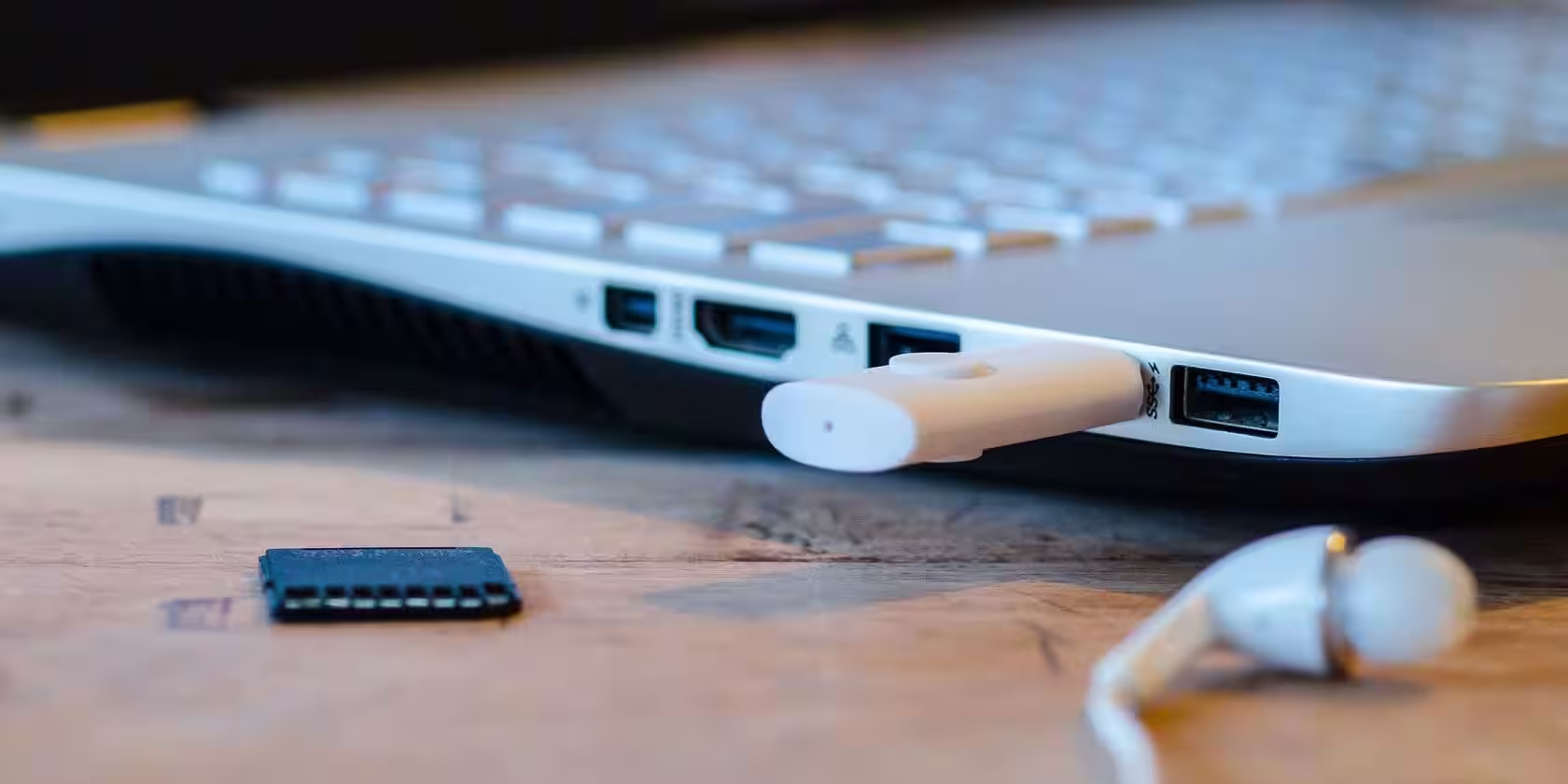
USBフラッシュドライブ、キーボード、またはマウスをLinux PCに接続しました。しかし、何も起こりません。
何が起こっているのですか?なぜあなたのペンドライブがUbuntu 22.04 LTSや他のディストリビューションで認識されないのですか?これはLinuxの問題ですか、それともあなたのUSBデバイスが故障したのですか?USBドライブが認識されない場合のLinuxでの対処法は以下の通りです。
「xvideoservicethief 2022 linux hdd usbポートが機能しない問題」解決策を無視する
あなたのLinuxシステムのUSBポートの問題の修正を探しているなら、2019年、2020年、2021年、2022年のいずれかの最近の年を前置きにした「xvideoservicethief」というリンクに出くわす可能性が高いです。
残念ながら、これらはあなたには何の役にも立ちません。それらは、低品質の情報を提供するか、危険なリンクやポップアップがあるウェブサイトにあなたを誘導することを目的としたスパムリンクです。これらのサイトは信頼できる解決策を提供せず、あなたが直面している問題を悪化させるだけです。
代わりに、検索結果に「xvideoservicethief」という用語が含まれていない解決策を提供するウェブサイトを選ぶことをお勧めします。
UbuntuでUSBデバイスが動作しない?
ディスクドライブ、カードリーダー、電話、メディアプレーヤー、メディア周辺機器... それらはすべて便利ですが、システムのUSBポートやドライバーに問題がある場合、機能しません。特にUSBドングルを使用しているBluetoothキーボードやマウスを使用している場合、この問題は特にイライラすることがあります。なぜなら、有線のUSB代替品を探さなければならないからです。
しかし、動作しないのはポートのせいではないかもしれません。おそらく、使用しているUSBデバイスに故障が発生していて、検出できないのです。USBケーブルを介してAndroidフォンを接続しようとしている場合、LinuxでADBおよびfastbootを設定する方法は次のとおりです。
USBの問題に対処するのは難しいことがありますが、故障を診断し必要な修正を行うことは不可能ではありません。

LinuxでUSBの問題を修正するために従うべき5つのステップがあります:
- USBポートが検出されていることを確認してください
- 港に必要な修理を行ってください。
- USBデバイスを修理または修正する
- Linuxオペレーティングシステムを再起動してください
- デバイスドライバーの存在を確認してください
これらの各ポイントを順に見て、LinuxがUSBデバイスを認識しない場合の対処法を学びましょう。以下の手順は、UbuntuでUSBデバイスが検出されないことに基づいていますが、Linux全般で適用できるはずです。
1. LinuxによってUSBデバイスが検出されません
LinuxコンピュータにUSBデバイスを挿入した際に最初に確認すべきことは、それが認識されているかどうかです。USBドライブがLinuxで表示されていない場合は、問題のトラブルシューティングを行うことができます。
USBデバイスの検出は、通常、WindowsやmacOSほど口頭であったり音声的であったりしないため、デバイスがオペレーティングシステムに認識されているかどうかを手動で確認する必要があることが多いです。
幸運なことに、これは簡単です。
まず、問い合わせているUSBデバイスの接続を切ります。次に、ターミナルウィンドウを開き、「list USB」コマンドを入力してください:
lsusb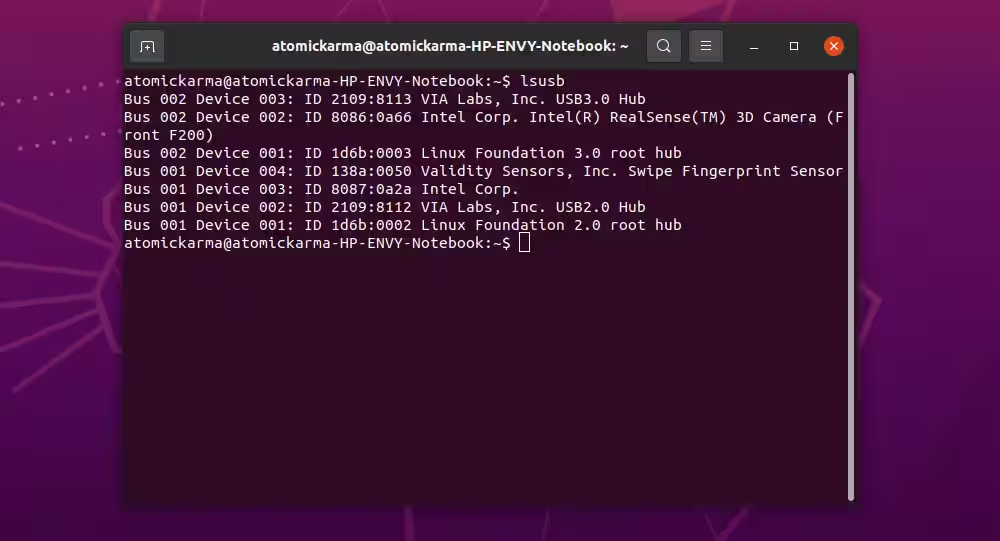
結果をメモしてから、USBデバイスを接続し、再度lsusbを実行します。
今回は、バスID、デバイスID、USB ID、説明が付いた追加のデバイスが表示されるはずです。追加のデバイスが何か分からない場合(内部USBデバイスやEthernetの可能性があります)、別のコマンドを試してください。
dmesg | grep -i USBdmesgコマンドは、システムに接続されているUSBデバイスをリストします。また、USB以外のハードウェアも含まれ、残念ながら膨大な情報が提供されます。これに対抗するために、以下のことを試すことができます:
dmesg | less最後に、もっとユーザーフレンドリーなものに頼ることもできます。
usb-devices
これは、接続されたUSBハードウェアを識別するのに十分な情報を持ちながら、dmesgコマンドとlsusbコマンドの中間のようなものです。
では、接続しているUSBはここに表示されていますか?もしそうでなければ、ポートが損傷しているか、デバイスに問題がある可能性があります。同様に、デバイスがあなたのOSと互換性がない可能性もあり、そのためLinuxでUSBが検出されないのかもしれません。
2. LinuxがUSBを認識しない?USBポートをチェックする方法
USBがUbuntuや他のディストロで検出されない場合、USBポートに問題がある可能性があります。
これを迅速に確認する最良の方法は、同じコンピュータの別のUSBポートを使うことです。もしUSBハードウェアが検出されるようであれば、他のUSBポートに問題があることがわかります。
別のUSBポートが利用できない場合は、USBデバイスを別のPCやノートパソコンで試す必要があります。ただし、代わりにWindowsまたはmacOSのコンピュータしか持っていないかもしれないので、理想的とは言えません。また、Linuxでは一部のUSBデバイスを使用できないため、問題の原因がUSBデバイスなのかUSBポートなのかを特定するのが難しくなります。
最良の結果を得るために、USBデバイスのトラブルシューティングを行う際は、可能な限りLinux互換のハードウェアを使用してください。これにより、Ubuntuや他のディストリビューションがUSBペンドライブを認識しないという問題が解決されるはずです。
3. Ubuntu USBデバイスが表示されない?壊れたUSBハードウェアの修正方法
USBドライブがUbuntuで表示されず、故障していると思われる場合は、2つの選択肢があります:修理するか、返品するかです。
修正には通常、USBポートと現在動作していないデバイスを確認することが含まれます。
周辺機器の場合、修正はほとんど常にUSBケーブルとコンピュータのポートに関するものになります。USBケーブルは通常交換可能ですが、ポートは修理可能です。
USB機器の物理的チェックは良いアイデアです。ケーブルは頑丈で、裂け目がないこと; プラグはしっかりとしたもので、金属部分がしっかりと接続されている必要があります。
USBポートは、PCの電源を切り、主電源から切り離している状態で確認する必要があります。ポートがしっかりと取り付けられているか確認してください。ぐらつくUSBポートは、ハードウェアが摩耗している兆候です。
USBポートが緩んでいる場合は、元に戻すためにハンダ付けできるかもしれません。もちろん、ハンダ付けの基本をすでに知っているべきです; 経験なしにDIY作業を試みるべきではありません。
また、特にPCの背面にあるUSBポートにほこりや汚れがないかも確認してください。ほこりはPCの敵なので、パフォーマンスを向上させるためにも、システムをほこりのない環境に保つことが重要です。
ほこりはUSBスロットを通じてPCに入り込むことがあるので、これらのポートをきれいに保つために時間をかけてください。圧縮エアー缶を使ってほこりや汚れを吹き飛ばしましょう。
USBデバイスを返却できますか?もしそれが新しいものであれば、おそらく可能です。問題は、明示的にLinuxで動作することが示されていない限り、小売業者が返却を受け入れる可能性は低いことです。彼らに共有する情報を少し選ぶ必要があるかもしれません。
4. USBポートを修正するためにLinuxを再起動する
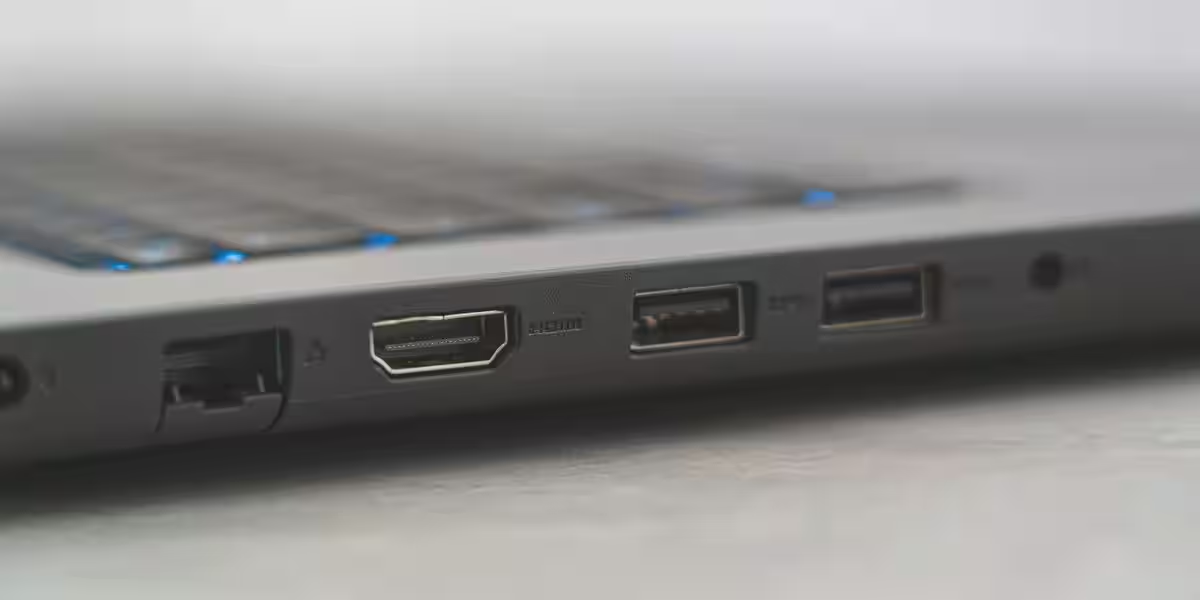
場合によっては、ラップトップを使用している場合など、電力の問題がUSBデバイスの検出に影響を与えることがあります。オートサスペンド設定はLinuxラップトップの電力使用量を削減するために設計されていますが、逆効果になることがあります。
それで、あなたは何ができますか?
まず、自動スリープが問題を引き起こしているかどうかを確認してください。これを確認するには、コンピュータを再起動します。その後、USBデバイスが機能すれば、そのUSBポートに電力が供給されていることになります。問題は、電源管理ソフトウェアがUSBポートへの電力供給を停止することを決定したときに発生します。
次のステップは、これが再び起こらないようにすることです。Ubuntu 22.04 LTSでは、ターミナルを開いて以下を入力できます:
udisksctl power-off -b /dev/sdX古いバージョンのUbuntuを使用している場合は、異なるコマンドが必要です。
好みのLinuxディストリビューションの正しい手順を確認してください。
5. LinuxでのUSBデバイスドライバの確認
昔々、USBデバイスはLinuxではあまり動作しませんでした。Linuxに興味を持つOEMが製造したデバイスだけが、Linux用のドライバーを提供していました(おそらく開発のために使用していたのでしょう)。
最近では、ほとんどのメーカーがLinuxをサポートしており、状況は非常に異なります。ほとんどの場合、ドライバーはすでにLinuxオペレーティングシステムのカーネルに含まれています。USBドライバーをインストールする必要はないでしょう。
ドライバーが利用できない場合は、USBデバイスの製造元に連絡することで見つけることができるでしょう。
LinuxでUSBデバイスが検出されない?これを試してみてください
USBフラッシュストレージデバイスに関しては、トラブルシューティングは別の問題です。フラッシュストレージは障害が発生しやすく、特にデバイスを落としたり、頻繁に使用したりすると問題が起こりやすくなります。
この場合、別のコンピュータのストレージを使用してみてください。うまくいかない場合は、データ回復とフォーマットを試みてください。UbuntuでUSBドライブをフォーマットできない場合は、次の手順を実行してください。
故障したUSBフラッシュストレージデバイスは、コンピュータのUSBポートが損傷している兆候である可能性があります。例えば、不良なポートはUSBドライブに過剰な電力を供給し、不適切な電力変動がデータを損傷させることがあります。このため、PCやラップトップに問題がないか排除するために、上記の手順を使用することが重要です。
最も重要なことは、データバックアップにフラッシュストレージを頼らないことです。遅いですが、機械式ハードディスクドライブの方が信頼性があります。
LinuxでのUSBの問題のトラブルシューティング:解決しました!
組み込みドライバーと多くの種類のUSBデバイスへの幅広いサポートにより、コンピュータのUSBハードウェアの問題を診断するのは簡単なはずです。
壊れたハードウェアは修理または交換が必要かもしれませんが、ソフトウェアの修正も可能です。
最近Windowsから切り替えた場合、LinuxでUSBの問題に直面することがあるかもしれません。しかし、これらの問題は通常、簡単に解決できます。