ChromebookでDNSサーバーを変更する方法
Chromebookで迅速かつスムーズなブラウジング体験を望む場合、現在のDNSサーバーを切り替えることを検討してください。

Chromebookを生産的かつ効率的に使用するためには、強力なインターネット接続が必要です。なぜなら、最も重要な機能はインターネットを閲覧することだからです。ただし、ネットワーク接続に関しては、Chromebookのインターネット速度を遅くするさまざまな問題が発生する可能性があります。
幸運なことに、これらのネットワークの問題の多くは、簡単に組み込まれた解決策で解決できます。あなたがしなければならないのは、デバイスのデフォルトDNSサーバーを変更することだけです。
では、DNSとは何か、なぜ変更することが有益なのか、そしてどのようにしてChromebookで変更できるのかを理解しましょう。
DNSとは何ですか?
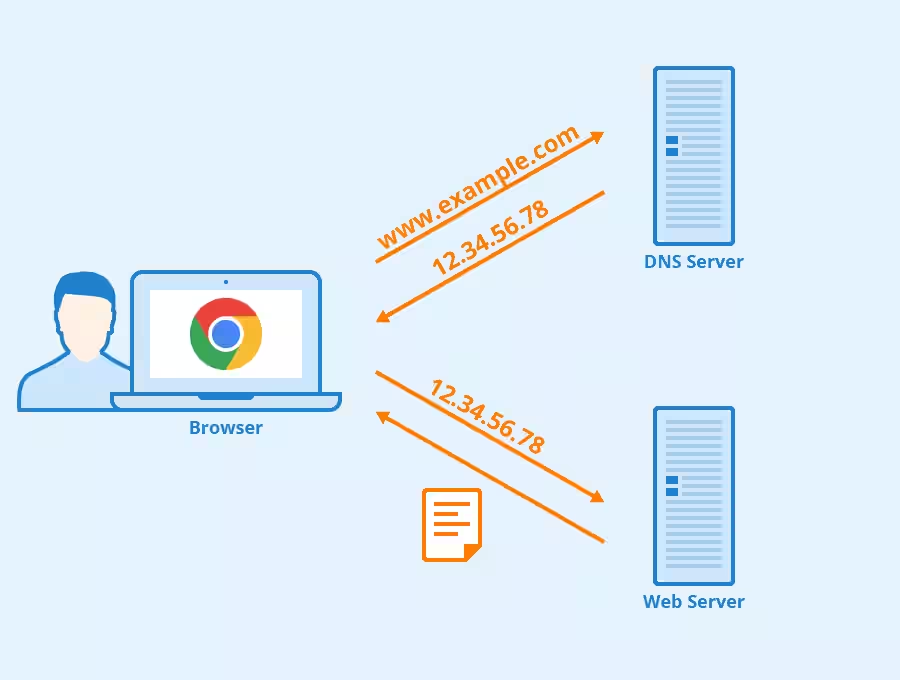
ドメインネームシステム(DNS)は、インターネット上の異なるウェブサイトを識別するための命名機構を提供します。ウェブページを開くリクエストやファイルをダウンロードするリクエストは、それを経由しなければなりません。
デフォルトでは、インターネットサービスプロバイダー(ISP)がDNSサーバーを設定しますが、これは必ずしも信頼できるものではありません。時にはリクエストを処理できず、インターネットが遅くなることがあります。さらに、ISPはしばしばそのDNSを使用していくつかのウェブサイトへのアクセスをブロックします。
デフォルトDNSを通過するネットワークリクエストの中には、稀にウイルスやマルウェアが含まれていることがあります。これは、一部のデフォルトDNSサーバーがこれらの脅威を検出して隔離するのに十分ではないためです。ただし、これは稀なケースであり、ほとんどのISPはこの問題を自社で対処しています。
DNSサーバーを変更する利点
Google、Cloudflare、Norton、AdGuardなどの大手テクノロジー企業は、それぞれ独自のDNSサーバーを持っています。これらのサーバーは高速で強力、信頼性が高く、インターネット接続を改善し、制限されたウェブサイトを解除し、プライバシーとセキュリティを強化することができます。
DNSを変更することで、地域制限されたコンテンツにアクセスすることができます。ほとんどのDNSサーバーは、親の管理機能を設定したり、好みに応じてウェブをフィルタリングすることを許可しています。また、マルウェアを通じてハッキングを試みる偽のウェブサイトからも保護してくれます。
ChromebookのDNSを変更する方法
ChromebookのDNSを変更するには、設定メニューのオプションをいくつかいじるだけです。デフォルトでは、デバイスはインターネットサービスプロバイダーが提供するDNSを使用しています。
DNSを変更する前に、設定のスクリーンショットを保存するか、変更後に問題が発生した場合に備えてデフォルトのDNSアドレスをどこかにメモしておいてください。
DNSを変更する前に、最初にどの新しいDNSを使用するかを決定してください。Google、Cloudflare、OpenDNSなど、多くのパブリックDNSサーバーが利用可能です。
次に、お好みのDNSサーバーに切り替えるには、Chromebookの設定を開きます。以下のいずれかの方法で実行できます:
-
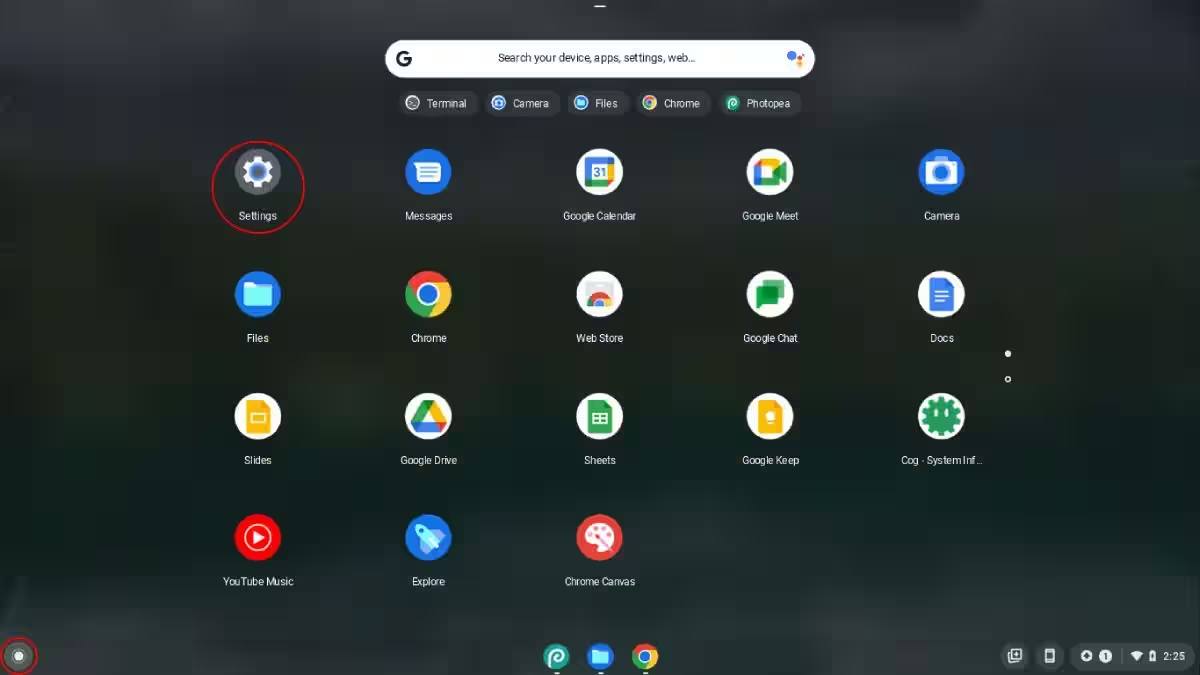
ランチャーをクリックし、次にキャレットアイコン(^)をクリックして設定を見つけてください。
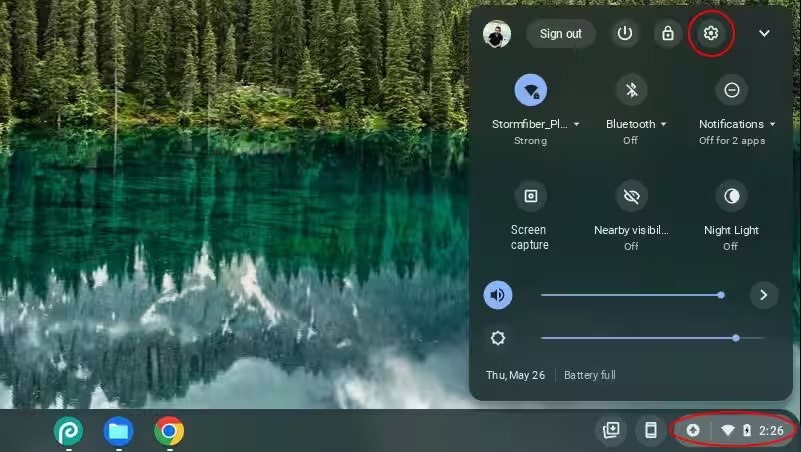
右下隅の時間オプションをクリックし、ギアアイコンをクリックすることもできます。
特定のインターネット接続のDNSを変更する
複数のインターネット接続がある場合、特定の接続のDNSを変更したいかもしれません。これを行うには、設定のネットワークメニューに移動します。ネットワークメニューでは、いくつかのオプションが表示されます。
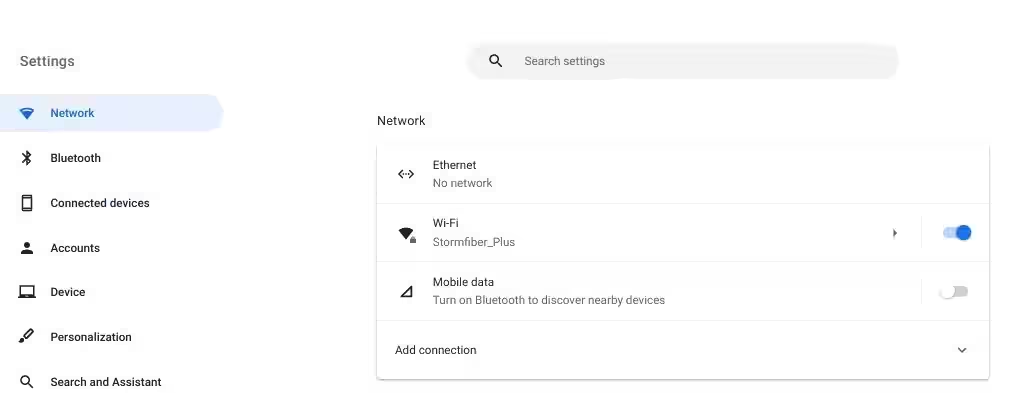
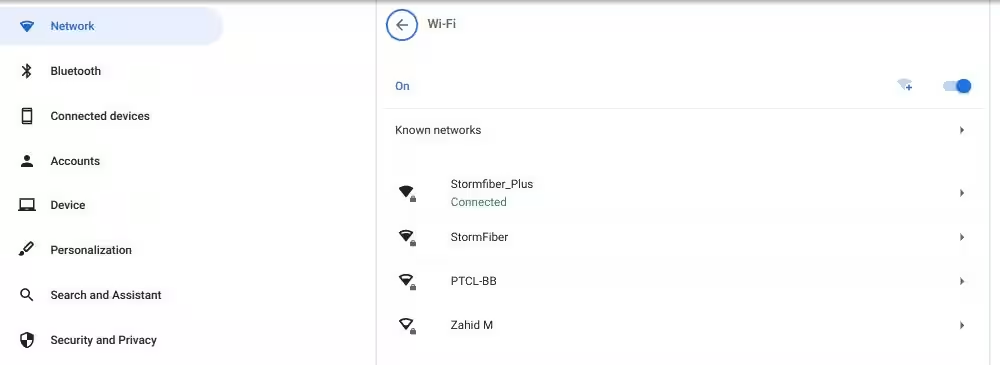
使用しているネットワークタイプをクリックしてください。例えば、イーサネット、Wi-Fi、またはモバイルネットワークです。私たちはWi-Fiを選択し、その後デバイスが接続されている特定のWi-Fiを選びました。その後、ネットワークをクリックしてオプションを展開してください。
拡張されたネットワークのサブメニュー内には、IP アドレス、ネームサーバー、MAC アドレスなどの情報が表示されます。探しているオプションはネームサーバーで、これは DNS サーバーの別名です。
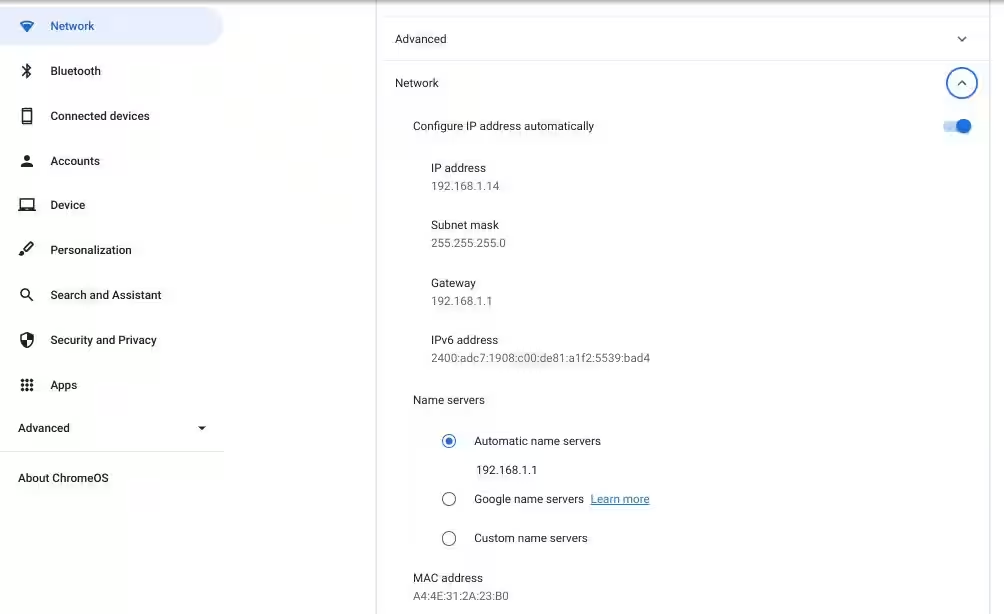
ネームサーバーの下には、DNSを設定するための3つのオプションがあります。デフォルトでは、自動ネームサーバーが選択されています。これは、ISPが提供するDNSサーバーです。2番目のオプションはGoogleネームサーバーで、これはGoogleが提供するDNSです。デフォルトのDNSからGoogleネームサーバーに変更するには、単にGoogleネームサーバーのオプションを選択してください。そうすると、DNSが8.8.4.4と8.8.8.8に変更されます。
CloudflareやOpenDNSが提供するカスタムDNSを設定したい場合は、三番目のオプションであるカスタムネームサーバーを選択してください。ここに、お好きなDNSサーバーを入力できます。例えば、OpenDNSのサーバーは208.67.222.222および208.67.220.220です。
このスペースにカスタム値を追加したら、カスタムDNSを成功裏に設定したことになります。現在、これらは最高のプロバイダーの中でも、Google DNSとCloudflare DNSの比較です。
すべてのネットワーク接続のDNSを変更する
各ネットワーク接続ごとにDNSサーバーを変更するのが面倒でないなら、システム全体に適用されるDNSサーバーを設定するだけで済みます。
これを実行するには、上記に記載されているように、Chromebookの設定に移動してください。左側のサイドバーから、セキュリティとプライバシーをクリックします。ここで、安全なDNSを使用すると書かれた最後のオプションをクリックします。

このオプションでは、デフォルトであなたのISPのDNSが選択されています。Withと書かれた2番目のオプションをクリックすることで、お好みのDNSに変更できます。ドロップダウンメニューから事前定義されたDNSサーバーを選択するか、カスタムDNSを入力できます。
ここで設定した名前サーバーは、すべてのインターネット接続で機能します。そのため、接続ごとにDNSサーバーを手動で変更する必要はありません。
利用可能な最高のDNSサーバーのいくつか
DNSサーバーを探す手間を省くために、こちらに使えるリストを用意しました。
| DNSサーバー | プライマリDNS | セカンダリDNS |
| グーグル | 8.8.8.8 | 8.8.4.4 |
| クラウドフレア | 1.1.1.1 | 1.0.0.1 |
| OpenDNS | 208.67.222.222 | 208.67.220.220 |
| AdGuard DNS | 94.140.14.14 | 94.140.15.15 |
| クアッドナイン | 9.9.9.9 | 149.112.112.112 |
| コモドセキュアDNS | 8.26.56.26 | 8.20.247.20 |
| CleanBrowsing | 185.228.168.9 | 185.228.169.9 |
| CyberGhost | 38.132.106.139 | 194.187.251.67 |
| ヤンデックスDNS | 77.88.8.88 | 77.88.8.2 |
| NeustarウルトラDNS | 156.154.70.5 | 156.154.71.5 |
| DNSWatch | 84.200.69.80 | 84.200.70.40 |
| OpenNIC | 206.125.173.29 | 45.32.230.225 |
| アンセンソードDNS | 91.239.100.100 | 89.233.43.71 |
そこには、簡単なGoogle検索で見つけることができる多くのDNSプロバイダーが存在します。ただし、使用する前にプロバイダーのレビューを確認してください。
より良いブラウジングのためにお好みのDNSを設定してください
DNSは、スムーズなネットワークフローとプライバシーにとって重要です。デフォルトのものよりも信頼性が高く速いDNSサーバーを使用することはほぼ常に良いことであり、それは地理的制限のあるコンテンツにアクセスするのを助けるだけでなく、ネットワークのレイテンシを改善することにもつながります。
インターネット上のブロックされたコンテンツにアクセスすることがあなたの最終的な目標であるなら、ChromebookでDNSを切り替えるのではなく、VPNをインストールすることを検討すべきです。