Linuxでファイルの整合性をチェックするための6つの方法
インターネットからダウンロードするファイルのチェックサムを確認することは、Linuxデスクトップのセキュリティに真剣であるなら、身につけておくべき良い習慣です。

LinuxのISOファイルをダウンロードするとき、ダウンロードリンクの近くにチェックサムが表示されていることに気づくかもしれません。チェックサムとは、実際には意味のない長い数字と文字の列です。このチェックサムの目的は、ダウンロードしたファイルが期待していたファイルと正確に同じであることを確認する手助けをすることです。それが不完全なダウンロードによって破損していないか、または誰かがファイルに手を加える前にあなたのところに届くことを確かめるためのものです。
Linuxでファイルの整合性を確認する方法はいくつかあります。次のプログラムを見て、自分に合ったものを見つけてみてください。
ハッシュブラウン

最も確立され、広く使用されている多くのLinuxディストリビューションは、デフォルトでGNOMEデスクトップインターフェースを使用しています。これにはUbuntuやFedoraが含まれます。では、GNOME用に作られた、恐らく最も技術的知識を必要としないシンプルなアプリから始めましょう。
Hashbrownを初めて起動すると、アプリがその機能を説明し、ファイルを開くという唯一の選択肢を提供します。ファイルを開くと、MD5、SHA-1、SHA-256、SHA-512のハッシュをすべて一つの場所で確認できます。
提供されたチェックサムと数字が一致する場合は、これで完了です。アプリを閉じて先に進んでください。もし不明な場合は、ツールタブをクリックして、アプリにチェックさせてください。
異なるハッシュアルゴリズムが何なのかわからないですか?ヘッダーバーの設定アイコンをクリックしてください。そこにWikipediaで説明を見るオプションがあります。ハッシュが何か全く知らない場合には、これが最良の導入ではないかもしれませんが、少なくとも始める場所はあります。
ダウンロード: ハッシュブラウン
2. チェックスモ
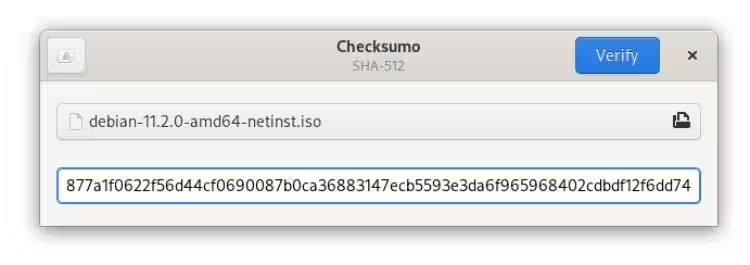
ChecksumoはGNOMEデスクトップ用に設計された別のアプリです。Hashbrownよりも必ずしも複雑ではありませんが、直感的ではない別のアプローチをとっています。
Checksumoのウィンドウは3つの主要な機能を提供します。まず、ISOイメージなどの指定されたファイルを開く必要があります。次に、ハッシュ値を入力する必要があります。これはウェブページまたはチェックサムファイルが提供する文字列です。この値を入力すると、ChecksumoはそれがMD5、SHA-256、または他のアルゴリズムかどうかを自分で判断します。
次に確認ボタンを押します。Checksumoはあなたのファイルの整合性をチェックし、値が一致しない場合は通知します。一致する場合は、問題ありません。
ダウンロード: チェックスモ
3. GtkHash
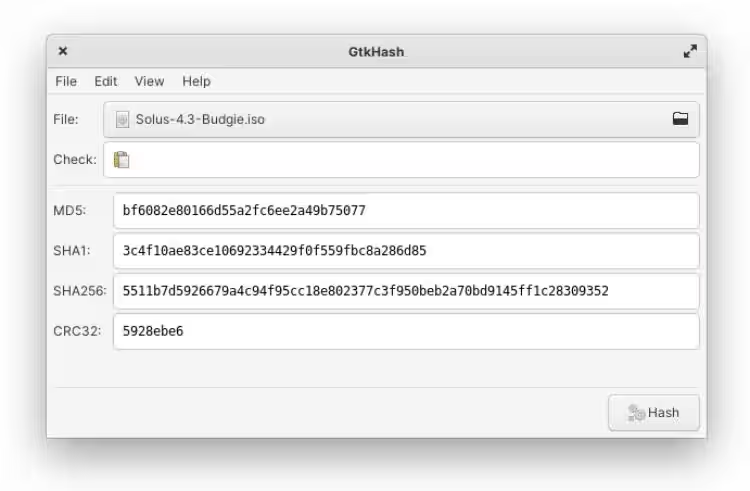
GtkHashを使用すると、ファイルを開いてすぐにそのハッシュ値を確認できるほか、ハッシュ値を貼り付けてアプリが一致を確認することもできます。
しかし、待ってください、まだあります! GtkHashにチェックするファイルのリストを渡すと、一度にすべてを検証できます。ですから、複数のLinuxディストリビューションをまとめてダウンロードするのが好きなディストロホッパーであれば、このアプリはすべてが安全であることを確認する際に作業を迅速に行うのに役立ちます。 GtkHashは、このリストの中で最も強力で成熟したオプションであり、さまざまなファイルマネージャーと統合できるプラグインがあります。
GtkHashは、より古風でデスクトップ非依存のGTKアプリです。これにより、Cinnamon、MATE、Xfceなどのより伝統的なGTKベースの環境に適しています。
KDE Plasmaの優れたGTK統合のおかげで、GtkHashもあまり目立たないでしょうが、Plasmaのファンは次のオプションを先に検討したいかもしれません。そのデスクトップでは、ファイルマネージャーからチェックサムを表示するために追加のインストールは必要ありません。
ダウンロード: GtkHash
4. KDEドルフィン

KDE Plasmaでは、ファイルの整合性を確認するためにフル機能の専用アプリをダウンロードする必要はなく、ターミナルを開く必要もありません。必要なのは、問題のファイルを右クリックしてプロパティウィンドウを開くだけです。その後、チェックサムタブに切り替えます。必要な情報はおそらくそこにあります。
Dolphinを使うと、ハッシュを生成して手動で比較することができます。また、ファイルを確認するためにチェックサムを貼り付けることもできます。複数のハッシングアルゴリズムをサポートしています。
Dolphinを楽しむためにPlasmaを使用する必要はありません。他のデスクトップ環境でもファイルマネージャーをダウンロードできます。チェックサムを確認するだけなら少し手間ですが、DolphinはLinux用の最も強力なファイルマネージャーの一つです。そのため、考慮する理由はたくさんあります。
5. ハッシャー

もしあなたがelementary OSを使用しているなら、前述のアプリは問題なく動作しますが、デスクトップ専用に設計された何かを探しているかもしれません。Hasher以外に見つける必要はありません。このアプリはAppCenterから入手でき、多くのelementaryアプリとは対照的に、このリストの他のオプションと同じくらい機能が豊富です。
Hasherは主に3つの機能を持っています:ハッシュ、比較、確認です。ハッシュは、選択したアルゴリズムを使用して特定のファイルのハッシュ値を単純に表示します。比較は、サーバーからダウンロードしたISOファイルとトレントからダウンロードしたファイルを直接比較することができます。確認は、他の場所からコピー&ペーストしたハッシュ値とファイルを比較することができます。
Hasherを使用するのにelementary OSは必要ありません。AppCenterのアプリは、Flathubのアプリと同様に、ユニバーサルFlatpak形式であらゆるLinuxデスクトップで利用できます。ヘッダーバーのないHasherのデザインは、アプリがある種のプラットフォームに依存しないように感じさせることもあります。
ダウンロード: ハッシャー
6. Linuxコマンドライン
多くの人々はコマンドラインを intimidating と感じますが、一度慣れてしまえばそれに勝るものはありません。コマンドラインは高速で、使用している Linux のバージョンに関係なく利用可能です。学ぶべき様々なコマンドがありますが、シンプルに保つために、2つのコマンドに焦点を当てましょう:md5sum と sha256sum。
これらの2つのプログラムは機能的に同一で、使用するハッシュアルゴリズムが異なりますが、どちらもあなたのディストリビューションにプリインストールされている可能性があります。その構造は簡単です。ハッシュを生成したいファイルへのパスの後にコマンドを入力するだけです。たとえば:
sha256sum debian-live-11.0.0-amd64-gnome.isoファイルのパスを手動で入力することもできますが、多くのLinuxターミナルでは、ファイルマネージャーからターミナルウィンドウにファイルを直接ドラッグアンドドロップすることができます。さらに機能を探索したい場合は、プログラムのmanページを読むことでできます。例えば、次のように入力します:
man sha256sumLinuxで安全だと感じますか?
ファイルの整合性を確認することは良い習慣であり、特に公式ウェブサイト以外からLinuxディストロをダウンロードする場合は重要です。しかし、チェックサムを確認してもファイルが安全である保証はないことに注意してください。
例えば、ある人がウェブサイトをハッキングしてISOファイルを妥協されたバージョンに変更する場合、簡単にチェックサムファイルや値を妥協されたファイルに合わせて更新することができます。デジタルライフを安全に保つための作業をする際には、これをもう一つのツールと考えてください。