Ubuntuでスクリーンショットを撮るための6つのベストアプリ
Ubuntuで効率的にスクリーンショットを取ることができるアプリを探していますか?ここにいくつかの優れたスクリーンショットアプリケーションがあります。

複雑なトピックを説明する際には、スクリーンショットを有効な助けとして使うことに勝るものはありません。結局のところ、「百聞は一見にしかず」という言葉があります。さて、Ubuntuユーザーとして、良いスクリーンショットを取得するための方法がいくつもあります:キーボードショートカット、ターミナルコマンドなどです。
しかし、もしあなたが単なるスクリーンショット以上のもの、例えば追加の編集や異なるスタイルエフェクトを伴うスクリーンショットを求めているなら、これらのツールはおそらく十分ではないでしょう。幸いなことに、Ubuntuはあなたの条件で画面をキャプチャするのに役立つ多くのスクリーンショットツールをサポートしています。
1. GNOME スクリーンショットアプリ
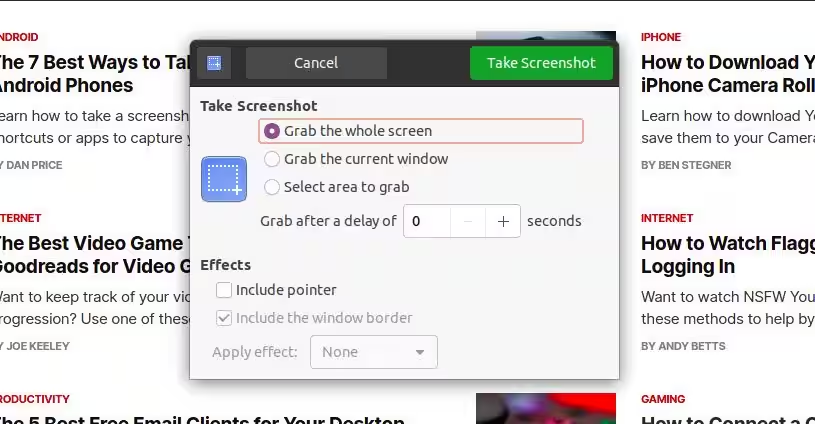
まず最初に、UbuntuにプリインストールされているGNOME Screenshotアプリがあります。もしあなたが通常の軽量な作業だけを探しているのであれば、このアプリはほとんどの場合であなたに合うでしょう。その機能のいくつかは次のとおりです。
- スクリーンショットを撮るための複数のショートカットキー
- マウスでスクリーンショットを撮る
- いくつかの編集機能
- GNOMEにプリインストールされています
- スクリーンショットに境界線を追加するオプション
追加の編集効果の点では他のアプリと競うことはできませんが、メールの添付ファイルやブラウザのタブなどのスクリーンショットを取得するだけであれば、このツールで十分です。
2. GIMP

GIMP(GNU画像処理プログラムの略)は、Ubuntuユーザー向けの強力なサードパーティのスクリーンショットアプリケーションです。これは無料のソフトウェアであり、使用、コピー、変更、さらには改善することも自由にできます。
GIMPは、高度な編集機能を備えたアプリを探しているなら最適な選択です。このアプリは全体的なパッケージです。つまり、一般ユーザーも専門家も同様に利用できるということです。Ubuntuでスクリーンショットをキャプチャすることに加えて、以下のような重い編集作業にも使用できます。
- グラフィックデザイン
- 画像操作
- 画像作成
- アイコンやクリップアートの作成
1998年に大学生のカップルによって初めてリリースされたGIMPは、それ以来大きく成長し、今でも強力な存在感を持っています。これは、安定性の要素も支持していることを意味します。もし試してみたい場合は、snapコマンドを使って直接インストールできます:
sudo snap install gimpシステムは数秒内にあなたのシステムにGIMPをインストールします。
GIMPでスクリーンショットを撮るには、アプリケーションを起動し、メインメニューからファイル > 作成 > スクリーンショットを選択します。

次のダイアログボックスで、キャプチャしたいスクリーンショットの種類、つまり全画面をキャプチャするか特定の領域をクリップするかを選択してください。最後に、スナップをクリックして画面をキャプチャします。
シャッター

Shutterは、Ubuntuコミュニティで人気のある別の無料のオープンソースのスクリーンショットツールです。それはGIMPとは異なり、スクリーンショットの専門です。
Shutterを使うと、以下のオプションが得られます:
- ウィンドウ全体をキャプチャする
- 特定の画面をキャプチャする
- ウェブサイトの特定のエリアをクリップする
- 特定のメニューのスクリーンショットを撮る
そして、それはGNOME Screenshotツールのような普通のスクリーンショットアプリではありません。他にも、編集、トリミング、エクスポートなどの機能があり、スクリーンショットをいじることができます。また、編集スタイルを変更するためのプラグインを追加することもできます。
Shutterをインストールするには、ターミナルに以下のコマンドを入力してEnterを押してください。
sudo add-apt-repository -y ppa:linuxuprising/shutter
sudo apt-get install -y shutter
アプリは数秒以内にインストールされ、Ubuntuアプリケーションメニューから直接起動できます。
4. カザム

Kazamは、スクリーンショットや画面録画のために便利な多目的ツールです。もし将来的に、あなたの仕事で画面の動画を録画する必要があると思うなら、ぜひKazamをインストールすべきです。
アプリをインストールするには、次のコマンドを発行してください:
sudo apt-get install kazamシステムは自動的にKazamをインストールし、その後アプリケーションメニューから起動できます。Kazamを使用すると、画面を録画したり、全画面、特定の領域、またはウィンドウ全体を切り取るなど、さまざまな方法でスクリーンショットをキャプチャできます。
5. スクロト
これは、スクリーンショットと画面録画の両方をキャプチャできるシンプルで軽量なユーティリティです。また、他のツールとは少し異なり、GUIを持つアプリはなく、コマンドラインでのみ使用できます。
コマンドラインを使うのが好きなら、Scrotを使うのが気に入るでしょう。Ubuntuにインストールする方法は次のとおりです:
sudo apt-get install scrotインストールが完了したら、以下のコマンドを入力することでスクリーンショットを取ることができます:
scrotデフォルトでは、ホームディレクトリには、キャプチャしたすべてのスクリーンショットが含まれます。
特定のデスクトップ領域をキャプチャしたい場合は、デフォルトのコマンドに-sフラグを使用してください。
scrot -s前述のコマンドを実行した後、キャプチャしたい領域をクリックしてドラッグし、その後リリースしてスクリーンショットをキャプチャします。Scrotを使ってスクリーンショットをキャプチャするためのさまざまなテクニックやショートカットがたくさんあります。
6. ImageMagick
ImageMagickは、ラスタ画像の作成、変換、編集に人気のある無料のオープンソースソフトウェアです。追加機能として、ユーザーがスクリーンショットをキャプチャできるようになっており、それ自体も優れています。
Scrotと同様に、ImageMagickアプリを実行するにはコマンドラインを使用する必要があります。また、将来的に役立つスクリーンショットオプションに加えて、さまざまな機能が備わっています。
- ある種類の画像を別の種類に変換すること(例:JPGからPNGへ)
- 画像のシーケンスをGIFに変換する
- 画像に特殊効果を追加すること
- 画像の特定の部分を透明にし、さらにその先へ進むこと。
システムにImageMagickをインストールするには、ターミナルに以下のコマンドを入力してEnterを押してください:
sudo apt-get -y install imagemagickImageMagickを使用して画面全体をキャプチャするには:
import -window root file1.jpgこれは画面全体をキャプチャし、file1.jpgという名前の画像をホームディレクトリに保存します。スクリーンショットをキャプチャする以外にも、ImageMagickでできることはたくさんあります。
Ubuntuマシンでスクリーンショットをキャプチャする
オープンソース文化のおかげで、Ubuntuには多くの無料アプリがあり、切り替えて使用することができます。このリストに掲載されているアプリのいずれも、手間なくスクリーンショットを撮るのに役立ちます。あなたのニーズに合ったものが見つかることを願っています。
スクリーンショットアプリをシステムにインストールしたくない人のために、簡単にウェブサイトのスクリーンショットをオンラインで撮ることができるいくつかのウェブサイトがあります。