Kali Linuxでスクリーンショットを撮る方法
このガイドでは、Kali Linuxでスクリーンショットを撮る方法を説明します。この作業を達成するために使用できるいくつかの異なるユーティリティがあり、この記事ではそれらに精通していることを保証します。
このチュートリアルでは、あなたは学びます:
- Kaliのスクリーンショットユーティリティを使用してスクリーンショットを取る方法
- Flameshotを使ったスクリーンショットと注釈の取り方
- Kazamを使ってスクリーンショットやスクリーンキャストを撮る方法

Kali Linuxでスクリーンショットを撮る
Kaliの内蔵スクリーンショットユーティリティ
Kaliをダウンロードしてインストールすると、多くのデスクトップ環境から選択できます。XFCEが最上位のGUIとしてリストされていますが、KDEやGNOMEを選択することもできます。これらの異なるデスクトップ環境には、スクリーンショットユーティリティが組み込まれているため、どのGUIを使用していても、デフォルトでスクリーンショットツールがインストールされています。
彼らは皆似ていますが、少し異なる機能を持っています。例えば、XFCEでPrtSc(プリントスクリーン)キーを押すと、小さなウィンドウがポップアップして、あなたがキャプチャした画像で何をするかのいくつかのオプションが表示されます。
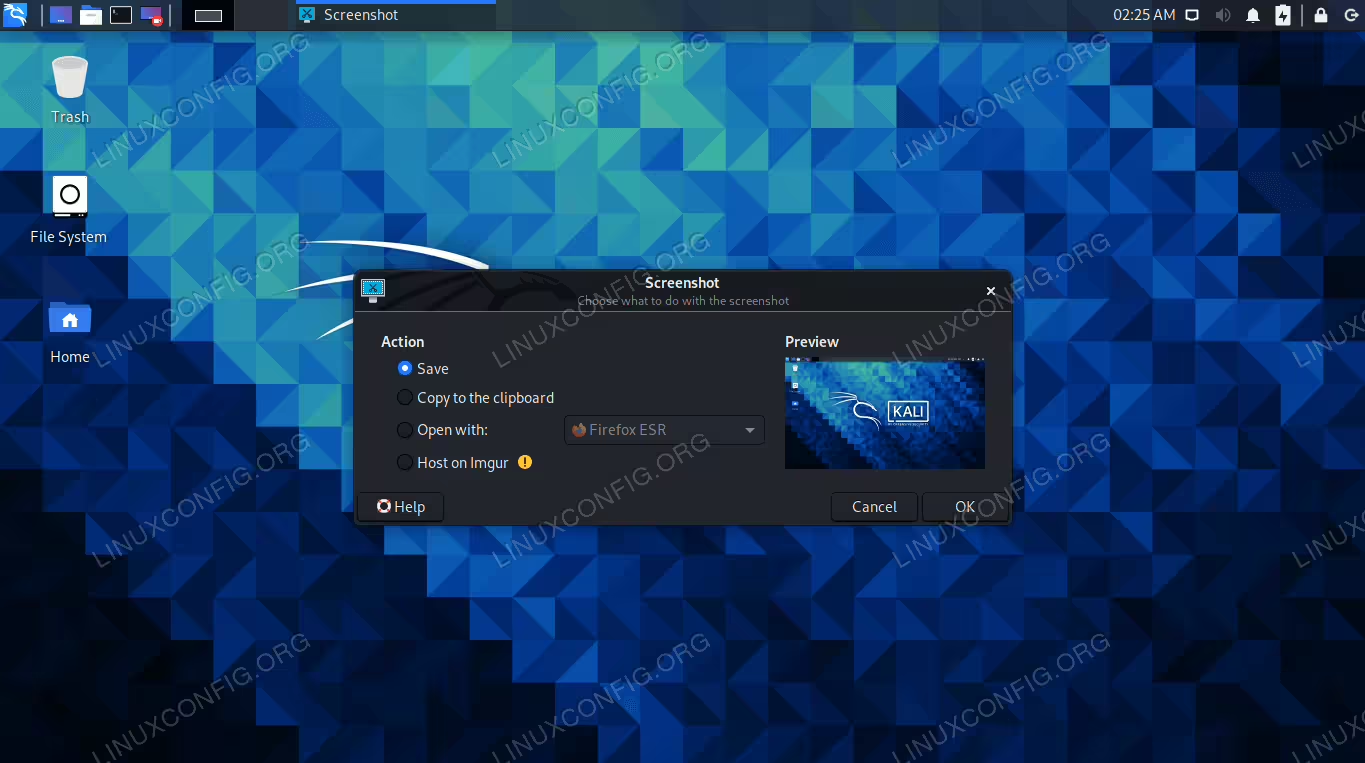
Xfceのデフォルトスクリーンショットプロンプト
GNOMEでは、PrtScキーを押すと画面がフラッシュし、カメラのシャッター音が聞こえますが、何も表示されません。スクリーンショットはホームディレクトリ内のPicturesフォルダに保存されています。

スクリーンショットはGNOMEのピクチャーフォルダーに保存されました。
ここですべてのGUIを網羅することはできませんが、内蔵ユーティリティはPrtScキーで起動できることを言っておけば十分です。デフォルトでは、画像にデスクトップ全体がキャプチャされます。特定のウィンドウだけをキャプチャしたい場合は、そのウィンドウを前面に持ってきて、同時にAlt + PrtScを使用することができます。
より細かな制御が必要な場合は、GUIのアプリケーションランチャーからスクリーンショットユーティリティを開くだけです。

すべてのGUIには、開くことができるデフォルトのスクリーンショットユーティリティがあります。
内蔵のスクリーンショットツールは通常、キャプチャする画面の領域を選択し、画像にマウスポインターを含めるかどうかを選ぶことができます。中にはより強力で、追加のオプションが含まれているものもあります。
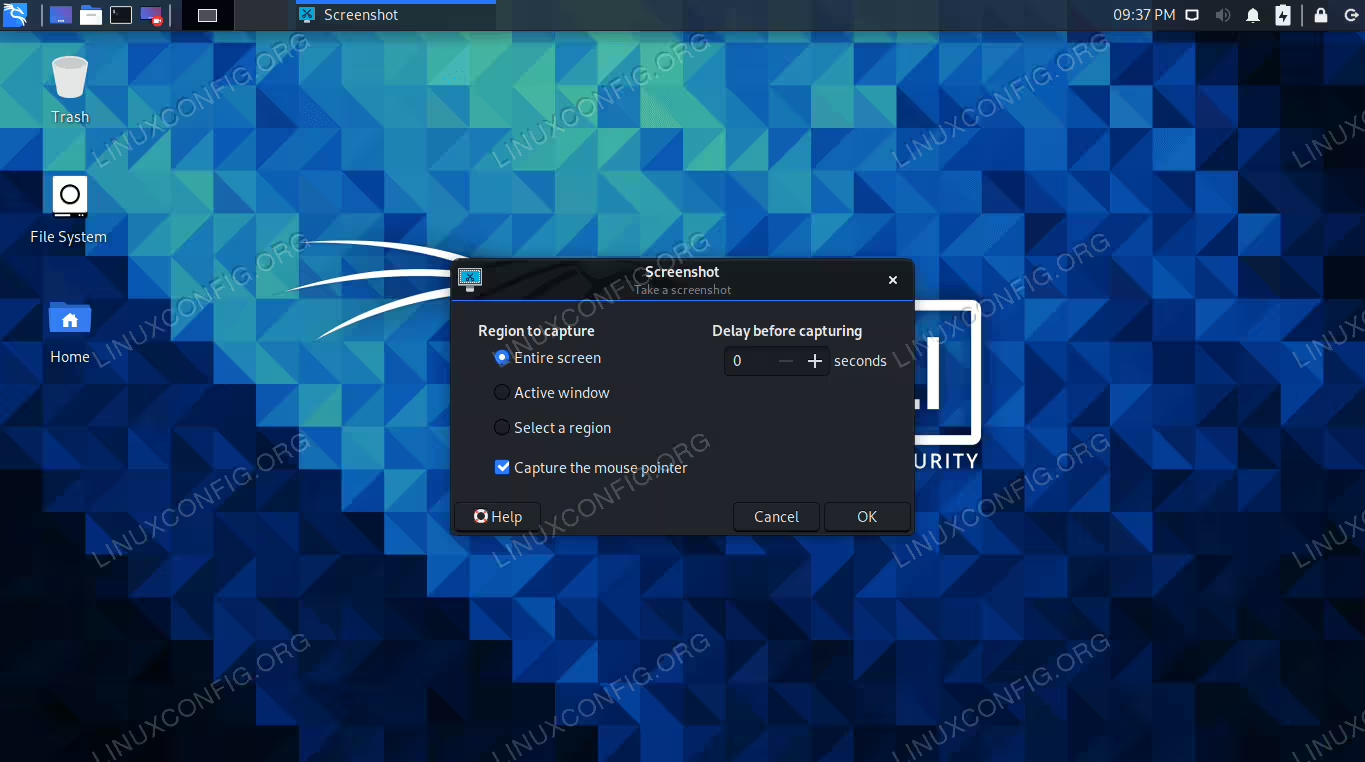
Xfceのデフォルトスクリーンショットユーティリティ
フレームショット
上で説明したデフォルトのスクリーンショットユーティリティは、機能がやや限られています。Flameshotは、特にスクリーンショットに矢印を描いたり、他の便利な機能にアクセスしたりしたい場合に使用できる代替プログラムです。
ターミナルで以下のコマンドを実行することでFlameshotをインストールできます。
sudo apt update
sudo apt install flameshot
Flameshot がインストールされると、アプリケーションランチャーでアクセスできます。また、このコマンドを使用してターミナルから起動することもできます:
flameshot gui
Flameshotを開くと、画面の指示に従ってください。マウスを動かしてウィンドウのサイズを非常に簡単に変更し、画面上の正確にキャプチャしたいものを取得できます。スクリーンショットに注釈を付けたりアップロードしたりするために使用できる多くのツールが表示されます。
Flameshotで画像をキャプチャする。下部には画像を編集するための多くのオプションがあります。
しかし待ってください、まだあります!Flameshotのインターフェースやその他のオプションは、設定メニュー内で設定できます。
flameshot config
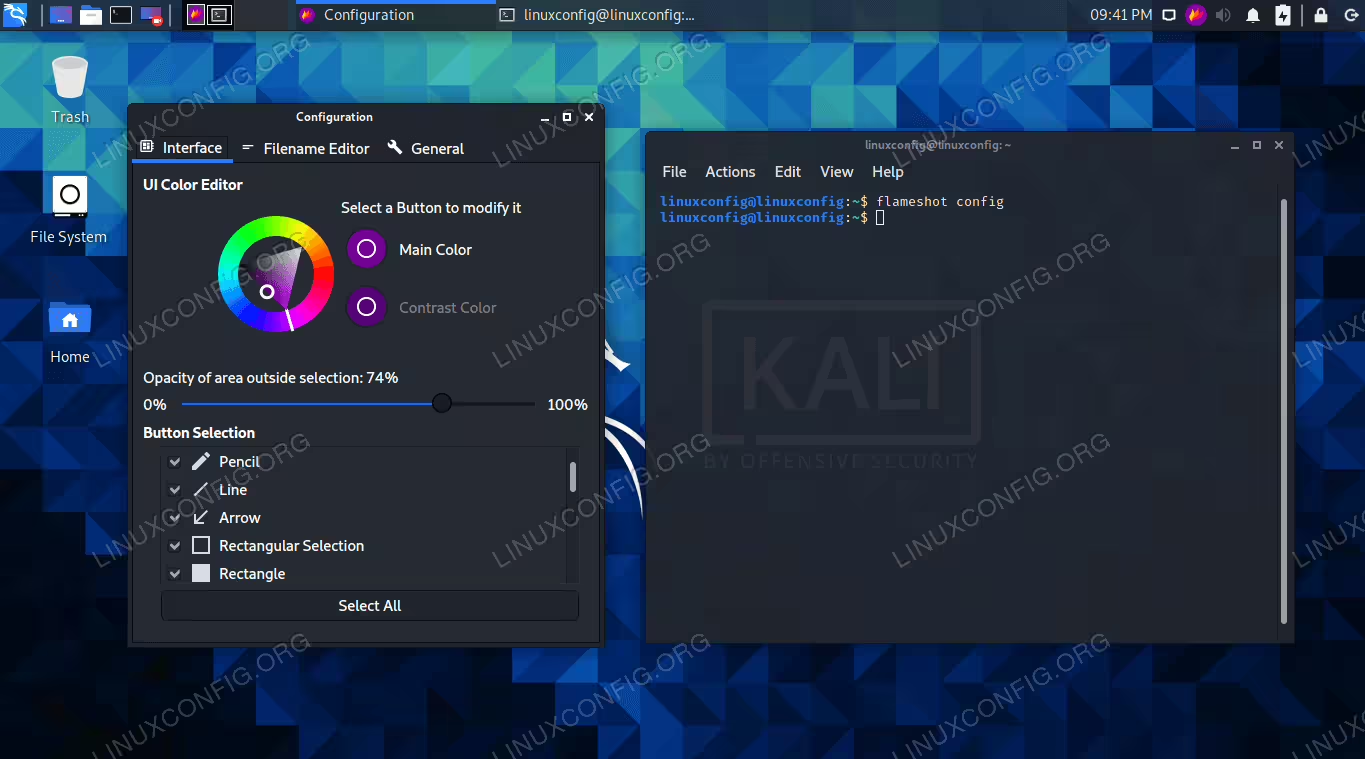
Flameshotには多くの設定オプションがありますのでご覧ください。
Flameshotには使用できるコマンドラインオプションがいくつかあります。できることの完全なリストについては、マニュアルページを参照してください。
man flameshot
風神
Kazamはスクリーンショット用のもう一つの有効なオプションで、Kali Linuxにデフォルトで含まれています。もしすでにシステムにインストールされていない場合や、最新の状態にしたい場合は、次のコマンドをターミナルで実行してインストール/更新してください。
sudo apt update
sudo apt install kazam
インストールが完了したら、GUIのアプリケーションランチャーで開くことができます。Kazamの大きなセールスポイントは、画面を録画する機能が備わっていることです。動画を録画したいときは「スクリーンキャスト」を選択し、画像を撮りたいときは「スクリーンショット」を選択することを忘れないでください。

動画をキャプチャする場合はスクリーンキャストを、画像をキャプチャする場合はスクリーンショットを選択してください。
結論
このガイドでは、Kaliでスクリーンショットを取得する方法を見ました。Kaliのデフォルトのスクリーンショットユーティリティを使用して画像をキャプチャする方法、さらに追加のソフトウェアをインストールしていくつかのオプションと便利さを提供する方法を学びました。
このガイドのツールを使用すると、Kaliでスクリーンショット、スクリーンキャストをキャプチャし、コンテンツをさまざまな方法で注釈付けしてアップロードできます。