Ubuntu 20.04 Focal Fossa Linuxでスクリーンショットを撮る方法
このガイドでは、Ubuntu 20.04 Focal Fossaでスクリーンショットを撮る方法をお教えします。この作業を達成するために使用できるいくつかの異なるユーティリティがありますので、この記事ではそれらに慣れ親しんでいただけるようにします。
このチュートリアルでは、あなたは学びます:
- Ubuntuのスクリーンショットユーティリティを使ってスクリーンショットを撮る方法
- Flameshotを使ったスクリーンショットと注釈の使い方
- Spectacleを使ってスクリーンショットを撮る方法
- Kazamを使ってスクリーンショットやスクリーンキャストを撮る方法
- コマンドラインからImportを使用してスクリーンショットを撮る方法

Ubuntu 20.04でスクリーンショットを撮る
Ubuntuの内蔵スクリーンショットユーティリティ
Gnomeデスクトップでは、デフォルトのスクリーンショットアプリケーションは単にscreenshotと呼ばれています。このユーティリティはデフォルトでバックグラウンドで実行されており、PrtScキー入力を監視しています。キーボードのPrtSc(プリントスクリーン)ボタンを押すと、プログラムは画面の写真を撮って、その画像をホームディレクトリ内のPicturesフォルダーに保存します。
カメラのシャッター音が聞こえ、画面がフラッシュします。これは、スクリーンショット プログラムがスクリーンショットを撮影したことを通知しています。画像フォルダーを開いて、それを表示してください。

スクリーンショットはピクチャーフォルダーに保存されています。
これにより、常にデスクトップ全体のスクリーンショットが撮影されることに注意してください。特定のウィンドウの画像を撮りたい場合は、そのウィンドウを強調表示し、次にキーボードの Alt + PrtSc を同時に押してください。
画面の特定の領域をキャプチャしたい場合で、Alt + PrtSc のキーボードコンボでは十分な細かい制御ができないなら、Ubuntuのアプリケーションメニューからscreenshotユーティリティを開くことができます。

アプリケーションランチャーからスクリーンショットユーティリティを選択します
スクリーンショットウィンドウで、「キャプチャするエリアを選択」をクリックし、「スクリーンショットを撮る」をクリックします。画像を保存する前にマウスをドラッグしてキャプチャするエリアを選択できるようになります。

キャプチャするエリアを選択してから、スクリーンショットを撮ってください。
フレームショット
上で説明したデフォルトのスクリーンショットユーティリティは、機能がやや乏しいです。Flameshotは、特にスクリーンショットに矢印を描いたり、他の便利な機能にアクセスしたりしたい場合に使用できる代替プログラムです。
Flameshotはデフォルトではインストールされていないので、ターミナルを開いて次のコマンドを入力してインストールしてください。
sudo apt install flameshot
Flameshotがインストールされると、アプリケーションランチャーでアクセスできます。また、このコマンドを使ってターミナルから起動することもできます:
flameshot gui

コマンドラインからフレームショットを起動する
Flameshotを開くと、画面の指示に従ってください。マウスを動かしてウィンドウのサイズを非常に簡単に変更し、画面上の正確にキャプチャしたいものを取得できます。スクリーンショットに注釈を付けたりアップロードしたりするために使用できる多くのツールが表示されます。
Flameshotでスクリーンショットを撮る
しかし待ってください、まだあります!Flameshotのインターフェースやその他のオプションは、設定メニュー内で設定できます。
flameshot config

Flameshot 設定ウィンドウ
Flameshotには使用できるコマンドラインオプションがいくつかあります。できることの完全なリストについては、マニュアルページを参照してください。
man flameshot
光景
Spectacleは別のスクリーンショットの代替です。これはKDE Plasmaデスクトップ環境のデフォルトのスクリーンショットユーティリティですが、GNOMEを使用している場合はインストールする必要があるでしょう。まだインストールしていない場合は、ターミナルを開いて以下のコマンドを入力してください:
sudo snap install spectacle
インストールが完了すると、アプリケーションウィンドウ内にSpectacleが見つかります。
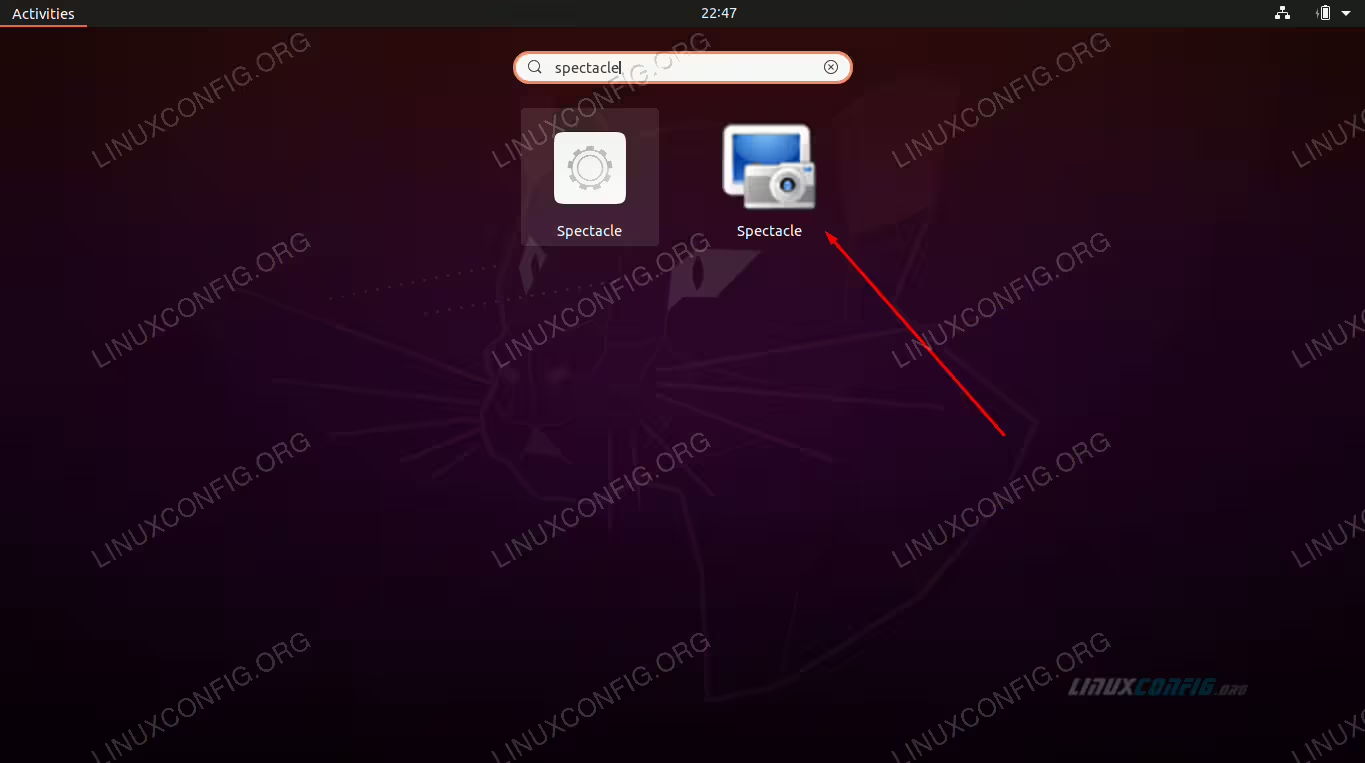
アプリケーションランチャーからSpectacleを選択します。
Spectacleは非常にシンプルですが、一部のモニターでのみデスクトップをキャプチャする機能など、本当に便利なオプションがいくつか含まれています。
カザム
KazamはUbuntu 20.04でのスクリーンショットの別の有力な選択肢です。ターミナルを開いてこのコマンドを入力することでインストールできます:
sudo apt install kazam
起動する準備ができたら、アプリケーションウィンドウでそれを表示してください。

アプリケーションランチャーからKazamを選択します
Kazamの大きなセールスポイントは、画面を録画する機能が付いていることです。ビデオを録画したいときは「スクリーンキャスト」を選択し、画像を撮りたいときは「スクリーンショット」を選択することを忘れないでください。

ビデオを撮るためにスクリーンキャストを選択します
輸入
「import」コマンドは、コマンドラインから直接スクリーンショットを撮るための素晴らしい方法です。まず、importコマンドにアクセスするために、imagemagickパッケージをインストールする必要があります:
sudo apt install imagemagick
コマンドに渡すことのできるオプションはたくさんありますが、最も基本的な形では、次のように実行できます:
import screenshot.png

インポートが表示されたコマンドラインのスクリーンショット
コマンドを入力した後、キャプチャしたいエリアを指定するためにマウスをドラッグする必要があります。もちろん、screenshot.pngを好きな画像の名前に置き換えることができます。スクリーンショットはホームディレクトリに保存されます。
実際に、importに渡せる選択肢は多数あるので、できることをすべて確認するためにマニュアルページを見るのが最善です:
man import

インポートのオプション
結論
このガイドでは、Ubuntu 20.04 Focal Fossaでスクリーンショットを撮る方法を見てきました。私たちは、Ubuntuのデフォルトのスクリーンショットユーティリティを使用して画像をキャプチャする方法、追加のオプションや便利さを提供するために追加のソフトウェアをインストールする方法を学びました。
このガイドのツールを使用すると、Ubuntu 20.04でスクリーンショット、スクリーンキャストをキャプチャし、コンテンツをさまざまな方法で注釈を付けてアップロードできます。