ラズベリーパイでインターネット接続を確認する方法
インターネットへのアクセスができなくなるといつもイライラします、特にあなたのラズベリーパイで。インターネット接続がダウンする理由は数多くあり、問題の原因を特定するためにさまざまなトラブルシューティング対策を講じる必要があります。インターネット接続が一見正常に動作しているのに、ラズベリーパイ上でウェブサイトが読み込まれない場合は、状況が厄介になります。このチュートリアルでは、ステップバイステップのトラブルシューティング手順を通じて、ラズベリーパイ上でインターネット接続を確認する方法を示します。
このチュートリアルでは、あなたは学びます:
- ラズベリーパイでインターネット接続をテストする方法
- Raspberry PiでDNS解決をテストする方法
- Raspberry PiでIPアドレスとデフォルトゲートウェイ設定を確認する方法
- Raspberry PiでDNS解決を確認する方法

Raspberry Piのインターネット接続を確認するためのステップバイステップの手順
Raspberry Pi上のインターネット接続をトラブルシューティングするために、以下のさまざまな手順を進めていきます。各手順は、Raspberry Piの問題を特定するのに役立ち、修正を始めるためのヒントを提供します。
ラズパイをWi-Fiに接続する方法についてのチュートリアルをご覧ください。これにより、ラズパイをWi-Fiに接続し、無線接続のトラブルシューティングを開始するのに役立ちます。
-
Raspberry Piのインターネット接続のトラブルシューティングを始める最も基本的な方法は、ウェブサイトを読み込んでみることです。Raspberry Piでデスクトップ環境のGUIを使用している場合、Chromium(デフォルトブラウザ)や他のインターネットブラウザを開き、
https://linuxconfig.orgのようなウェブサイトを読み込んでみることができます。GUIがなく、したがってインターネットブラウザがない場合は、wgetやcurlなどのコマンドラインツールを使用してウェブサイトへの接続をテストできます。次のコマンドを実行してみてください:
curl https://linuxconfig.org
ウェブサイトへの接続が成功した場合、ターミナルにいくつかのHTML出力が表示されます。これは、ブラウザがウェブサイトにアクセスした場合に読み込もうとするのと同じ種類のコンテンツですが、ブラウザはそれを人間が理解できるデザインにレンダリングすることもできます。それにもかかわらず、これによりウェブサイトをロードできるかどうかが分かります。もし動作しない場合は、ルーター(デフォルトゲートウェイ)への接続に問題があるか、ISPがダウンしている可能性があります。
pingコマンドは、Raspberry Pi コンピュータとリモートのウェブサイト、サーバー、またはその他のタイプのホスト間の接続問題を迅速にトラブルシューティングするための最良の方法の1つです。まず、インターネット上のサーバーを ping することから始めるのが最良です。テストに使用するのにお気に入りなのは、IP アドレス8.8.8.8の Google のパブリック DNS サーバーです。IP アドレスに4つのパケットを送信し、どのような応答が得られるかを見てみましょう。ping -4 2 8.8.8.80% パケットロスの出力を探してください。これは接続が成功したことを示します。これがうまくいかない場合は、デフォルトゲートウェイなどのローカルなものをピンもしてみてください。デフォルトゲートウェイまたは他のローカルエリアデバイスへのpingが機能しない場合、問題はRaspberry Piに非常に近いことがわかります。オンラインの問題ではありません。
次に試すべきステップは、あなたのインターフェースIPアドレスとルーティング情報が有効であることを確認することです。詳細な説明については、Raspberry PiのIPアドレスを見つけるためのチュートリアル「クイックガイド」を確認してください。その要点は、IPアドレス情報を確認するためにこのコマンドを実行することです:
ip aそして、ルーティング情報を確認するための次のコマンド:
ip r上記のコマンドの出力から得られた情報を使用して、イーサネットまたはWi-Fiインターフェースがデフォルトゲートウェイ情報を含めて正しく構成されていることを確認してください。
-
もしIPアドレスを介してインターネット上のサーバーに接続できるが、ドメイン名では接続できない場合、それはあなたのDNSサーバーに問題があることを示しています。あなたのDNSサーバーが現在アクセスできないか、またはおそらくRaspberry Piで正しく設定されていない可能性があります。あなたのDNSサーバーが何かを確認するには、次のファイルの内容を確認してください:
cat /etc/resolv.conf接続の問題に誤って設定されたDNS設定が関与していると思われる場合、GoogleのパブリックDNSサーバーを設定ファイルに追加することが推奨されます。次の行をファイルに追加してください:
nameserver 8.8.8.8 「
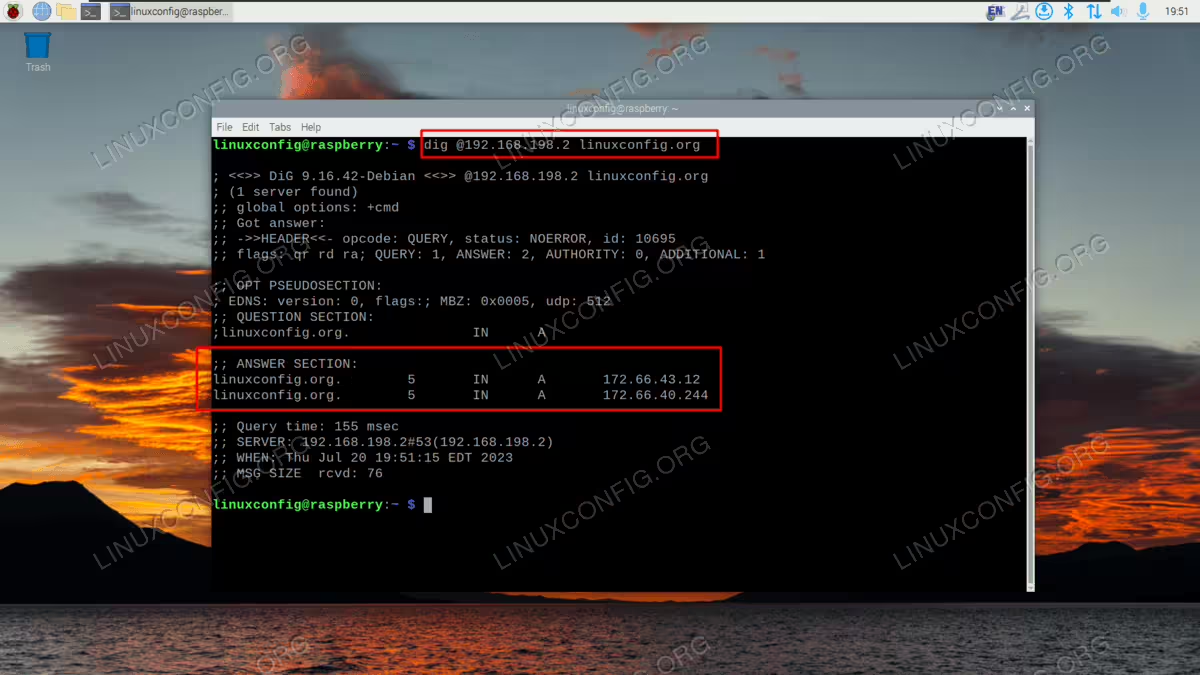
dig」コマンドは、上記のステップでDNSの問題が解決されたかどうかを見るための完璧な方法です。次のコマンド構文を使用してDNSサーバーをテストしてください。192.168.198.2をあなたのDNSサーバーに置き換えてください。dig @192.168.198.2 linuxconfig.org以下のスクリーンショットでは、私たちのDNSサーバーが指定したドメイン名を見つけるためのIPアドレスに正常に返信したことがわかります。
締めくくりの考え
このチュートリアルでは、Raspberry Piシステムのインターネット接続を確認する方法を見ました。これには、ローカルIPアドレスとデフォルトゲートウェイの設定、DNS設定のテスト、ローカルデバイスまたはインターネット上のサーバー間の接続性のテストなど、基本的なトラブルシューティング手順が含まれます。これらのコマンドは、インターネット接続の問題を特定し、隔離するのに役立ち、できれば短時間で接続を再開する手助けになるでしょう。