LinuxでLLMをローカルに実行するためのLMスタジオのインストール方法
LM Studio は、Linux マシン上で大規模言語モデル (LLMs) をローカルにダウンロード、インストール、実行できるユーザーフレンドリーなデスクトップアプリケーションです。
LM Studioを使用することで、クラウドベースのAIモデルに関連する制限やプライバシーの懸念から解放されながら、馴染みのあるChatGPTのようなインターフェースを楽しむことができます。
この記事では、AppImageフォーマットを使用してLinuxにLM Studioをインストールする方法をガイドし、特定のLLMモデルをローカルで実行する例を提供します。
システム要件
LinuxでLM Studioを実行するための最小ハードウェアおよびソフトウェア要件は以下の通りです:
- 少なくとも8GBのVRAMを搭載した専用のNVIDIAまたはAMDのグラフィックカード。
- AVX2に対応し、少なくとも16GBのRAMが必要です。
LinuxにLM Studioをインストールする
始めるには、公式ウェブサイトまたはリポジトリから最新のLM Studio AppImageをダウンロードする必要があります。

一度AppImageがダウンロードされると、それを実行可能にし、AppImageの内容を抽出する必要があります。これにより、それはsquashfs-rootという名前のディレクトリに展開されます。
chmod u+x LM_Studio-*.AppImage
./LM_Studio-*.AppImage --appimage-extract
今、抽出された squashfs-root ディレクトリに移動し、アプリケーションが安全に実行されるために必要なヘルパーバイナリファイルである chrome-sandbox ファイルに適切な権限を設定します。
cd squashfs-root
sudo chown root:root chrome-sandbox
sudo chmod 4755 chrome-sandbox
これで、抽出されたファイルから直接LM Studioアプリケーションを実行できます。
./lm-studio

それで完了です!LM StudioはあなたのLinuxシステムにインストールされましたので、ローカルのLLMを探索し実行し始めることができます。
Linuxでローカルに言語モデルを実行する
「LM Studio」を正常にインストールして実行した後は、ローカルで言語モデルを実行するために使用を開始できます。
例えば、GPT-3という事前に学習した言語モデルを実行するには、上部の検索バーをクリックして「GPT-3」と入力し、それをダウンロードします。


ダウンロードが完了したら、左側のペインにある「チャット」タブをクリックします。「チャット」タブで、上部のドロップダウンメニューをクリックし、ダウンロードしたGPT-3モデルを選択します。
チャットウィンドウの下部にある入力フィールドにメッセージを入力することで、GPT-3モデルとのチャットを開始できます。
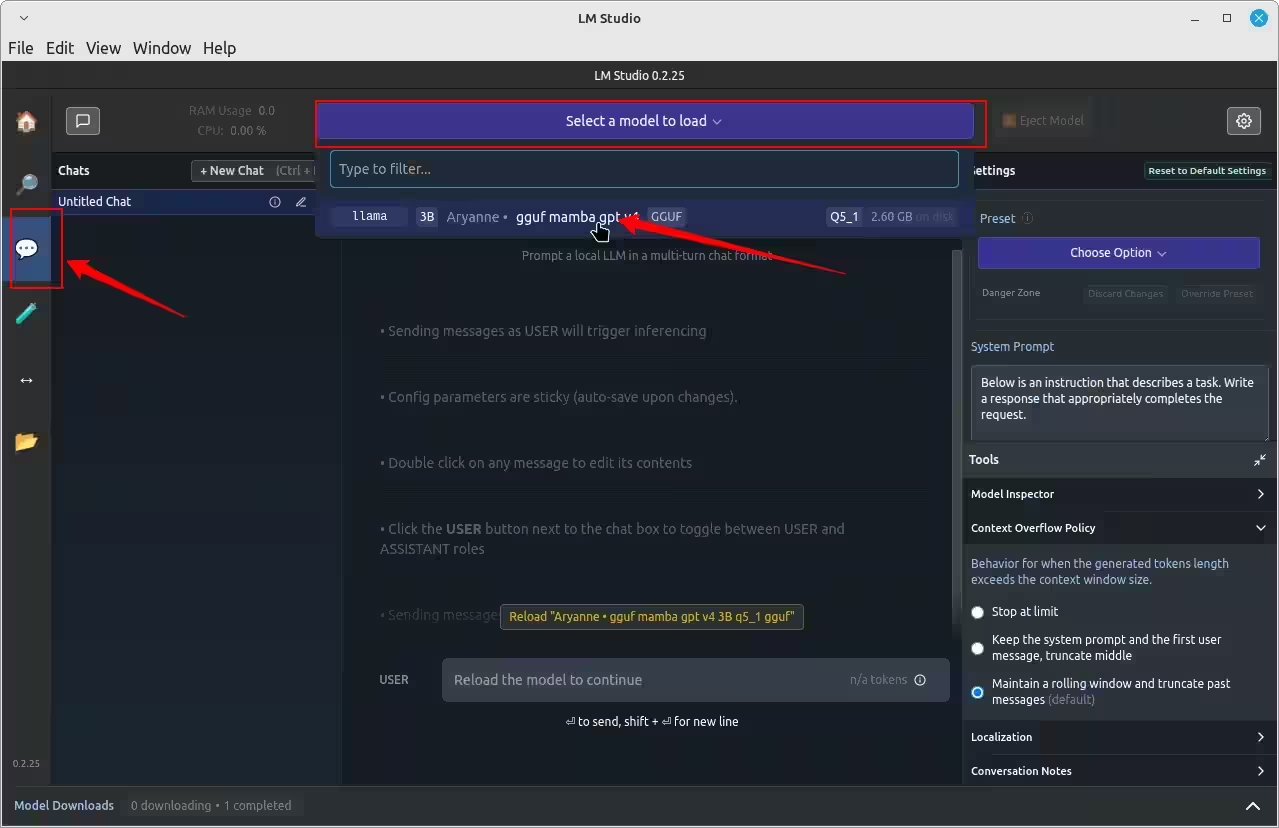
GPT-3モデルは、あなたのメッセージを処理し、トレーニングに基づいて応答を提供します。応答時間は、あなたのシステムのハードウェアやダウンロードされたモデルのサイズによって異なる場合があることを覚えておいてください。
結論
AppImageフォーマットを使用してLinuxシステムにLM Studioをインストールすることで、クラウドベースのサービスに依存することなく、大規模言語モデルをローカルで簡単にダウンロード、インストール、実行できます。
これにより、高度なAIモデルの利点を享受しながら、データとプライバシーに対するより大きなコントロールが得られます。ダウンロードして使用するLLMsの著作権を常に尊重し、LM Studioの利用規約を遵守することを忘れないでください。