Chromebookが起動しない場合はどうすればいいですか?
あなたのChromebookが調子を崩して起動しないですか?Chromebookが起動しない理由はいくつも考えられます。
Chromebookは洗練されたデバイスではありませんが、そのOSを修正するための選択肢が限られているため、トラブルシューティングが難しいことがあります。
Chromebookが起動しない場合、修正方法を探しているのであれば、あなたは正しい場所に来ました。しかしまず、Chromebookが起動しなくなるいくつかの理由について話しましょう。
なぜ私の Chromebook は電源が入らないのですか?
さて、あなたはすべての準備が整って仕事を始める準備ができているのに、Chromebookが動かないかもしれません。死の黒い画面が表示されているか、デバイスは電源を入れた直後にオフになってしまうことがあります。もしくは、システムがChrome OSに起動するものの、自分のアカウントにログインできない場合もあります。
どんなシナリオでも結果は同じです—あなたのChromebookは電源が入らず、重要な仕事から遠ざけています。
Chromebookが起動しない主な理由は以下の通りです:
- バッテリー充電器に問題があるかもしれません。
- 内部ハードウェアに問題があるかもしれません。
- Chrome OSの問題。
- 外部ハードウェアの干渉。
電源が入らない Chromebook の修理方法
手に負えないChromebookを諦めようとしているその瞬間に、次の手順を実行すれば、すぐにChromebookが起動することを願っています:
Chromebookが充電されていることを確認してください
充電器の充電ポート近くにある小さなLEDライトを見つけて、Chromebookに接続されているかどうかを確認してください。青またはオレンジの点灯したライトが見える場合、それはChromebookが充電中であることを示しています。
Chromebookを少なくとも3〜5時間充電した後、再度電源を入れてみてください。もしライトが見えない場合は、別の充電器で試してみてください。それでもデバイスが充電しない場合、問題は故障した充電ポートまたは内部バッテリーに起因している可能性があります。
ハード再起動を実行する
デバイスが起動しても画面が真っ黒のままの場合は、リフレッシュ + 電源キーを押し続けてChromebookを再起動してください。
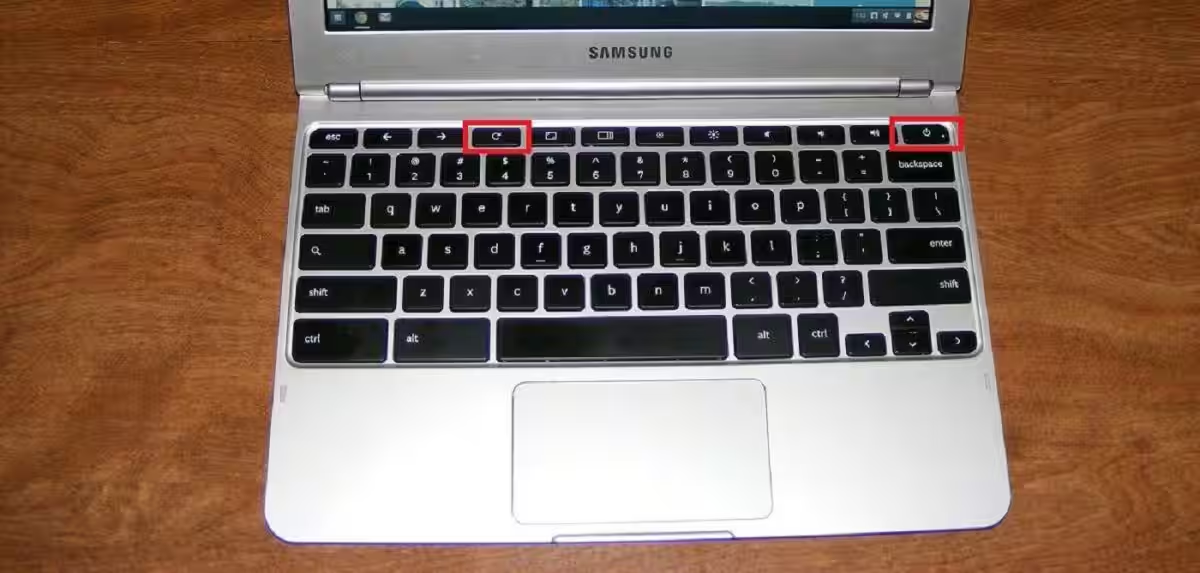
ハード再起動は、ChromebookのRAMや、OSの起動を妨げている可能性のあるその他のキャッシュメモリをクリアします。
接続されているUSBデバイスをすべて取り外す
USBポートに接続されているデバイスは、外部ハードウェアがChromebookの起動プロセスに干渉することがあるため、取り外すべきです。デバイスを取り外してから、Chromebookを再起動してみてください。
別のユーザーとしてログインしてみてください
デバイスとGoogleアカウント間の同期の問題があると、Chrome OSが起動してもログインできないことがあります。この問題を特定するために、ゲストとしてログインするか、Chromebook用の新しいユーザーアカウントを作成してみてください。
Google Chromeからアプリを削除する
あなたのChromebookが頻繁にクラッシュする場合は、最近インストールしたGoogle Chromeの拡張機能、アプリ、および更新を削除するべきです。
オペレーティングシステムを更新する
デバイスが起動するがクラッシュし続ける場合、Chrome OSを最新バージョンに更新することは神の助けとなることがあります。
内部バッテリーを交換する
このステップは、デバイスの内部ハードウェアに自信があり、慣れている場合のみ実行してください。バッテリーを交換するには、背面カバーを外してバッテリーを交換することができます。
Chromebookを開くと、ノートパソコンの保証が無効になる可能性があることを覚えておいてください。
Chromebookをパワーウォッシュする
Chromebookをパワーウォッシュすることは、ホースで洗うことを意味するわけではありません!それは単に工場出荷時の設定に戻すことを意味します。これは、Chromeブラウザを通じてChromebookの設定にアクセスすることで達成できます。

ブラウザのChromebookメニューボタン(右上隅の3つの縦に並んだ点)をクリックし、設定を選択します。下にスクロールして詳細設定をクリックします。再度下にスクロールし、下部にあるパワーウォッシュオプションが見えるまでスクロールします。それをクリックし、デバイスをパワーウォッシュするための指示に従ってください。
他の手段が全て失敗したら、メーカーに電話してください
上記のすべての手順に従ってもなお Chromebook を起動できなかった場合は、メーカーに連絡する時期です。特に保証がまだ有効な場合、Chromebook を無料で修理してもらうことができるので、これは特に有益です。
ただし、保証を購入していない場合や保証が切れていて、高額な修理費を支払いたくないのであれば、代わりにGoogle Pixelbookにアップグレードすることを検討してください。