Chromebookが充電しない、または電源が入らない?これが解決策です
あなたのChromebookは、充電器を接続しても電源が入らないですか?それとも、デバイスは起動するが充電しないのでしょうか?ノートパソコン、充電器、または充電ポートにハードウェアの問題がない限り、これらの問題は通常簡単に修正でき、修理店に行く必要すらないかもしれません。
1. バッテリーとその他のハードウェアの問題を確認する
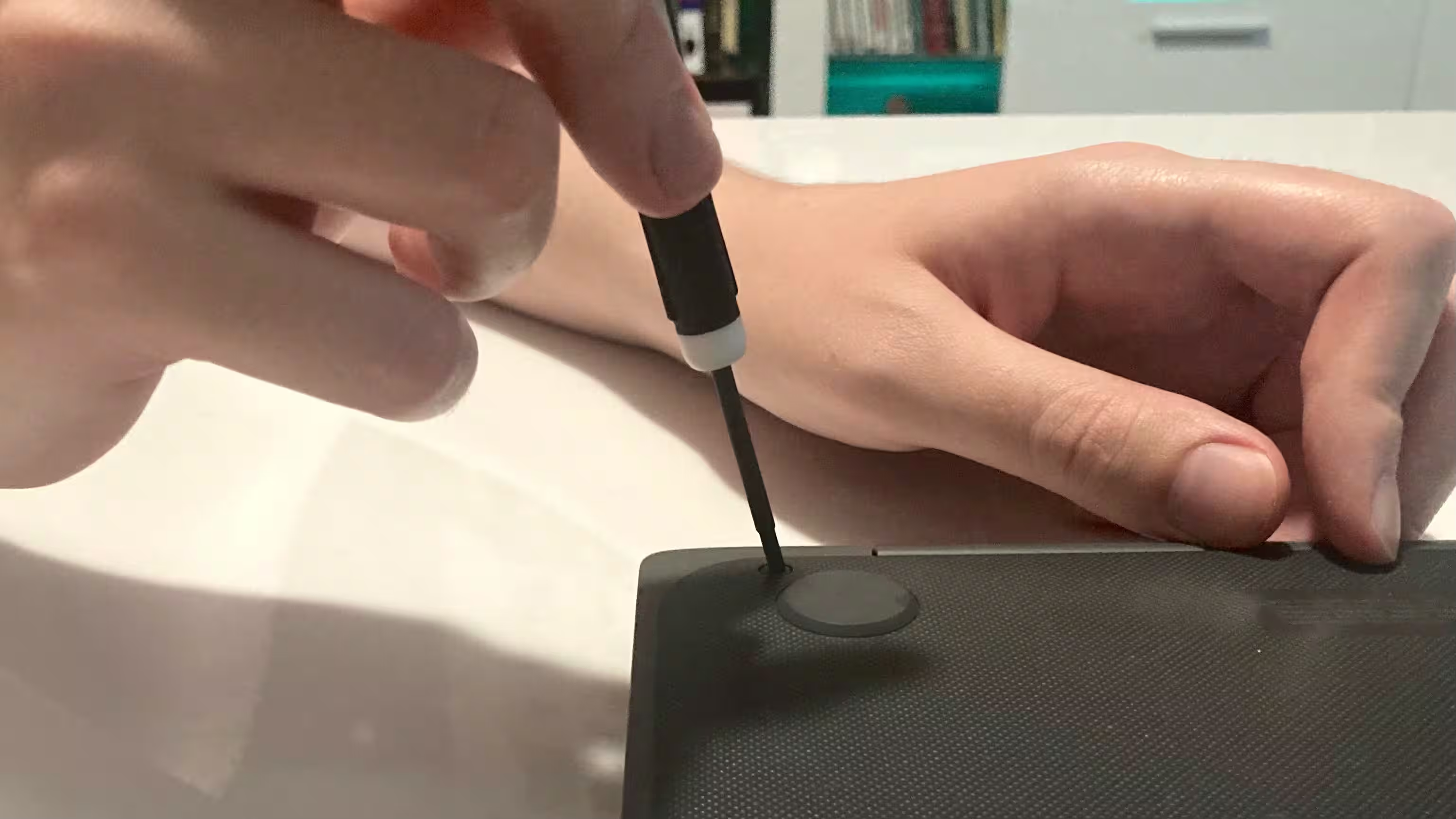
Chromebookが起動しない場合、最初に確認するべきことは、バッテリーにハードウェアの問題がないかどうかです。バッテリーが取り外し可能な場合は、バッテリーを取り外し、充電器を介して直接電源でデバイスを動かします。ノートパソコンが直接電源接続で正常に起動するが、バッテリー電源では起動しない場合は、バッテリーが完全に放電していないことを確認するために、引き続き接続しておいてください。
デバイスを充電した後も問題が続く場合、バッテリーが故障している可能性があります。その場合、デバイスを再び動作させるためにバッテリーを交換する必要があります。 Chromebookが直接電源を接続しても電源が入らない、または充電されない場合、問題はバッテリーそのものではなく、電源コンセント、充電器、充電ケーブル、または充電ポートに関連している可能性があります。
充電器とケーブルに目に見える損傷がないか確認し、元の充電器の問題を排除するために別の充電器を使ってみてください。また、問題がコンセント自体にないことを確認するために、電源アウトレットを切り替えてみてください。さらに、ノートパソコンの充電ポートと電源アウトレットを掃除し、接続を妨げている汚れやゴミを取り除いてください。
Chromebookが起動するが充電されない、または充電エラーが表示される場合、問題はハードウェアに関連している可能性があります。デバイスを技術者に持っていく必要があるかもしれません。
2. ディスプレイを確認する
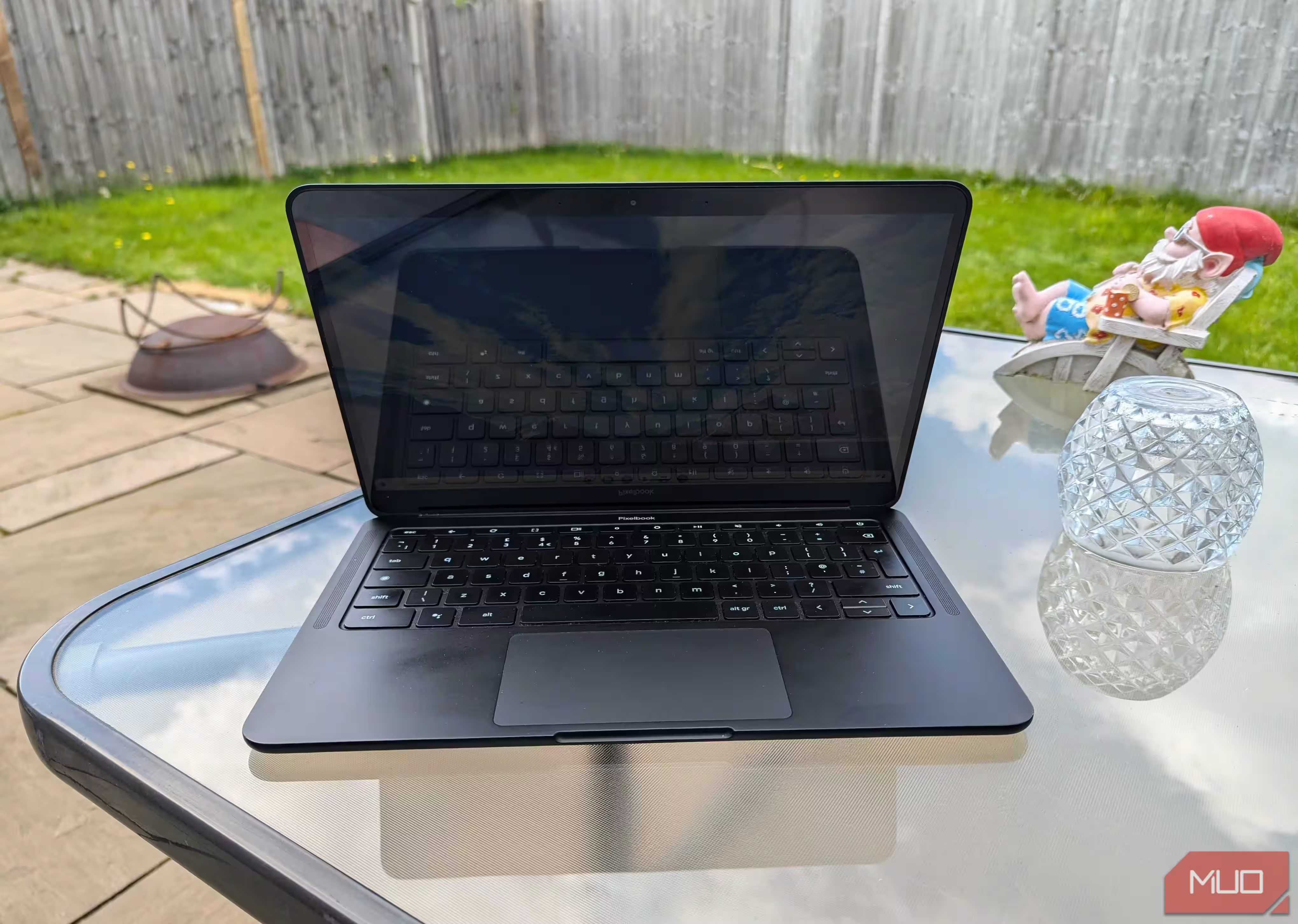
あなたの Chromebook は電源が入っているかもしれませんが、表示の問題により何も見ることができない場合があります。これは、問題がデバイス自体ではなく画面にあることを示しています。したがって、充電ライト、キーボードのバックライト、LED インジケーター、または起動音などの兆候を確認してください。これらが機能しているが画面が黒いままの場合、それはおそらく表示の問題です。
これを確認するには、ChromebookをHDMIまたはUSB-Cアダプターを使用して外部モニターやテレビに接続します。外部ディスプレイにChromebookの内容が表示される場合、問題は画面にあります。その場合は、メーカーまたは地元の技術者に連絡して、画面またはディスプレイの修理を依頼してください。
さらなる操作を行う前に、画面の明るさが完全に下がっていて画面が消えているように見えないか確認してください。明るさキーを数回押して、画面が点灯するか確認してください。
一般的にChromebookは過熱の問題を抱えていませんが、過度の熱や極端な寒さにさらされると、充電や起動の問題が発生する可能性があります。したがって、デバイスが極端な温度にさらされた場合は、室温に戻るのを待って、その問題が解決するか確認してください。
3. 外部デバイスを切断し、Chromebookの電源をサイクルしてください
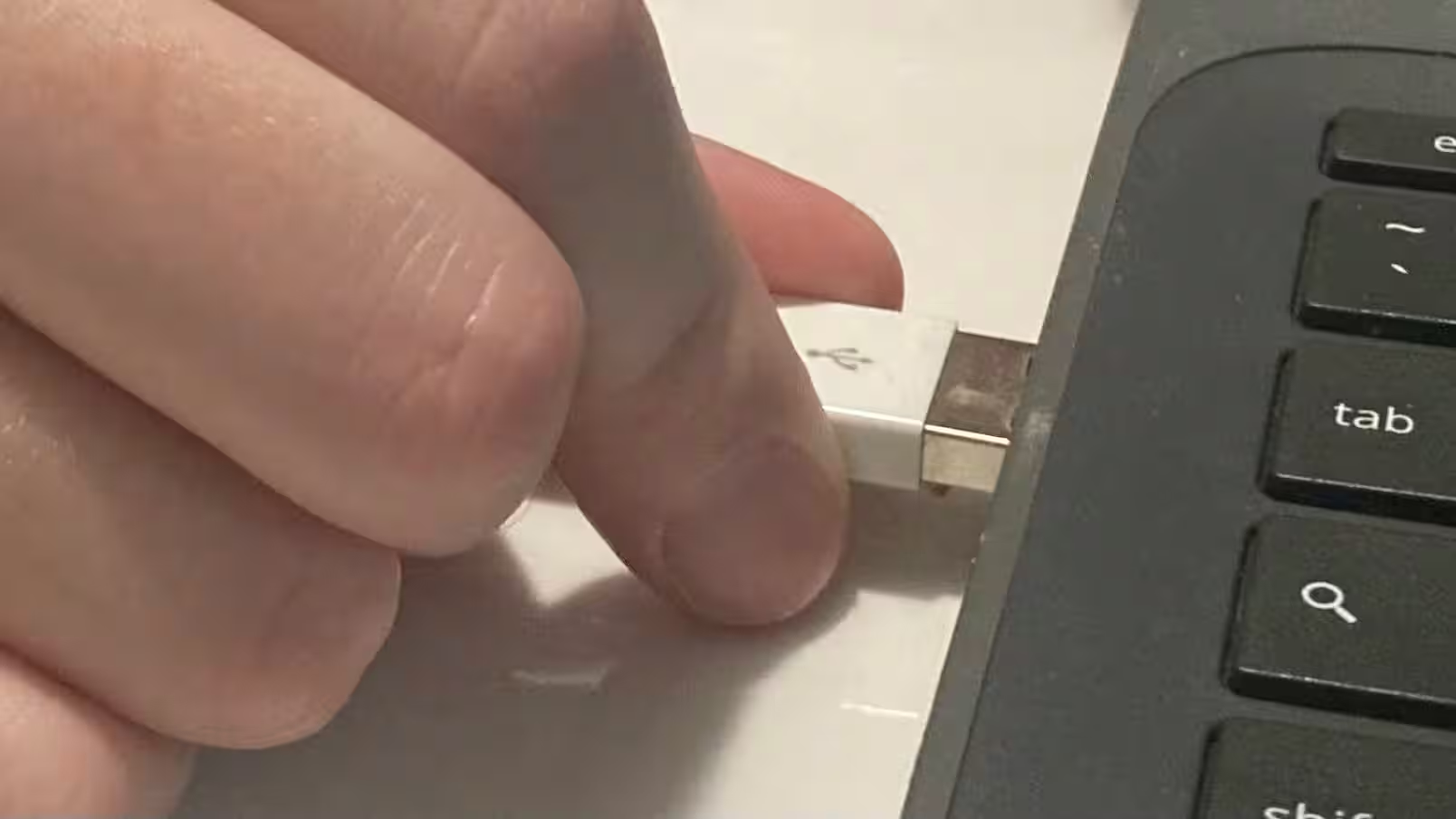
Chromebookに接続されているUSBドライブ、キーボード、ヘッドフォン、HDMIケーブル、または外部ストレージなどの外部デバイスはありますか?もしそうなら、これらのデバイスが電力を消費して問題を引き起こしている可能性があります。問題の原因かどうかを確認するために、すべての外部デバイスを一時的に切断し、再びChromebookの電源を入れてください。
正常に電源が入ったら、Chromebookが完全に起動した後にのみ外部デバイスを接続する習慣をつけてください。
外部デバイスの接続を切っても問題が解決しない場合は、電源サイクルを試みてください。この単純な再起動は、データや設定に影響を与えることなく、軽微なソフトウェアの不具合を解消するのに役立ちます。そのためには、Chromebookを完全にシャットダウンするために、電源ボタンを10秒以上押し続けてください。
オフになった後、30秒待ってから再度電源ボタンを押してデバイスを再起動してください。これにより、発生している充電や起動の問題が解決されることがあります。
4. ハードリセットを実行する
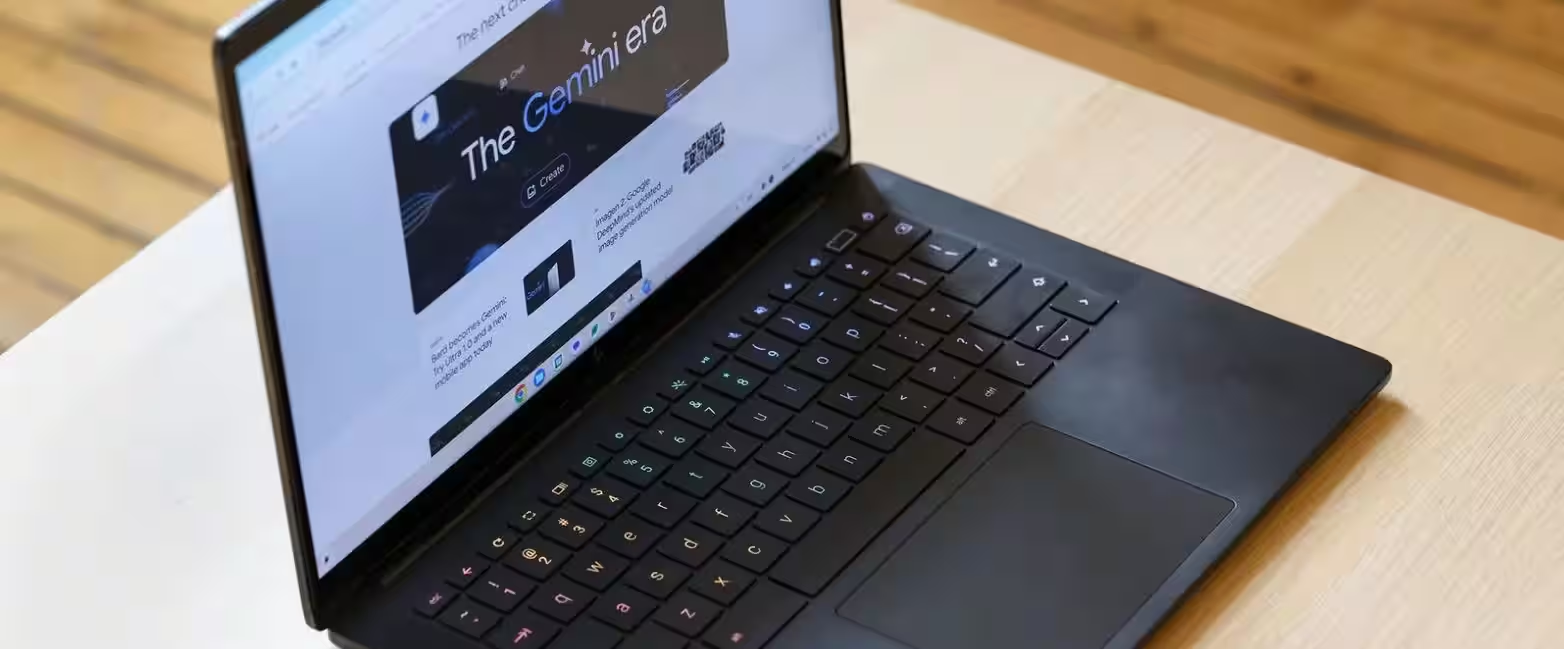
Chromebookが起動しない場合は、ハードリセットを試みてください。このプロセスは、バッテリーとChromebookの内部コンポーネント間の接続をリフレッシュし、充電の問題や表示の不具合などの問題を解決します。再起動を強制し、データや個人設定に影響を与えることなく、特定の低レベルのハードウェア設定をリセットします。
ハードリセットを実行するには、まず Chromebook の電源を切る必要があります。その後、電源ボタンを押しながら、リフレッシュキー(円形の矢印)を押し続けます。Chromebook が起動したら、両方のキーを放します。一部の Chromebook モデルには異なるハードリセット手順があるため、詳細な手順については公式の Google ドキュメントを参照してください。
5. Chrome OSのリカバリーモードを起動してみてください
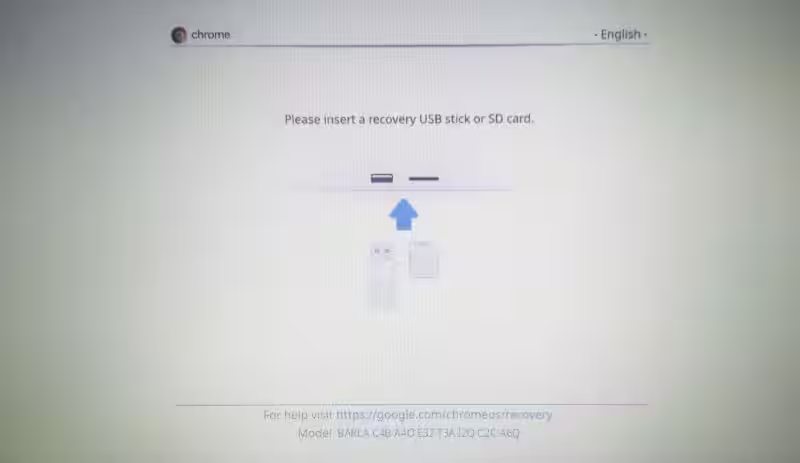
上記の解決策がどれも効果がない場合、最後の手段はChromebookをリカバリーモードで起動することです。これにより、より深刻な問題を診断したり、ChromeOSオペレーティングシステムをリセットまたは再インストールすることが可能になります。デバイスがオンになっている場合は、電源ボタンを押し続けて完全にシャットダウンさせます。その後、Escキーとリフレッシュキーを押し続け、電源ボタンをタップします。
デバイスが起動したら、Powerボタンを離しますが、EscキーとRefreshキーは押し続けてください。これにより、リカバリーモードの画面に移動します。
「Chrome OSが欠落または破損しています」というメッセージが表示された場合、Chromebookのオペレーティングシステムに問題があります。これを修正するには、リカバリーイメージを含むUSBドライブまたはSDカードを使用して復元する必要があります。このリカバリーイメージは、別のデバイスでChromebookリカバリーユーティリティを使用して作成できます。
6. パワーウォッシュを実行する
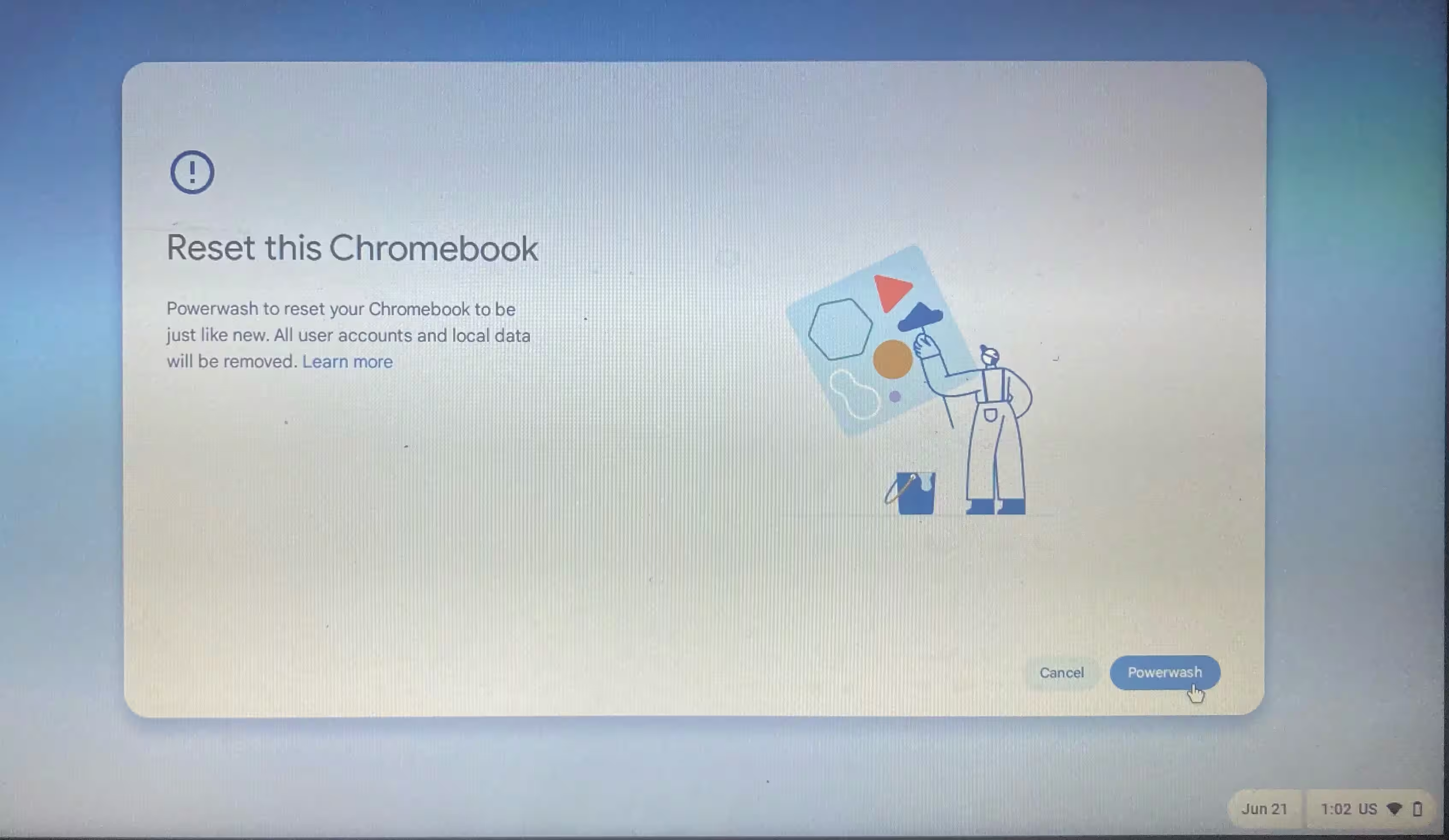
パワーウォッシュは、Chromebookの工場出荷時設定に戻すことに相当します。データや設定がすべて消去され、デバイスは購入時の状態に戻ります。電源を切って再起動することやハードリセットとは異なり、パワーウォッシュはローカルに保存されたすべてのデータを消去しますので、重要なファイルはバックアップを取ってください。これにより、ユーザーアカウント、ファイル、アプリ、およびインストールされた拡張機能も削除されます。
Chromebookのパワーウォッシュを実行するには:
- 設定を開き、左のサイドバーでシステム環境設定に移動します。
- リセットセクションの下にあるリセットボタンをクリックします。ポップアップで、再起動をクリックします。その後、画面の指示に従ってリセットプロセスを完了してください。
ソフトウェアの不具合が問題を引き起こしている場合、パワーウォッシュを実行すると解決する可能性があります。
上記の解決策は、問題を特定し解決するのに役立つはずです。しかし、どれも効果がなく問題が続く場合、ハードウェアに関連した問題である可能性が高いです。これを修正するには、まだ保証が残っている場合は公式の店舗でデバイスを点検してもらってください。保証が切れている場合は、地元の技術者の店を訪れてさらなる検査を受けてください。