Chromebookのデベロッパーモードとは何ですか?なぜそれを使用すべきなのでしょうか?
Chromebookのデベロッパーモードを使用すると、追加の機能や柔軟性が得られます。しかし、それは良いアイデアでしょうか?デメリットがメリットを上回ることはあるのでしょうか?リスクを冒す価値はあるのでしょうか?
重要なポイント
- アプリをサイドロードしたり、別のOSに切り替えたい場合は、Chromebookで開発者モードを使用してください。ただし、保証に対する影響には注意してください。
- アプリ開発やクリエイティブな tinkering のために開発者モードでルートアクセスを楽しんでください。ただし、それはリスクがあることを忘れないでください。データは定期的にバックアップしてください。
- 開発者モードは自由を与えますが、セキュリティと保証の保護を犠牲にします。注意して進んでください。
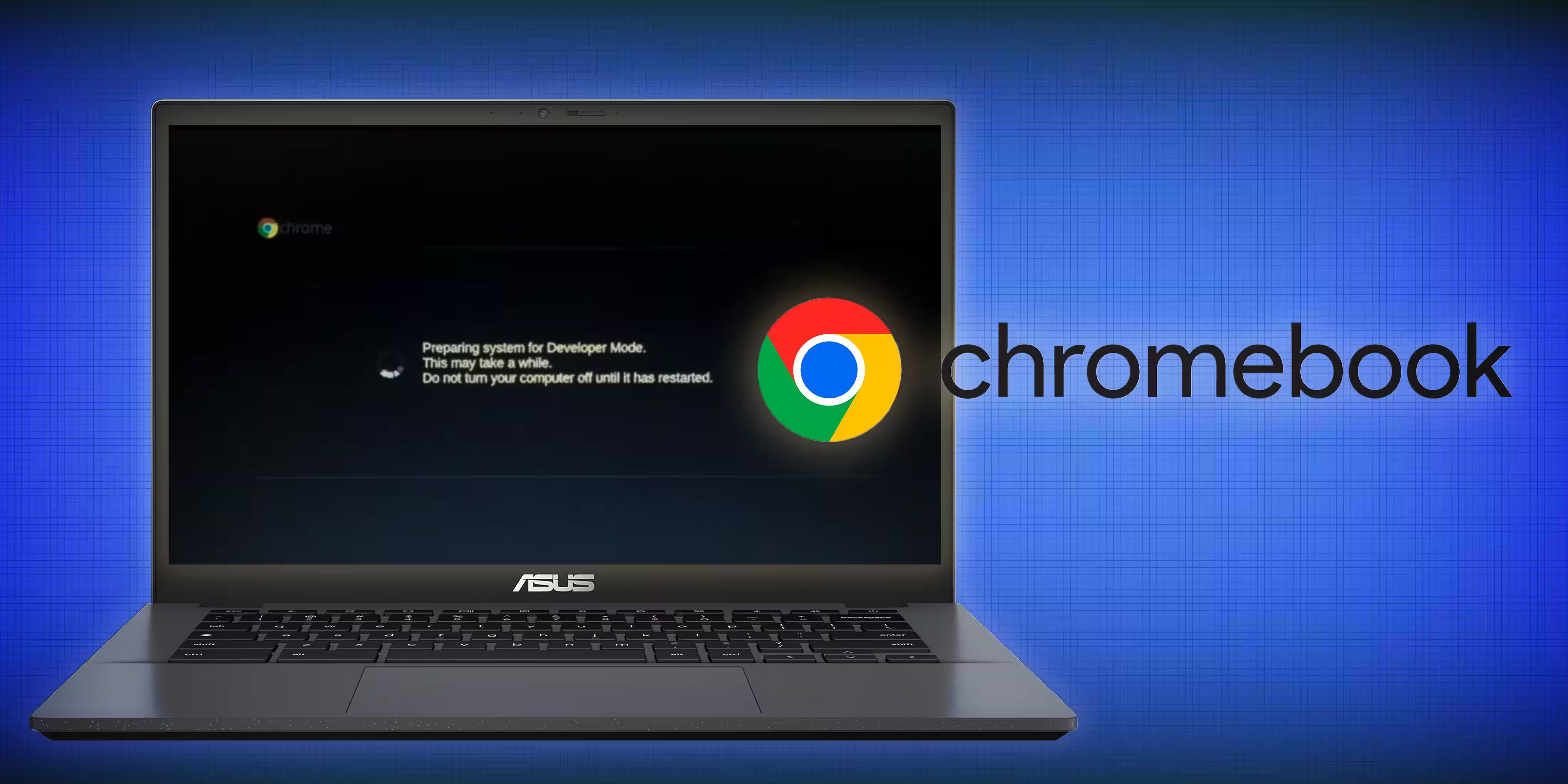
Chromebookは素晴らしいデバイスで、旅行するビジネスパーソン、学生、高齢者、そして使いやすいオペレーティングシステムを求めるすべての人に最適です。しかし、Chromebookのフルポテンシャルを発揮させるには、開発者モードを使用する必要があります。
Chromebookの開発者モードとは何ですか?
要するに、開発者モードはあなたの Chromebook にルート(または管理者)アクセスを付与します。これにより、アプリをサイドロードしたり、新しいオペレーティングシステムをインストールしたり、ハードウェアがサポートする限り、Chromebook ですることができる実質的なすべてを行うことができます。
Chromebookの開発者モードを有効にするのも簡単なプロセスです。一度有効にすると、少し異なるブート画面からChromebookを起動します。そして、ログインすると、Croshのコマンドやその他のアップグレードに完全にアクセスできるようになります。
デベロッパーモードは、名前が示すように開発者向けですが、自分の Chromebook をいじりたい人にも便利です。ただし、警告しておきますが、デベロッパーモードはガードレールがないため、使用中にデバイスを誤って壊してしまうことが簡単にあります。
ただし、開発者モードを本来の目的で使用することに興味がある場合、ガードレールがないことが解放的であることに気付くでしょう。開発者モード中に Chromebook を初期化するのは簡単で、得たルートアクセスを使用して犯したミスは簡単に元に戻せるはずです。
Chromebookの開発者モードを使用することに決めた場合、定期的にファイルをバックアップするか、クラウドストレージに保存されていることを確認してください。これにより、何か問題が発生した場合でもデータを失うことがありません。
なぜ私の Chromebook でデベロッパーモードを使用するべきですか?
一般的に、開発者モードは、目的がある場合のみ使用する価値があります。もしあなたがChromebookにアプリをサイドロードしたり、Chromebookを別のオペレーティングシステムに切り替えたり、独自の開発を行うことに興味があるなら、それは十分な理由です。
1. Chromebookにアプリをサイドロードする

技術に精通しているなら、Playストアで利用可能なアプリに限定する必要はありません。サイドロードアプリを使用すると、デバイスのデフォルトのアプリ配信者をバイパスして新しいアプリケーションをインストールすることができ、あなたの Chromebook がサポートできるほぼすべてのソフトウェアを実行できます。
Chromebookで開発者モードを有効にした後、使用したいアプリのAPKファイルを見つけてダウンロードすることで、サイドロードを進めることができます。APKを一つか二つダウンロードしたら、ファイル内のAPKを右クリックし、パッケージインストーラーを選択することでインストールできます。

インストーラーウィンドウが表示されたら、画面の指示に従って新しいアプリをインストールしてください。
最近の多くのChromeOSのバージョンでは、開発者モード以外でAndroidアプリのサイドロードをサポートしています。もし開発者モードでシステムが不安定になることを心配しているなら、Linux (Beta) 機能を使用してアプリをサイドロードすることを検討してください。
2. Chromebookに新しいオペレーティングシステムをインストールする
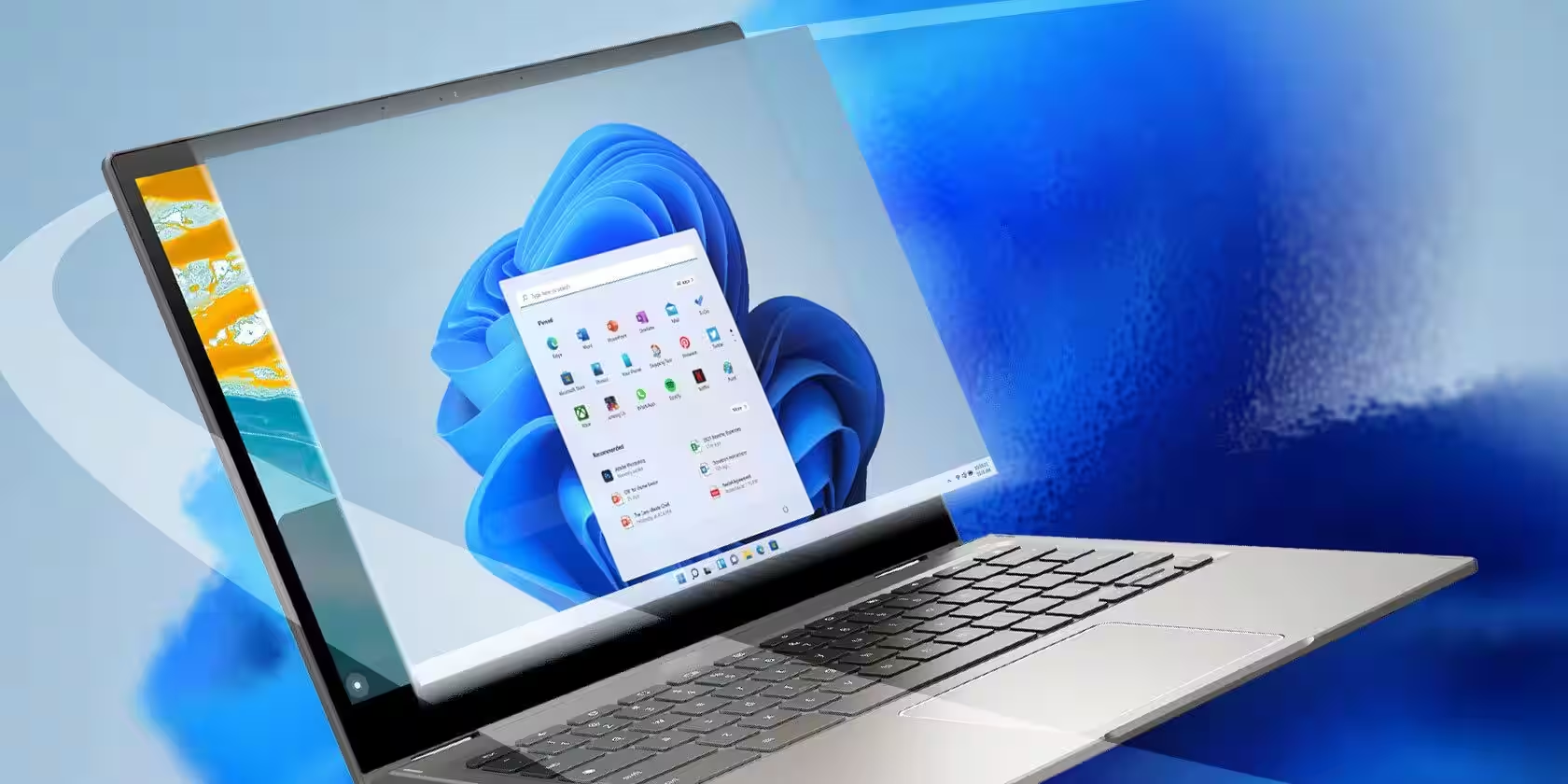
ChromeOS自体に不満がある場合、ChromebookにWindowsやLinuxをインストールすることは、その限界を超える素晴らしい方法です。ChromeOSは強力で使いやすいですが、ChromeOSが提供する制御の欠如が気に入らない場合は、他のオペレーティングシステムを好むかもしれません。
あなたは「チュルトラブック」を作成することができます。これは、デベロッパーモードをオンにし、新しいUEFIファームウェアをインストールし、ブータブルUSBを使用してChromebookにWindowsをインストールすることで実現できます。ただし、Chromebookが効率的にWindowsを実行するのに十分な性能を持っている場合のみ、Windowsのインストールを検討すべきです。
Chromebook に Linux をインストールするのは、Chromebook があまり強力でない場合により良い選択肢です。Lubuntu や Linux Lite のような軽量のディストリビューションは、低スペックの Chromebook に最適です。Windows のインストールと同様に、Chromebook に Linux をインストールするには、ブータブル USB を使用する必要があります。
すべてのChromebookが代替オペレーティングシステムと良好に動作するわけではありません。特定のChromebookモデルを調査して、WindowsまたはLinuxをインストールすることが良い考えかどうかを判断する必要があります。
3. Chromebookでアプリを開発するのを楽しもう

最後に、重要なことですが、Chromebookの開発者モードを使用する最良の方法の一つは、まさにそれが意図された目的、すなわち開発です。APKをサイドローディングするための組み込みサポートにより、あなたが作成している新しいアプリケーションをテストするのが簡単になり、ルートアクセスがあれば、問題が発生した場合でもトラブルシューティングが簡単になります。
Chromebookアプリの開発は簡単ではありませんが、開発者モードを有効にすることは、開発に不慣れな場合の素晴らしい第一歩です。多くのAndroidアプリはChromebookで完全に機能するので、コーディングなしのアプリ作成サイトで成功するかもしれません。それ以外の場合は、KotlinやJavaのような言語を学ぶことを検討して、旅を始めるべきです。
Androidの公式リソースは、アプリをChromeOSで機能させるために知っておくべきことについて優れた洞察を提供しています。
Chromebookで開発者モードを使用しない理由
開発者モードは便利ですが、保証の無効化や Chromebook のセキュリティが低下するなど、いくつかのリスクが伴います。Chromebook の開発者モードを有効にする前に知っておくべきいくつかの欠点があります。
1. 保証を無効にすることがあります
Googleは公式に開発者モードをサポートしていません。その名の通り、このモードはChromebookの開発者がいじるために存在しています。そのため、開発者モードが有効な状態で何かを行ってデバイスが壊れた場合、Googleはそのデバイスの保証を無効にしても問題ありません。
開発者モードの使用が保証されているかどうかわからない場合は、保証提供者に確認してください。一部の第三者保証会社は、開発者モードがハードウェアに手を加えるためにラップトップを開くことほど侵入的ではないため、Chromebookをカバーするかもしれません。
2. あなたはノートパソコンを拭きます

開発者モードを有効にするプロセスの一部には、あなたのマシンをパワーウォッシュサイクルにかけることが含まれます。これはデバイスを再フォーマットするための主な方法の1つです。パワーウォッシュを実行すると、すべてのユーザーアカウント、カスタマイズされた設定、ファイル、デスクトップの背景を含む、ラップトップのすべてが削除されます。
もちろん、多くのアプリや拡張機能は、Powerwashの後にデバイスに再ログインしたときに自動的に再インストールされます。しかし、すべての設定を確認し、すべてのパスワードを再追加する作業は、時間がかかる上に感謝されることのない作業です。
開発者モードのブートスクリーンには、もう1つ大きな欠点があります。スペースを押すと、開発者モードが無効になり、通常モードに戻され、その過程でマシンが消去されます。言い換えれば、ブート中の accidental key press 一つで、すべてのデータが消去される可能性があるのです。
3. オペレーティングシステムは安全性が低い
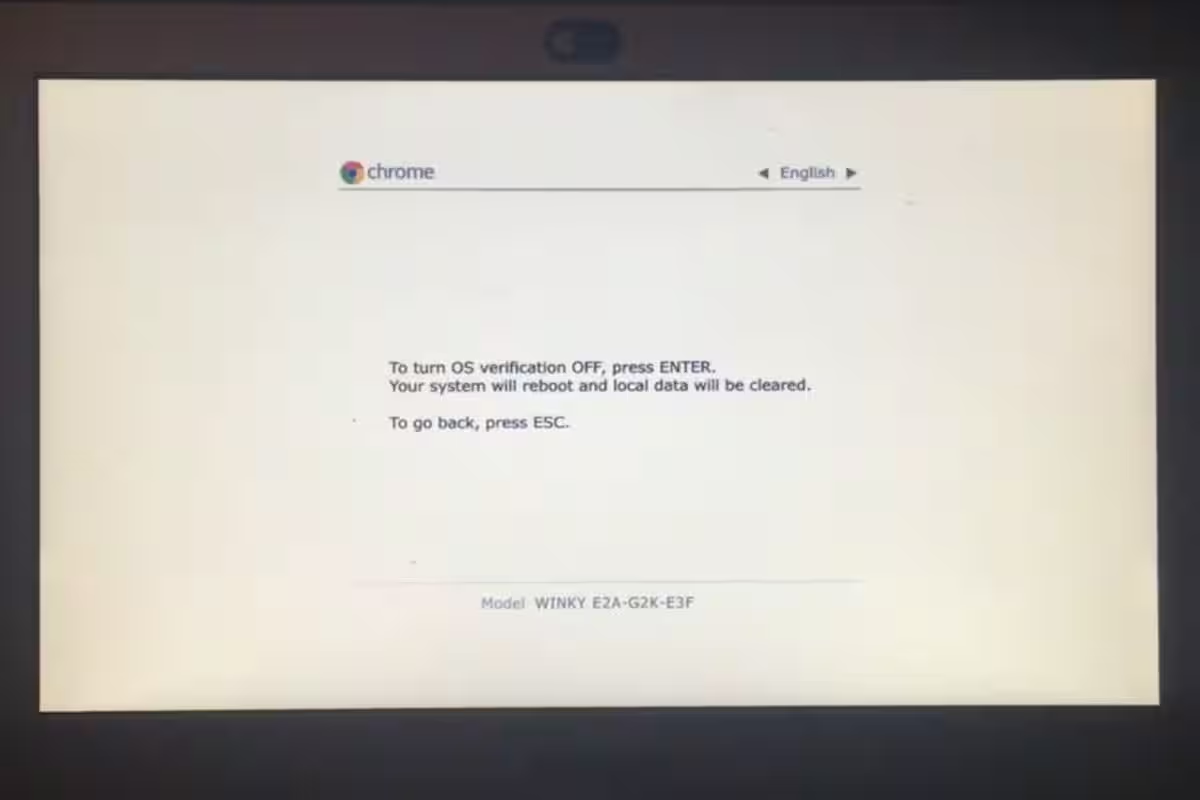
Chromebookは、安全性とセキュリティにおいて確かな評価を得ています。自動更新を提供しているため、常に最新のオペレーティングシステムを使用でき、すべてのアプリとウェブページはサンドボックスモードで実行されます。また、サードパーティの改ざんをチェックする確認済みのブートプロセスがあり、OSはGoogle Driveに何かを送信するたびにすべてのデータを暗号化します。
開発者モードを有効にすると、これらの機能のいくつかが削除されます。最も注目すべき喪失は、自己チェックOS検証に関するものです。開発者モードでマシンを起動するたびに、その問題について警告する大きなメッセージが表示されます。検証なしで進むには、Enterを押す必要があります。

これはより大きな問題の一部です。デベロッパーモードを有効にすると、クロノス特権が与えられます。技術に詳しいユーザーはクロノスをパスワードで保護できますが、一般的な家庭ユーザーの多くはその方法を知らず、学ぼうとも思いません。最後に、デベロッパーモードでは、読み書き可能なrootfsを有効にすることもできます。デフォルトでは無効ですが、悪意のあるアプリやハッキングによって、知らないうちに有効にされる可能性があります。
4. 遅くて(そして醜い)ブートスクリーン

Chromebookが非常に高く評価されているもう一つの分野は、その起動時間で、通常10秒以内で済むことです。開発者モードを有効にすると、そのような効率的な起動はお別れです。マシンの電源を入れると、Ctrl + Dを押すか、ブートが完了するまで30秒待つ必要があります。
残念ながら、開発者モードの警告画面も非常に醜いです。通常ノートパソコンを使用しているときに表示される洗練されたChromeロゴの起動画面とはまったく異なります。開発者モードの警告画面を変更する方法はいくつかありますが、それらは非常に複雑です。
注意さえしていれば、開発者モードを使用する理由はたくさんあります。これはChromebookのパワーユーザーに最適で、Chultrabooksなどの興味深いプロジェクトを実現可能にします。開発者モードを解除することに決めた場合、起動画面に達したらスペースを一度押すだけで、そのプロセスはとても簡単です。