Chromebookが起動しない?対処法はこちら

重要なポイント
- 充電器、コンセント、充電用LED、またはスマートフォンのUSB-C充電器をテストして、Chromebookが充電できるか確認してください。
- Chromebookの充電ポートを清掃し、周辺機器を切断し、明るさを上げてみてください。
- ハードリセットを行うか、ChromeOSを完全に再インストールして、電源が入るが起動できないChromebookを修正します。
もしあなたの Chromebook が電源が入らないのであれば、あなたはおそらく苛立ちと絶望を感じているでしょう。幸いなことに、Chromebook が電源を入れない原因の多くは簡単に解決できます。
1. 別の充電器とコンセントを使ってみてください
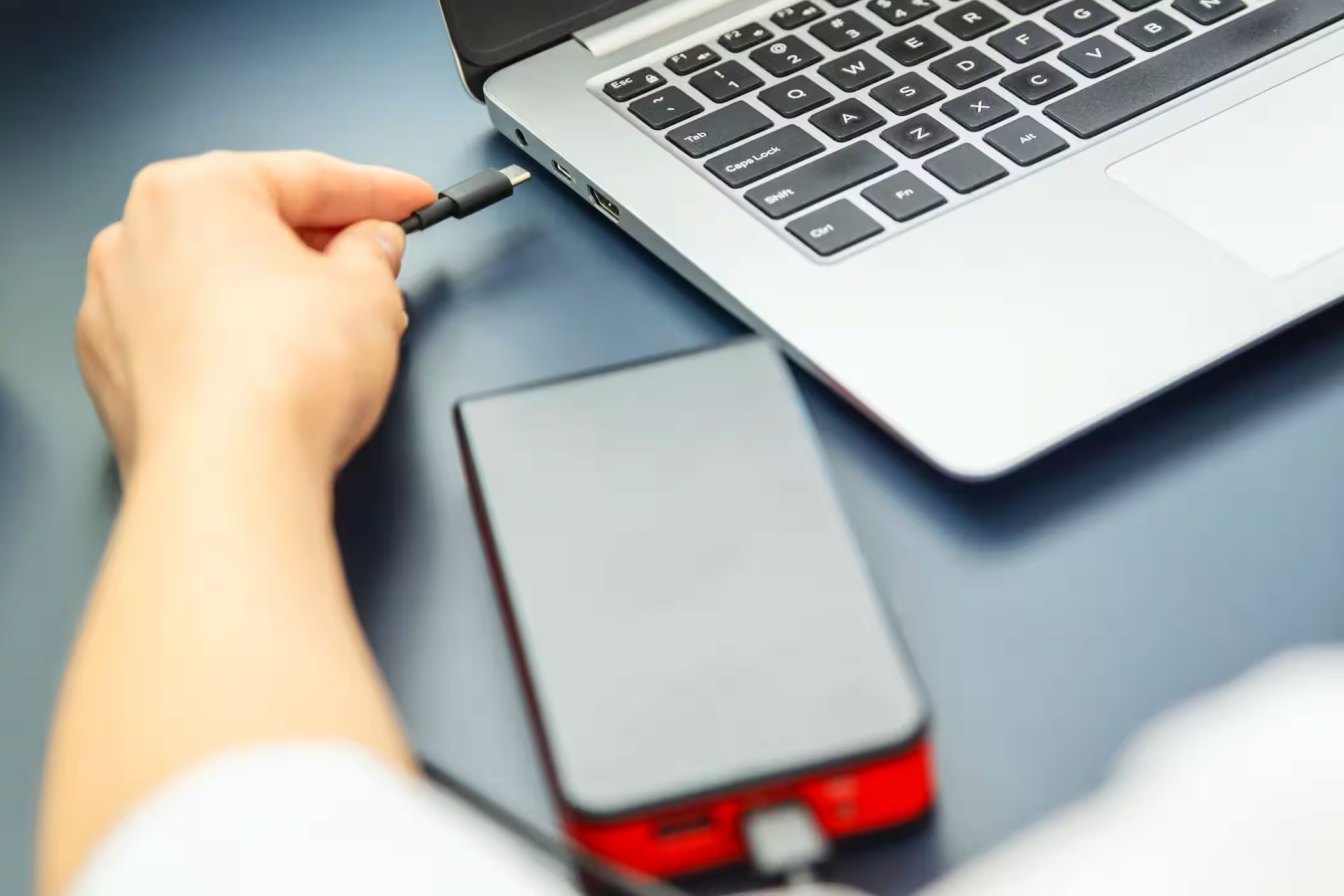
Chromebookが全く電源が入らないように見える場合は、実際に充電しているかどうかを確認する価値があります。充電器や接続した壁のコンセントが問題の原因である可能性があります。
あなたのChromebookには、充電中に点灯するはずの小さなLEDライト(通常はポートの横にあります)があります。それが点灯していない場合は、別のコンセントを使ってみてください。それでもうまくいかない場合は、他のラップトップで交換したり使用したりして、充電器が機能するか確認できます。
あなたの Chromebook に 電源キー(キーボード上)と実際の電源ボタンがある場合は、ボタンを押してみることも試してください。時々、電源キーが機能しなくなることがありますが、ボタンは完全に機能していることがあります。
2. Chromebookのバッテリーを確認する
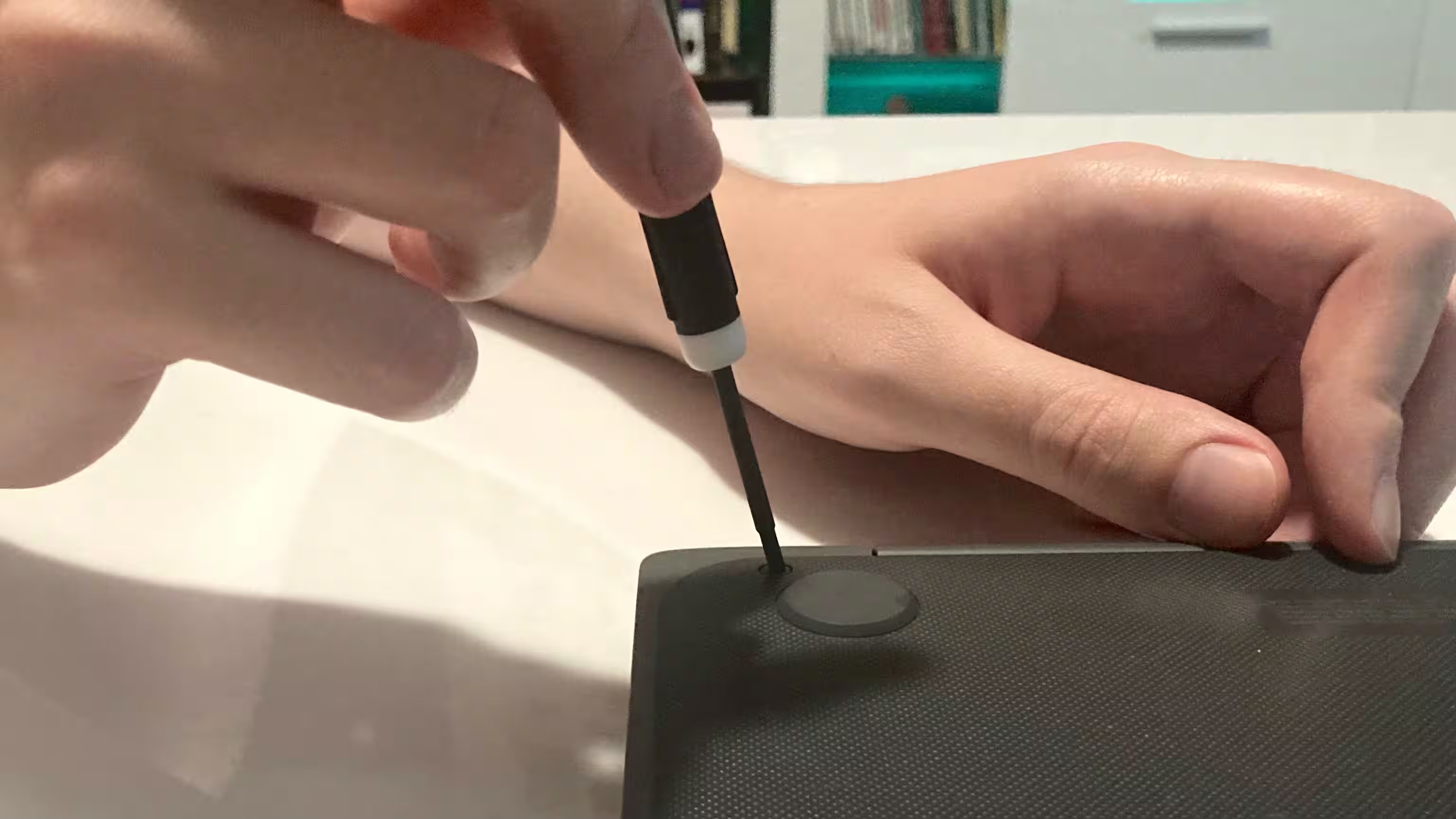
充電器が動作しているのに Chromebook が電源が入らない場合、Chromebook のバッテリーに問題があるかもしれません。もし Chromebook が電源に接続されたときだけ作動するのであれば、バッテリーの交換が必要です。
あなたのChromebookが充電器に反応していない可能性もあります。一部のユーザーは、スマートフォンの低ワットUSB-C充電器を使用するとバッテリーの問題が「リセット」されるようだと報告していますので、他のオプションを試してみた場合は試してみる価値があります。
バッテリーを交換することを決めた場合、経験がない限り、その仕事をプロに任せたほうが良いでしょう。バッテリーを取り外して交換するためにChromebookを開くと、保証が無効になります。
ただし、一部のChromebookは他のものよりも修理が簡単です。自分で修理することを決めた場合、iFixitのようなウェブサイトではほぼすべてのChromebookモデルに対するチュートリアルが提供されています。自分のChromebookモデルを検索すれば、交換に必要なすべての情報が得られます。
3. Chromebookから周辺機器を切断する
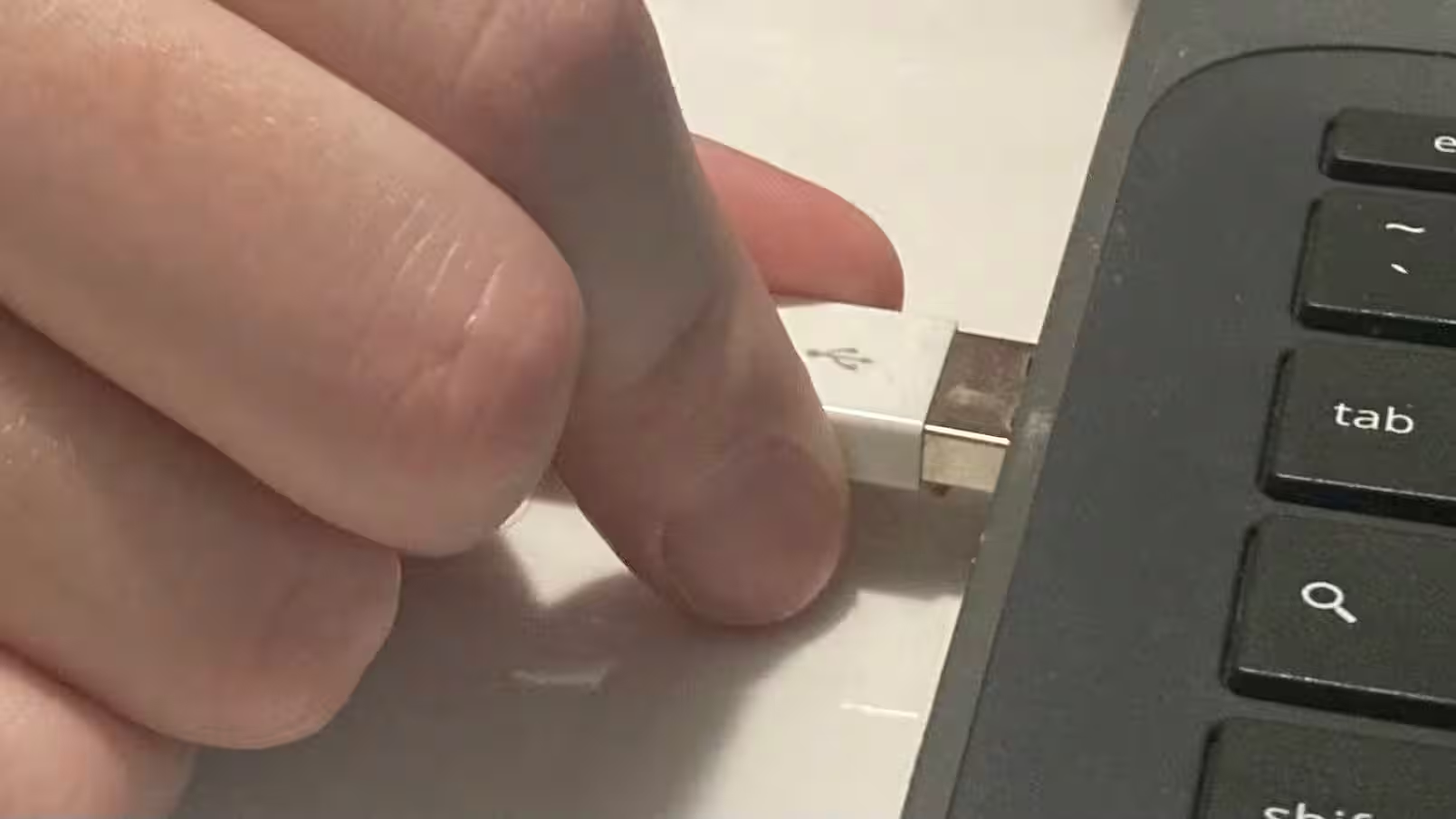
時々、周辺機器(マウスやヘッドフォンなどの外部デバイス)が、Chromebookの電源が入らない原因になることがあります。これは通常、デバイスが過剰に電力を消費しているためですが、バグの可能性もあります。
Chromebookが電源が入らない場合は、すべての外部デバイスを切り離してから再度電源を入れてみてください。成功した場合は、問題を特定するためにデバイスを一つずつ再接続してください。特定の問題デバイスではなく、Chromebookの電源の問題は、一度に接続されているデバイスが多すぎることが原因である可能性もあります。デバイスを別々に問題なく使用できる場合は、重要度の低い周辺機器の電源を切ることを検討してください。
4. Chromebookの充電ポートを掃除する
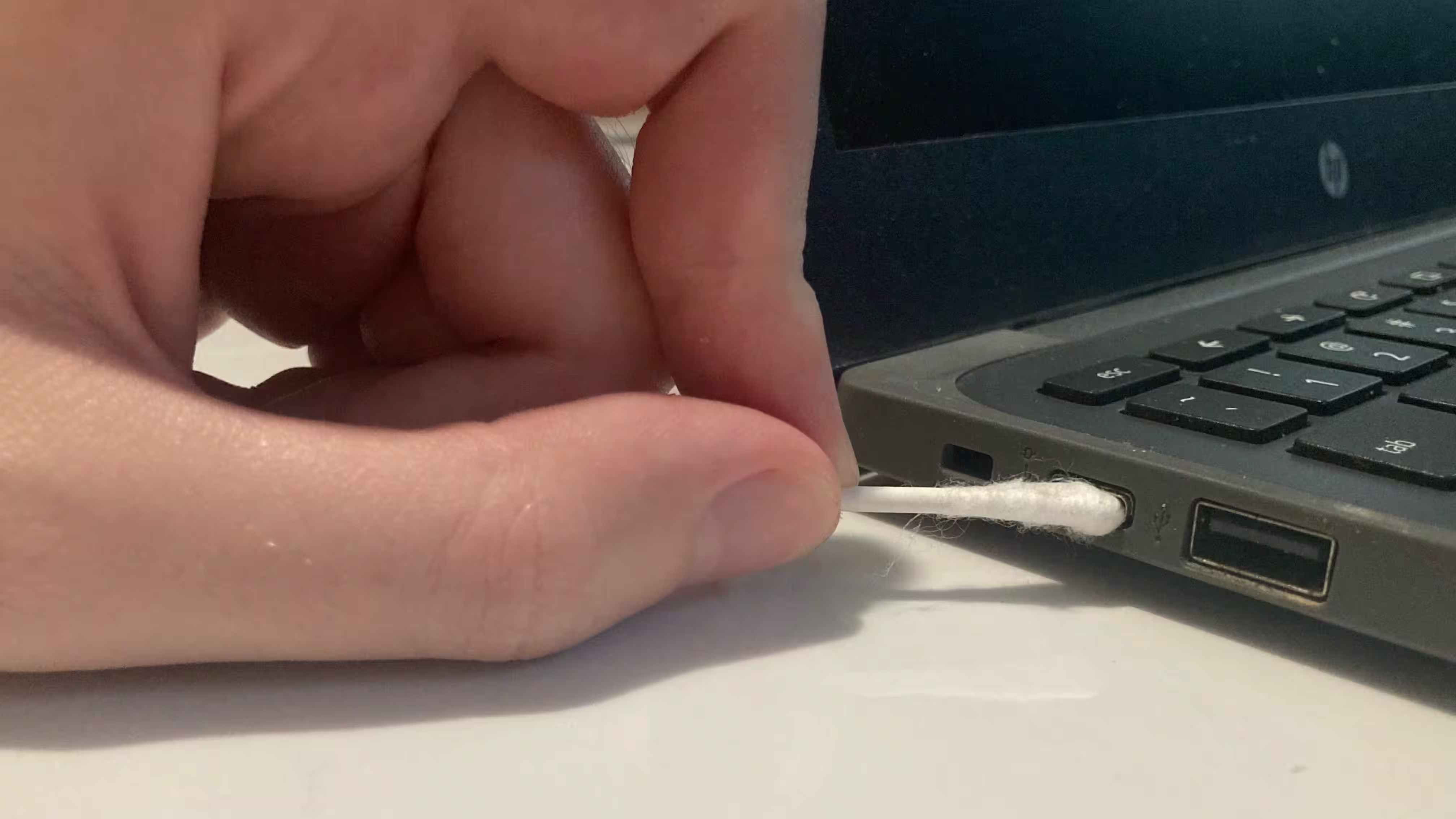
Chromebookの充電ポートに汚れやほこりがたまると、電源が入らなくなることがありますので、ポートを徹底的に清掃する必要があるかもしれません。圧縮空気の缶を使うと、充電ポートからほとんどの汚れを取り除くことができます。
圧縮空気で取り除けない粘着性のある大きなゴミがある場合は、プラスチック製の爪楊枝で優しく取り除くこともできます。木製の爪楊枝は使用しないでください。木が割れてより大きな問題を引き起こすリスクが高すぎます。
ポート内部に特にべたつく汚れがある場合は、平らな綿棒と70%のイソプロピルアルコールを使って汚れを取り除くことができます。あるいは、手元に電子機器用クリーナーがあれば、それも素晴らしい選択です。
5. Chromebookのディスプレイをトラブルシューティングする
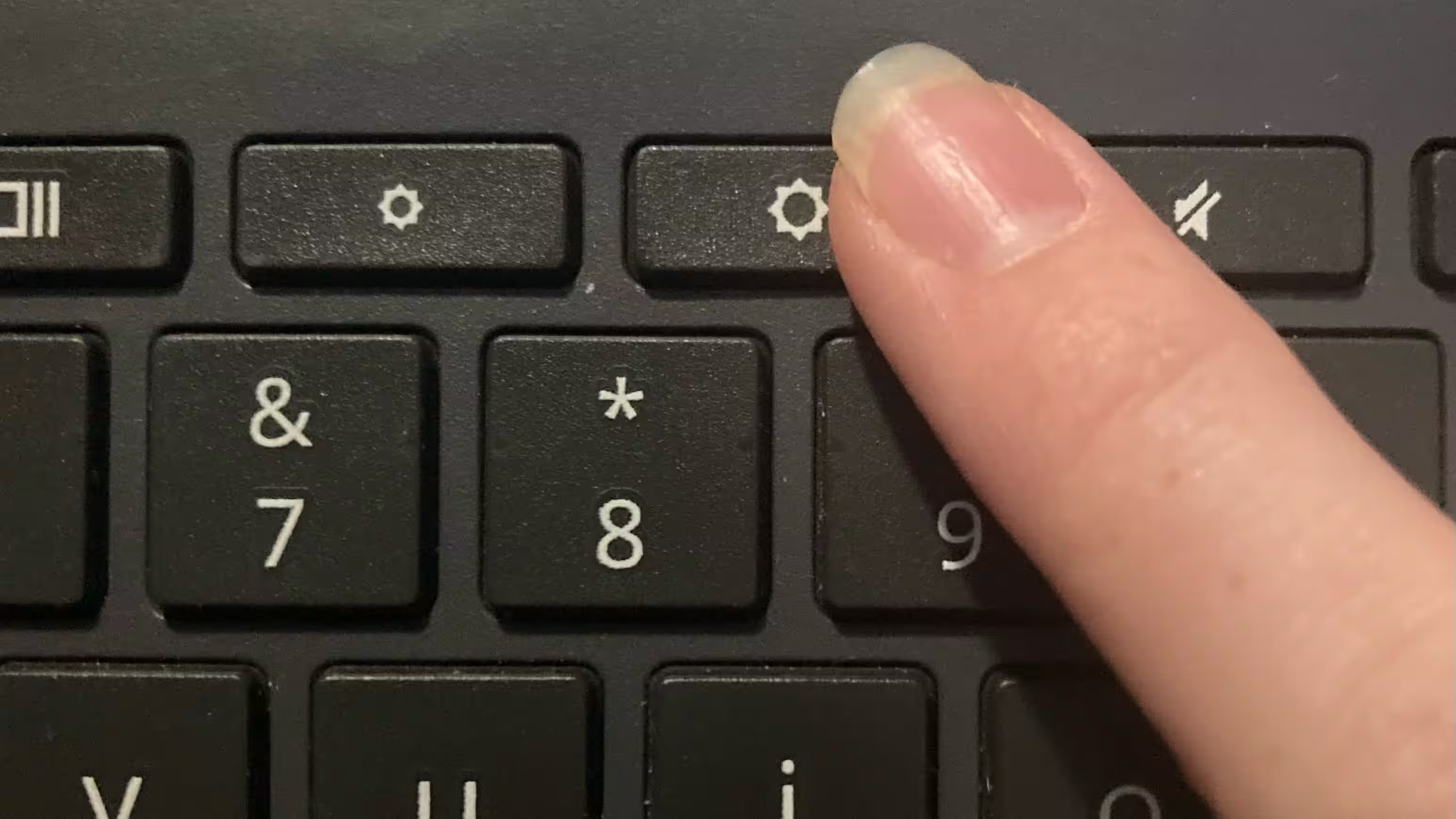
もしあなたの Chromebook が反応を示しているのに電源が入らない場合、ディスプレイに何らかの問題がある可能性があります。Chromebook は、最低の明るさに設定されていると画面を完全にオフにするため、明るさを上げるキーを繰り返し押すことでそれが問題かどうかを確認できます。
それがうまくいかない場合は、Chromebookを外部ディスプレイに接続してみることもできます。HDMIケーブルでChromebookを外部ディスプレイに接続するだけです。そのディスプレイが正常に動作すれば、Chromebookを専門家に持っていって画面修理を依頼する必要があるかもしれません。
6. ChromeOSを再インストールまたは修復する
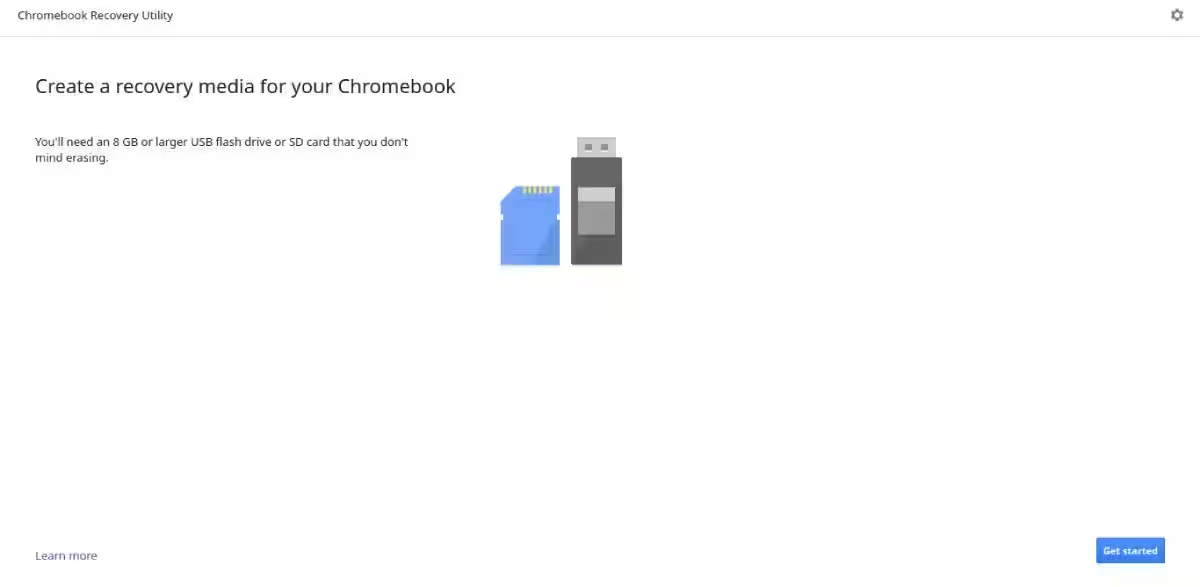
Chromebookが電源を入れることができるが、正常に起動できず、ハードリセットをしても効果がない場合は、Chrome OSを再インストールする必要があるかもしれません。これを行うには、次の手順を実行してください:
- Esc + Refreshを同時に押し続けてから、Powerボタンを押します。
- 画面が変わったら、Esc + Refreshキーを離してください。
- 「回復用USBスティックまたはSDカードを挿入してください」というプロンプトに達したら、利用可能であれば、このオプションを選択してください: 「インターネット接続を使用して回復する。」
- そのオプションがない場合、回復用のUSBドライブを作成する必要があります。
- Chromebookの復旧ユーティリティをダウンロードし、アプリを起動して指示に従い、新しい復旧メディアを作成します。
- リカバリーUSBをChromebookに挿入し、ドライブの内容を確認するまで待ってください。
- ドライブが検証されると、ChromeOSは自動的にインストールされます。プロセスが成功するかどうかを待つ必要があります。
7. Chromebookをハードリセット(パワーウォッシュ)することを試みる
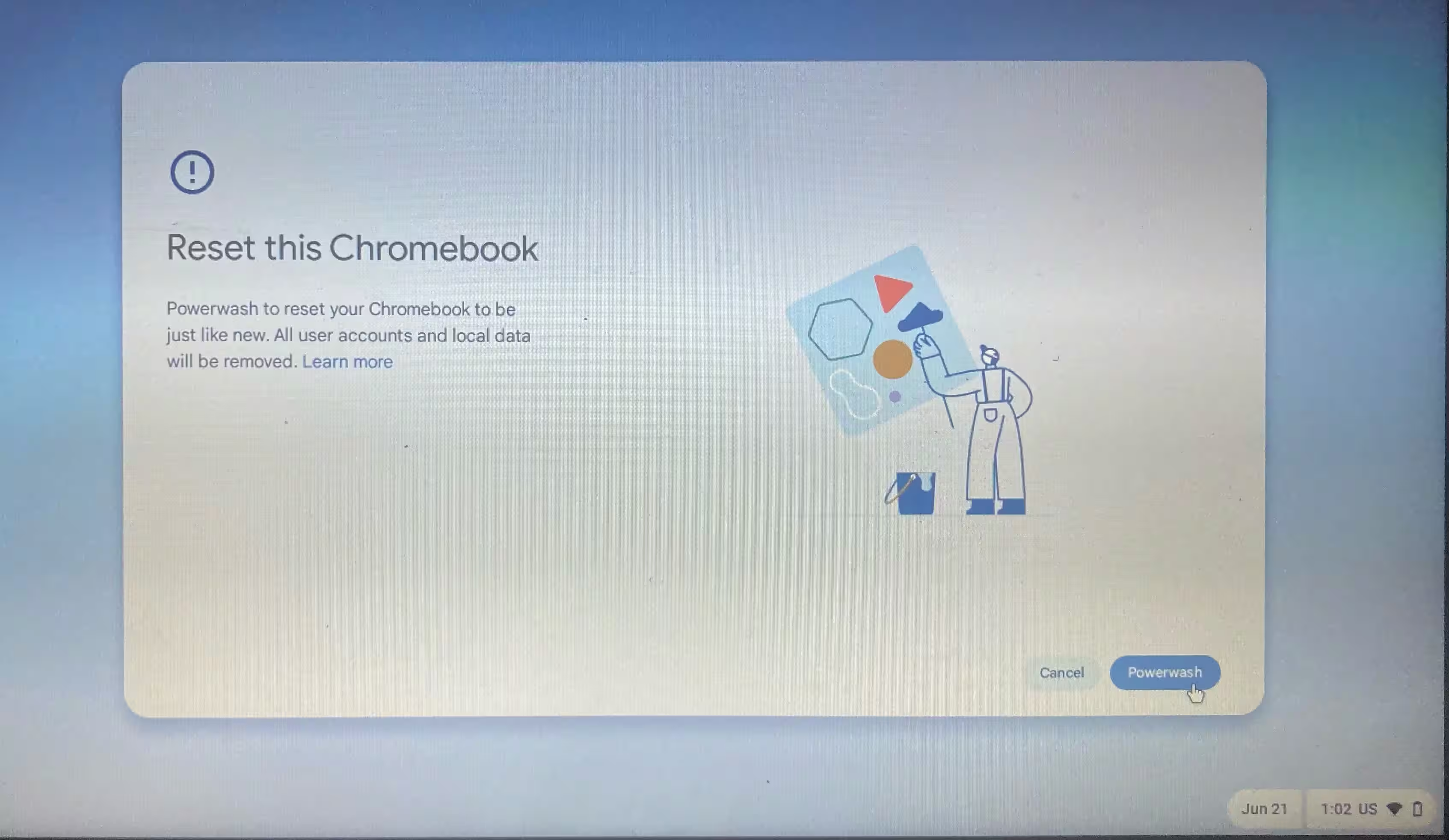
もしあなたの Chromebook が「電源を入れる」ことができるが、正常に起動できない場合は、Chromebook をハードリセットしてみるべきです。Chromebook にログインせずにハードリセットを行うには、次の手順を実行する必要があります。
- 電源ボタンを押し、Chromebookの起動プロセスが始まるのを待ってください。
- 同時にCtrl + Alt + Shift + Rを押し続けてください。
- プロンプトが表示され、このChromebookをリセットしますかと尋ねられます。
- パワーウォッシュをクリックし、ハードリセットプロセスが完了するまで待ってください。
これはすべてのデバイスデータを削除するので、最初にChromebookをバックアップしてください。
これらのトラブルシューティング手順のいずれも機能しない場合、Chromebookを専門家に持っていくのが再び動作させる最良の方法です。専門の修理は高額になることがありますが、デバイスをすぐに戻してもらえることを安心して知ってください。