なぜ私の Chromebook は遅いのか?8つの理由と解決策
重要なポイント
- Chromebookのパフォーマンスを向上させるために、不要なタブやバックグラウンドアプリケーションを閉じてRAMを解放してください。
- Chromebookを再起動して、RAMを消費しているタスクを終了し、リソースを多く消費するブラウザ拡張機能を削除してください。
- Chromebookのハードドライブに少なくとも15%の空き容量を確保して、スワップスペースを維持してください。
Chromebookが遅くなっている場合、置き換える必要はありません。ここでは、あなたのChromebookが遅い一般的な理由と、その速度を取り戻すために使用できる修正方法をいくつか紹介します。
1. タブが多すぎます

Chromebookが遅くなる最も一般的な原因は、タブが多すぎることです。開いているタブはRAMの一部を消費するため、ウェブサイトがたくさん開いている場合や、ブラウザベースのゲームのタブが一つか二つ開いている場合、物事が遅くなるのに気付くかもしれません。
使用していないタブを閉じることで、この問題を軽減できます。重要なタブのブックマークフォルダーを作成することで、開いたままにせずに必要なものを取り戻すのに役立ちます。また、タブを管理するためのChrome拡張機能も役立ちます。
もちろん、それはあまり頻繁に使用しないタブ、たとえば論文のための研究資料には役立ちません。重要度の低いタブをすぐにアクセスできるようにするには、タブを右クリックして 読み込みリストに追加 を選択できます。
2. バックグラウンドでアプリが多すぎます

Chromebookは、バックグラウンドでアプリが多く動いていると遅くなることがあります。ブラウザのタブと同様に、バックグラウンドアプリは無駄にRAMを消費しますが、他の貴重なシステムリソースも消費する可能性があります。
ChromeOSのタスクマネージャーには、検索 + Escを同時に押すことでアクセスできます。バックグラウンドプロセスをスクロールしながら、メモリフットプリントやCPU使用率から問題のあるサービスを特定し、選択してプロセスの終了をクリックすることで、それらを排除できます。
プロセスを終了する前に、リソース集約型のアプリやサービスが何をしているのか(そしてそれらを閉じても安全かどうか)を確認するために、オンラインで調べるべきです。
3. Chromebookを再起動する必要があります
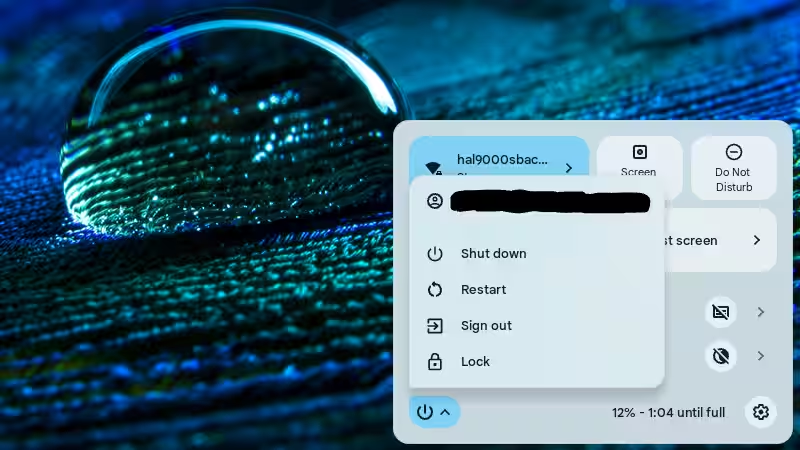
時々、Chromebookを速くするために必要なのは再起動だけです。プロセスは時として必要以上に長く実行され、コンピュータを再起動することでこれらのRAMを消費する作業がすべて終了します。
画面の右下隅にある時間をクリックし、次に電源ボタンアイコンをクリックすることで Chromebook を再起動できます。オプションメニューが表示されたら、再起動 をクリックし、再び Chromebook が起動するのを待ちます。
4. 要求の厳しいブラウザ拡張機能を削除する必要があります
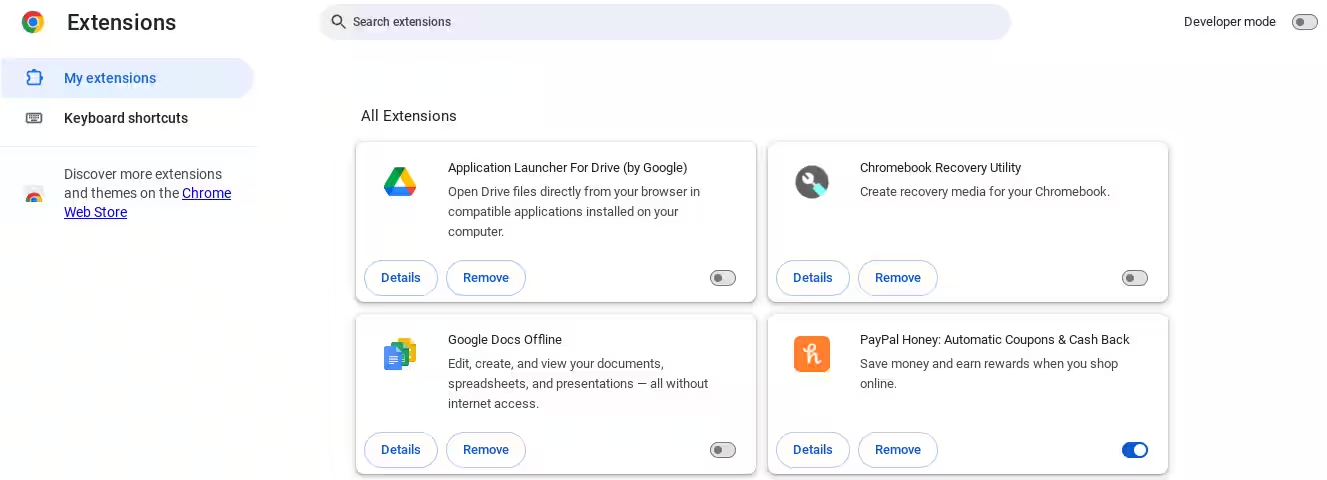
Chromebookを再起動しても問題が解決しない場合、問題を引き起こしているRAMを消費するプロセスがブラウザに組み込まれている可能性があります。つまり、Google Chromeにインストールしたブラウザ拡張機能の中にあるということです。
Chromeから拡張機能を削除するには、... > 拡張機能 > 拡張機能を管理に移動し、インストールされている拡張機能を確認します。使用していないものは削除ボタンで削除するべきです。
それに加えて、保持したいブラウザ拡張機能がパフォーマンスに問題を引き起こしているかどうかを確認できます。各拡張機能を無効にするか、タスクマネージャーでのリソース使用状況を確認してみてください。
5. あなたのハードドライブには十分な空き容量がありません
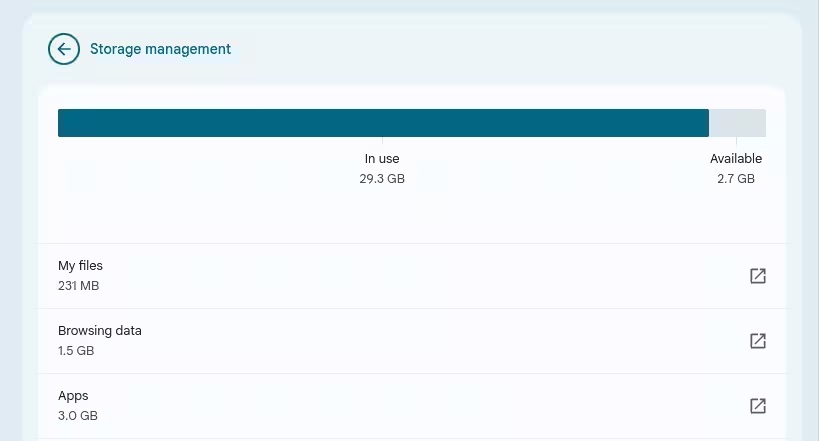
一部のChromebookは「スワップスペース」に依存しており、これは基本的に仮想メモリ(RAM)として機能し、実際のメモリを補います。ハードドライブがいっぱいになると、コンピューターはこの仮想メモリを失い、動作が苦しくなり始めます。
Chromebookのハードドライブがいっぱいの場合、これが遅くなる理由かもしれません。ファイルを削除する(またはクラウドストレージに転送する)ことで、ハードドライブの空き容量が15%から20%になるまで緩和できます。
6. あなたの Chromebook を更新する必要があります

時々、あなたのChromebookが遅くなるのは、更新が必要だからです。通常、これが遅さを改善することはありませんが、リソースを消費するバグを修正するために更新のパッチが必要だったケースもあります。
更新が利用可能かどうかを確認し(インストールもできます)、設定 > ChromeOSについて > Google ChromeOSを進んで更新を確認をクリックすることで確認できます。更新の確認ボタンが表示されない場合は、利用可能な更新はありません。
7. あなたの Chromebook のメモリが故障している可能性があります
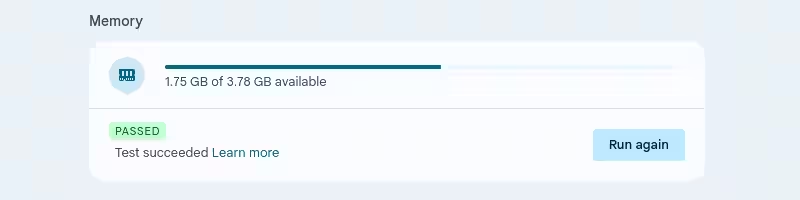
何も解決できない持続的な遅さに悩んでいる場合、あなたのChromebookのRAMが故障している可能性があります(特に古いモデルを使用している場合)。
Chromebookのメモリが故障しているかどうかを判断するには、設定 > ChromeOSについて > 診断に移動し、メモリセクションを見つけるまでスクロールします。メモリーテストを実行ボタンをクリックすると、あなたのChromebookは残りのRAMがどれくらい機能しているかを教えてくれます。
8. あなたの Chromebook は性能が不十分です
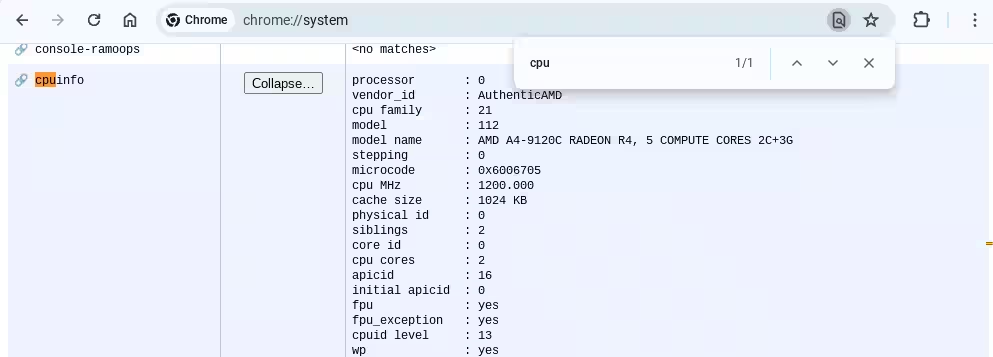
最後になりましたが、どんなことをしても遅く感じる場合、あなたの Chromebook が単に性能不足である可能性があります。ブラウザに chrome://system と入力することでシステムの仕様を確認できます。4GBのRAM以下で、低性能のプロセッサ(例えば、インテル セレロン)を搭載した予算モデルは、いずれ問題に直面する可能性が高いです。
それはあなたのChromebookを無駄にするわけではありませんが、もしこれらのスペックが思ったよりもパワフルでないと感じた場合、何に使用できるかを再考する必要があるかもしれません。Chromebookにはたくさんの魅力があり、軽量なブラウザをインストールするだけでもあなたにとって違いを生むかもしれません。